
Yangi Outlook kontakt elementlarini yaratishda siz standart Kontakt formasida juda ko'p keraksiz maydonlar va kerakli maydonlar etishmasligini his qilishingiz mumkin. Aslida siz o'zingizning ehtiyojlaringiz bo'yicha yangi aloqa shaklini sozlashingiz mumkin. Ushbu maqolada bunga qanday erishish mumkinligi haqida batafsil ma'lumot beriladi.
Har safar yangi kontakt yaratganimda, men har doim jins, sevimli mashg'ulotlar, bolalar va boshqalar kabi qo'shimcha ma'lumotlarni qo'shishim kerak. Biroq, sukut bo'yicha, Yangi kontaktning asosiy oynasida ular mavjud emas. Ularni sotib olish uchun "Tafsilotlar" yoki "Boshqa maydonlar" ga o'tishim kerak. Lekin bu mashaqqatli. Shunday qilib, men asosiy oynada mavjud bo'lgan ushbu qo'shimcha maydonlar bilan yangi aloqa shaklini moslashtiraman. Shunday qilib, yangi Outlook kontaktlarini yaratishda men o'zimning kerakli kontakt ma'lumotlarimni to'g'ridan-to'g'ri asosiy oynaga qo'shishim mumkin.
1-qadam: Shaxsiy aloqa formasini yarating
- Eng boshida, Outlook dasturini ishga tushiring va Kontaktlar paneliga o'ting.
- Keyin "Yangi" guruhidagi "Yangi kontakt" tugmasini bosish yoki bo'sh joyni ikki marta bosish orqali yangi kontakt yarating.
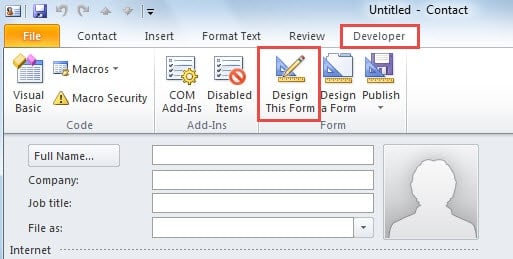
- Yangi kontakt oynasida siz "Tuzuvchi" yorlig'iga o'tishingiz kerak.
Eslatma: Agar "Ishlab chiquvchi" yorlig'ini topa olmasangiz, "Outlook Options" ga o'ting va "Tasmani moslashtirish" ostida uni yoqing.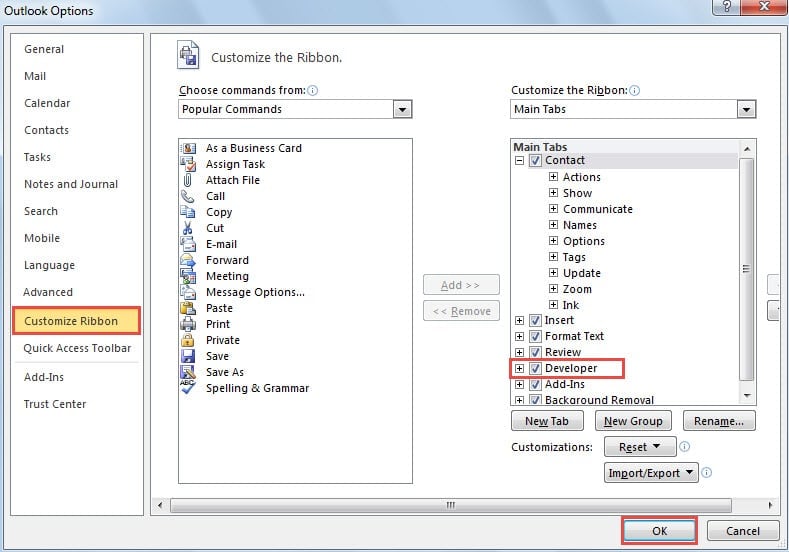
- Keyin "Forma" guruhidagi "Ushbu shaklni loyihalash" tugmasini bosing.

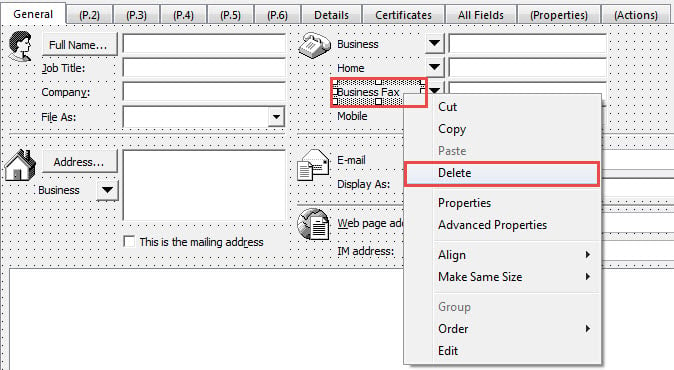
- Shundan so'ng, joriy oynani tahrirlash mumkin bo'ladi. Siz qo'shimcha maydonlarni qo'shishingiz va keraksiz maydonlarni o'zingizning xohishingiz bilan o'chirishingiz mumkin. Masalan:
- Keraksiz maydonlarni o'chirish uchun maydonni o'ng tugmasini bosib, kontekst menyusidan "O'chirish" ni tanlashingiz mumkin.

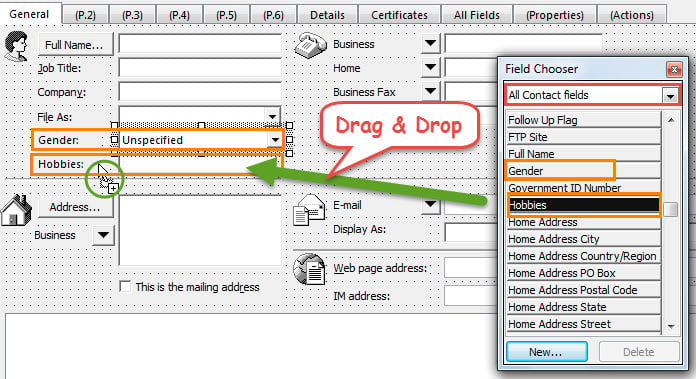
- Yangi maydonlarni qo'shish uchun "Maydon tanlash" da keraklisini toping va tanlang. Uni Kontakt oynasining istalgan joyiga sudrab olib tashlang.

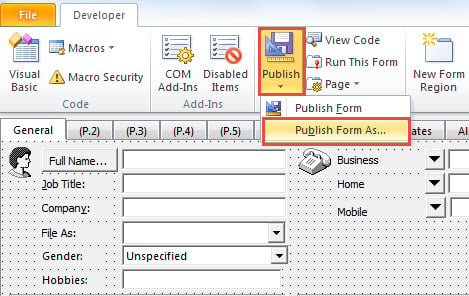
- Ushbu shaklni loyihalashni tugatgandan so'ng, "Nashr qilish" > "Shaklni shunday nashr etish" tugmasini bosing.

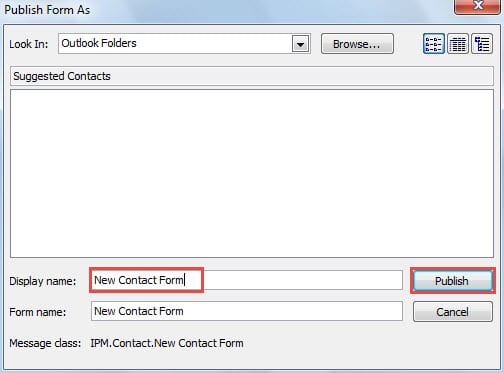
- Keyingi dialog oynasida maxsus shakl nomini belgilang va "Nashr qilish" tugmasini bosing.

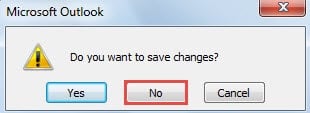
- Nihoyat, o'zgarishlarni saqlamasdan joriy kontakt oynasini yoping.

2-qadam: Aloqa papkalari uchun maxsus aloqa formasini qo'llang
- Endi siz Kontaktlar navigatsiya paneliga qaytishingiz kerak. Maxsus shaklni sukut bo'yicha o'rnatmoqchi bo'lgan kontakt papkasini tanlang.
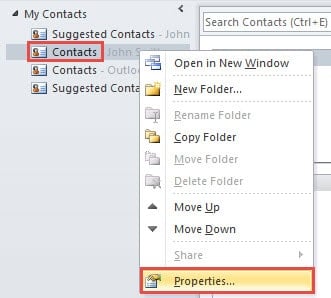
- Jildni o'ng tugmasini bosing va kontekst menyusidan "Xususiyatlar" ni tanlang.

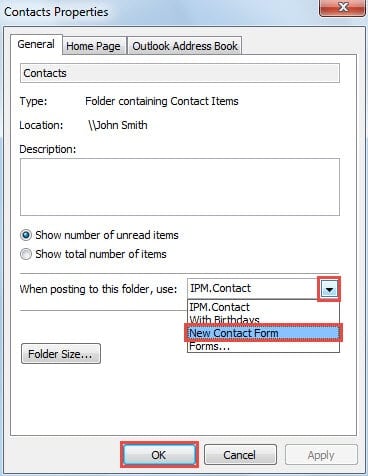
- Keyin “Kontaktlar xususiyatlari” muloqot oynasida “Ushbu papkaga xabar joylashtirishda quyidagilardan foydalaning:” maydonidagi pastga yoʻnaltirilgan strelkani bosishingiz mumkin. Uning ochiladigan roʻyxatidan avval nashr etilgan shaklni topishingiz va tanlashingiz mumkin. Va oʻzgarishlarni saqlash uchun “OK” tugmasini bosing.

- Nihoyat, siz sinovdan o'tishingiz mumkin. Ushbu shaklda yangi kontakt yaratishga harakat qiling. Yangi kontakt oynasi ochilganda, u sizning shaxsiy shaklingizda, qo'shimcha maydonlar va keraksiz maydonlarsiz ekanligini bilib olasiz.
Buzilish holatlarida Outlook ma'lumotlarini tiklash
Outlook foydalanuvchilari uchun kutilmagan Outlook ishdan chiqishi juda dahshatli tush. Ishdan chiqish holatlariga duch kelganda, barcha Outlook ma'lumotlari xavf ostida qoladi, buziladi yoki butunlay yo'qoladi. Shu sababli, Outlook uchun doimiy va yangilangan zaxira nusxasini yaratish juda zarur. Shu bilan birga, ishonchli vosita ham zaruratdir, masalan DataNumen Otutlook ta'mirlash. Bo'lishi mumkin Outlook ma'lumotlari muammosini tuzatish ter to'kmasdan.
Muallif kirish:
Shirli Chjan ma'lumotlarni qayta tiklash bo'yicha mutaxassis DataNumenMa'lumotlarni qayta tiklash texnologiyalari bo'yicha jahon yetakchisi bo'lgan , Inc ta'mirlash SQL Server xato va Outlook ta'mirlash dasturiy mahsulotlar. Qo'shimcha ma'lumot olish uchun tashrif buyuring www.datanumen.com