
Bugungi maqolada biz Word hujjatida rasmlarni turli shakllarga qanday qilib kesish usullarini ko'rib chiqamiz.
Vaqti-vaqti bilan kontent boy va dinamik bo'lishi uchun Word fayllariga rasmlar qo'shishingiz kerak bo'lishi mumkin. Shunga qaramay, umumiy shakldagi bu tasvirlar yetarlicha ko'zni qamashtirmasligini ham ko'rishingiz mumkin. Keyin ularni xohlaganingizcha shakllantirish istagi paydo bo'ladi.
Rasm shakli haqida gapirganda, ba'zilaringiz Photoshop haqida o'ylashlari mumkin. Bu, albatta, ishni professional va mukammal tarzda bajarishi mumkin. Biroq, bu juda ko'p vaqt talab qilishi mumkin, ayniqsa siz avval dasturiy ta'minotdan foydalanishni o'rganishingiz kerak bo'lsa. Bu erda biz Word-da tasvir shaklini qanday kesishni ko'rsatamiz.
Tasvirlarni allaqachon Word hujjatingizda kesib oling
- Avvalo, rasmlarni o'z ichiga olgan Word hujjatini oching.
- Keyin rasmni ikki marta bosing. Endi "Asboblar paneli" da "Format" opsiyasi paydo bo'ladi.
- "Kesish" tugmasini bosing.
- Keyin "Kesish" ning ochiladigan ro'yxatida "Shaklga kesish" ni tanlang va siz turli xil shakllarni ko'rasiz.
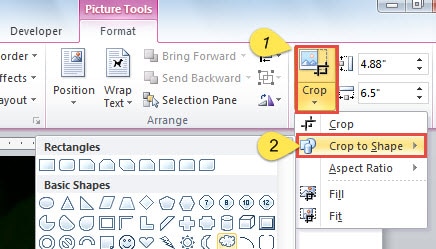
- O'zingizga yoqqan shaklni tanlang. Rasm shakli o'zgarganini ko'rishingiz mumkin.
- Endi rasm shaklga mos kelmasligi mumkin. Sozlash uchun siz rasmni ikki marta bosishingiz kerak.
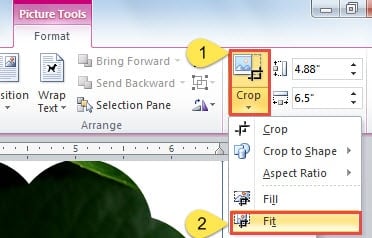
- "Kesish" tugmasini bosing.
- Keyin "Fit" ga o'ting.

- Kursorni rasm atrofidagi kesish tutqichlariga qo'ying.
- Sozlash uchun rasm yoki shaklni torting.
- Kesishni tugatish uchun "Kesish" tugmasini bosing yoki "Esc" tugmasini bosing.
- Rasmni o'ng tugmasini bosib davom eting.
- Menyuda "O'lcham va joylashuv" ni tanlang.
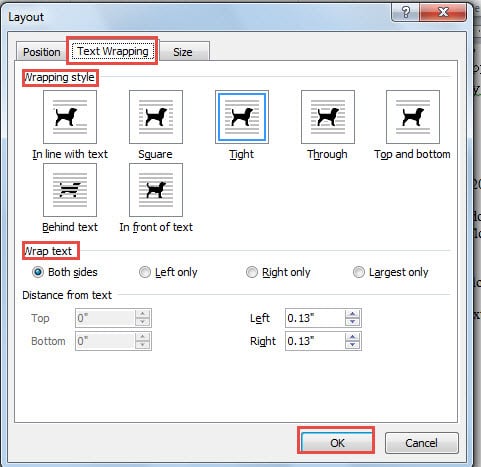
- "Layout" oynasida "Matnni o'rash" tugmasini bosing.
- Keyin o'rash uslubini tanlang.
- Oxirgi harakat sifatida "OK" tugmasini bosishni unutmang.

Hozircha hujjatingiz quyidagicha ko'rinishi mumkin: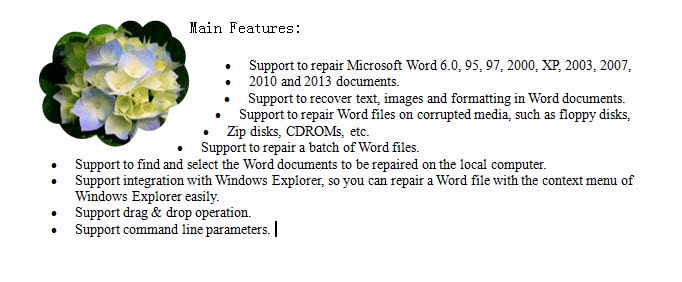
Hali Word hujjatida bo'lmagan rasmlar uchun shakllarni o'rnating
- Boshlash uchun kursorni rasm joylashgan joyga qo'ying.
- "Qo'shish" tugmasini bosing.
- Keyin "Shakllar" ni bosing.
- Shaklni tanlang.
- Endi kursoringiz ortiqcha belgisiga aylanadi. Shakl yaratish uchun torting.
- Shaklni ikki marta bosing.
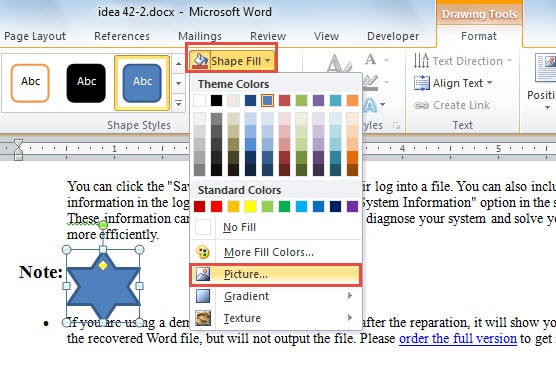
- Keyin "Shaklni to'ldirish" opsiyasini bosing.
- Menyuda "Rasm" tugmasini bosing.

- “Rasm qo‘shish” oynasi paydo bo‘ladi. Shunchaki maqsadli rasmni tanlang.
- "Qo'shish" tugmasini bosing.
- Keyin to'g'ri sozlash uchun yuqoridagi 6-bosqichdan 11-bosqichgacha takrorlang.
- Xuddi shunday, rasmni o'ng tugmasini bosing.
- "Qo'shimcha tartib variantlari" ni bosing.
- Yuqoridagi 14-bosqichdan 16-bosqichgacha yana takrorlang.
Word faylining buzilishini tuzatish
To'g'ri, yorqin rasmlar bizning Word hujjatlarini ajoyib qiladi. Biroq, Word faylining buzilishi vaqti-vaqti bilan sizga kelishi mumkin. Albatta, buni hech kim kutmaydi. Shunday bo'lsa-da, Word faylining buzilishini qanday tuzatish haqida o'zimizni yoritib berish bizga hech qanday zarar keltirmaydi. Birinchidan, Word uchun o'rnatilgan funksiya bilan tanishing so'zni tuzatish. Bundan tashqari, qo'lda uchinchi tomon ta'mirlash vositasini saqlash ajoyib alternativ hisoblanadi.
Muallif kirish:
Vera Chen - ma'lumotlarni qayta tiklash bo'yicha mutaxassis DataNumenMa'lumotlarni qayta tiklash texnologiyalari bo'yicha jahon yetakchisi bo'lgan , Inc excel tiklash va pdf dasturiy mahsulotlarni ta'mirlash. Qo'shimcha ma'lumot olish uchun tashrif buyuring www.datanumen.com