
Keling, MS Access-da bir nechta jadvallarga murojaat qilish mumkin bo'lgan so'rovlarni yaratish usullarini o'rganamiz.
Yagona jadval uchun so'rovlar Microsoft Access-da juda keng tarqalgan, ammo ba'zida bizdan bir nechta Jadvallarga murojaat qilishi mumkin bo'lgan so'rovlarni bajarishimiz talab qilinadigan holatlar mavjud. Foydalanuvchilar ko'pincha bir nechta jadvallarda mavjud bo'lgan ma'lumotlar talabiga duch kelishadi.
Yaxshiyamki, Microsoft Access ko'p darajali so'rovlarni yaratish xususiyatini taqdim etadi. Foydalanuvchilar bir nechta manbalardan ma'lumotlar va ma'lumotlarni birlashtira oladigan so'rovni yaratishi mumkin. Quyidagi maqola Ko'p darajali so'rovni yaratishning oddiy tartibini batafsil bayon qiladi.
Bir nechta jadval so'rovlari
Bir nechta jadvallar uchun so'rov zarurligini tushunish uchun biz kompaniyaning barcha mijozlari ro'yxatini va ularning bank hisobvaraqlari tafsilotlarini tekshirishni istagan boshqaruvchining misolini olishimiz mumkin. Bu bittadan ko'p munosabatlarning odatiy namunasidir. Endi menejerga kerakli so'rovni taqdim etish uchun bizga jadvallar, shu jumladan mijozlar va ularning bank hisobi ma'lumotlari kerak bo'ladi. Bunday hollarda biz yaxshiroq ma'lumot almashish uchun bir nechta ma'lumotlar so'rovlarini talab qilamiz va natijalar aniq va foydaliroq bo'ladi.
Access-da buni amalga oshirish juda oddiy protsedura, lekin foydalanuvchilar birinchi navbatda ikkita jadval o'rtasida aloqa yaratishi kerak. Buni tekshirish uchun siz shunchaki "Ma'lumotlar bazasi vositalari" yorlig'ini tanlashingiz va "Guruhni ko'rsatish/yashirish" dagi "Aloqalar" tugmasini bosishingiz mumkin. Keyin, "Dizayn" yorlig'ida, munosabatlar bo'limi ostidagi "Barcha munosabatlar" ni bosing. U erda siz belgilangan munosabatlarni ko'rishingiz mumkin. Agar u rad etilmasa, bir nechta jadval so'roviga o'tishdan oldin jadvallar o'rtasida munosabatlarni yaratishingiz kerak.
Yuqoridagi misol uchun talab qilinadigan jadvallar mijozlar va ularning hisob ma'lumotlari.
So'rovni qanday bajarish kerak
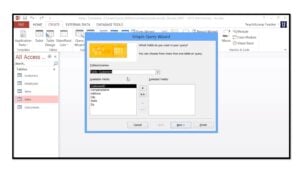 Bir nechta jadval so'rovini yaratish uchun siz "Yaratish" yorlig'idan "So'rov ustasi" tugmasini tanlashingiz kerak. U yangi so'rovni yaratadi va siz "Oddiy so'rov ustasi" variantini tanlashingiz mumkin. Access ikkita ro'yxatni ko'rsatadigan oddiy so'rov ustasi oynasini ko'rsatadi, ya'ni. Mavjud maydonlar ro'yxati va Tanlangan maydonlar ro'yxati. Tanlangan maydonlarga ularni Mavjud maydonlardan tanlash va o'ng strelka '>' tugmasini bosish orqali qo'shishingiz mumkin.
Yuqoridagi misol uchun Mijozlar jadvalidan va Hisoblar jadvalidan Mijoz ID va Familiya kabi maydonlarni tanlashingiz mumkin; Mijoz ID, Balans va Hisob turi maydonlarini tanlashingiz mumkin. Bu maydonlarning barchasi Tanlangan maydonlar maydonida ko'rsatiladi. Davom etish uchun Keyingi tugmasini bosing.
Sehrgar sizga xulosa va Tafsilotlar maydonini ko'rsatadigan oynani ko'rsatadi. Tafsilot yoki Xulosa maydonini tanlang. Yuqoridagi misol uchun Detail Field mos keladi. So'rovni davom ettirish va ishga tushirish uchun Keyingiga bosing.
Keyingi bosqichda sizdan so'rovingizga nom berish so'raladi. Yoki uni standart nomga qoldiring yoki xohlaganingizcha nom bering va Finish tugmasini bosing. Shuningdek, natijalarni ko'rish uchun O'zgartirish opsiyasi o'rniga "Ma'lumotni ko'rish uchun so'rovni oching" variantini tanlang.
MS Access ushbu so'rov natijasida va ushbu ikki jadval o'rtasida yaratilgan munosabatlarga ko'ra avtomatik ravishda Mijozlar jadvalini Hisoblar jadvaliga qo'shiladi.
MS Access-da ma'lumotlar bazasining ishdan chiqishi istalgan vaqtda ogohlantirishsiz sodir bo'lishi mumkin. Shuning uchun professional Access foydalanuvchilari har doim saqlashlari kerak accdb tiklash Bunday vaziyatlarni engish uchun qulay vosita.
Muallif kirish:
Vivian Stivens - ma'lumotlarni qayta tiklash bo'yicha mutaxassis DataNumenMa'lumotlarni qayta tiklash texnologiyalari bo'yicha jahon yetakchisi bo'lgan , Inc tuzatish SQL Server va excel tiklash dasturiy mahsulotlar. Qo'shimcha ma'lumot olish uchun tashrif buyuring www.datanumen.com