
Ushbu maqolada biz sizga ko'p ustunli Word hujjatini yaratishning batafsil tavsifini taqdim etamiz.
Vaqti-vaqti bilan Word-da so'zlarni qayta ishlash paytida siz hujjat uslubidan charchagan bo'lishingiz mumkin. Albatta, bir nechta ustunlarda hujjat yaratish yordam berishi mumkin. Biroq, buni qilishdan ko'ra aytish osonroq. Ba'zilar bunga qanday erishish mumkinligini bilmasligi mumkin.
Shuning uchun biz bu erda Word hujjatingizni yaxshiroq ko'rinishga yordam berish uchun ko'rsatmalarni batafsil tushuntiramiz.
Ko'p ustunli Word hujjatini yaratish bosqichlari
- Avvalo, ko'p ustunli hujjatga o'zgartirishingiz kerak bo'lgan Word hujjatini oching.
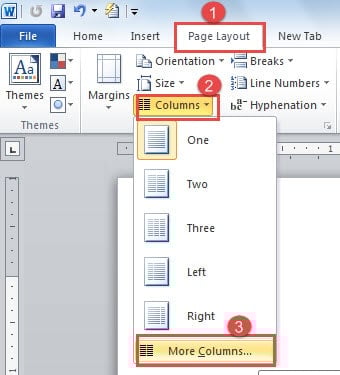
- Keyin lentadagi "Sahifa tartibi" ni bosing.
- Keyin, "Sahifa sozlamalari" guruhidagi "Ustunlar" ni bosing.
- "Ustunlar" belgisiga o'ting.
- Ochilgan ro'yxat menyusida "Qo'shimcha ustunlar" opsiyasini tanlang.

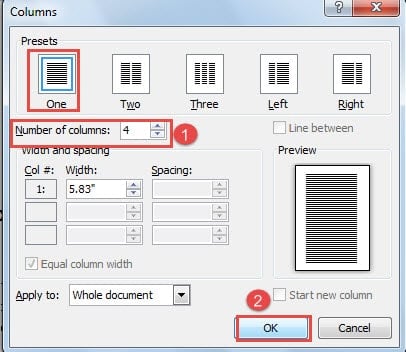
- Endi "Ustunlar" dialog oynasi ochiladi. Hozirda ushbu hujjat uchun bitta ustun uslubi tanlanganligini ko'rishingiz mumkin. Agar siz hujjatni ko'proq ustunlarga o'zgartirishingiz kerak bo'lsa, "Ustunlar soni" matn maydoniga raqamni kiriting.
- Keyin "OK" tugmasini bosing.

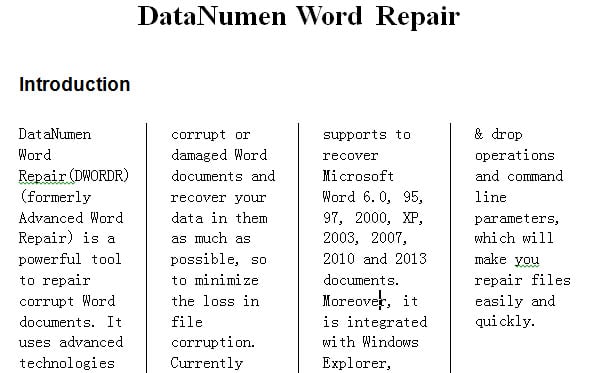
Endi siz 4 ta ustunda Word hujjatini muvaffaqiyatli yaratdingiz. Xuddi quyida bo'lgani kabi: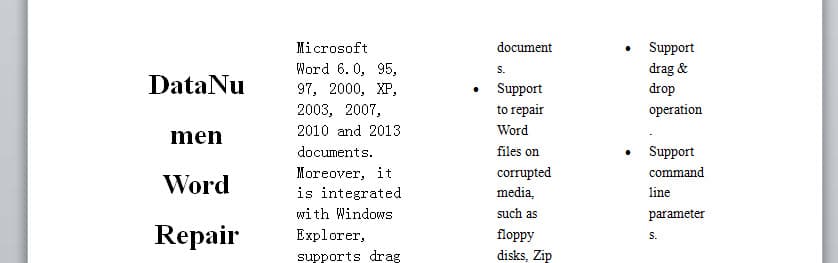
Ustunlar orasiga qatorlar qo'shing
Tarkibni aniq qilish uchun ustunlar orasiga mutlaqo chiziqlar qo'shishingiz mumkin.
- Yuqoridagi 1-bosqichdan 5-bosqichgacha takrorlang.
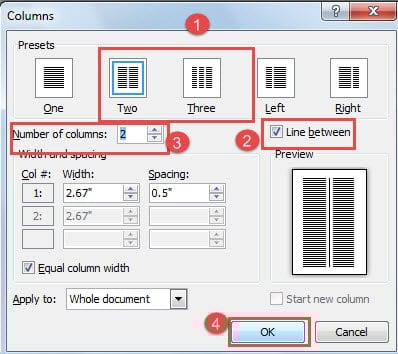
- "Ustunlar" dialog oynasida, avval "Pressets" da bir nechta ustunni tanlang. Faqat shunday qilish orqali siz "Oradagi chiziq" katagiga belgi qo'yishingiz mumkin.
- Keyin ustun raqamini kiritasiz.
- Nihoyat, "OK" tugmasini bosing.


Ustun kengligini sozlash
- "Ko'p ustunli Word hujjatini yaratish bosqichlari" bo'limida 1-bosqichdan 6-bosqichgacha takrorlang.
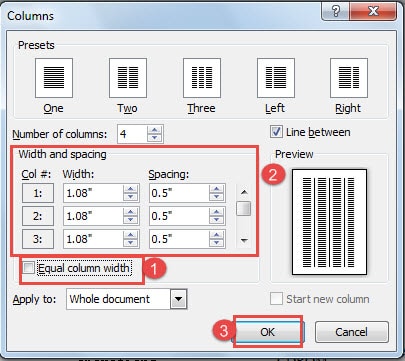
- Keyin "Teng ustun kengligi" oynasidagi tasdiq belgisini olib tashlang.
- Ustun kengligi yoki oralig'ini xohlaganingizcha sozlash uchun o'ting.
- O'zgartirishni saqlash uchun "OK" tugmasini bosing.

Hujjatning bir qismini bir nechta ustunlarga o'rnating
- Birinchidan, siz ustunlarda bo'lishingiz kerak bo'lgan qismni tanlashingiz kerak.
- Shunga qaramay, "Ko'p ustunli Word hujjatini yaratish bosqichlari" bo'limida 1-bosqichdan 6-bosqichgacha takrorlang.
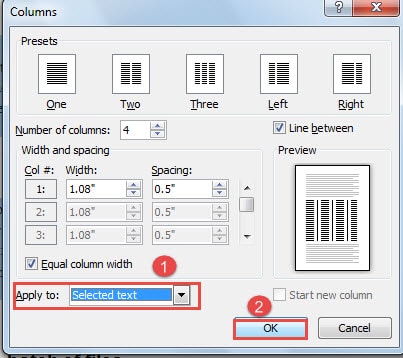
- "Qo'llash" oynasida "Tanlangan matn" ni tanlang.
- Keyin "OK" tugmasini bosing.

Endi siz quyidagi natijani olishingiz mumkin: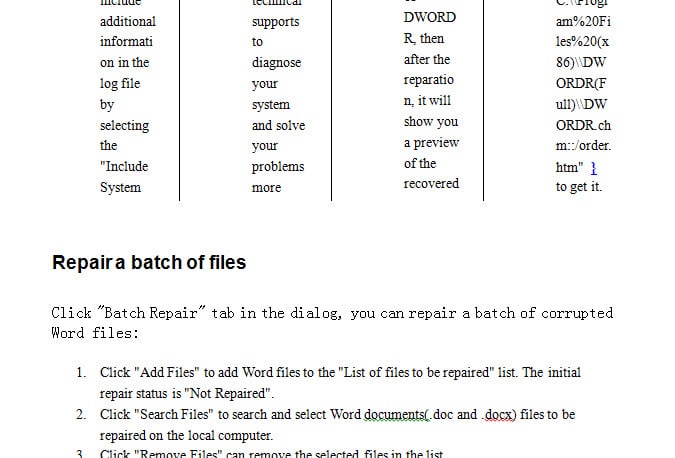
Avval har doim zaxira nusxasini oling
Word ko'p funktsiyalarni bajarishga qodir bo'lsa-da, muhim fayllarni zaxiralash uchun buni doimo yodda tutishingiz kerak. Word dasturini o'rganish jarayonida tasodifan fayl formatingizni o'zgartirishingiz mumkin. Va bundan ham yomoni, Word noto'g'ri operatsiyalar tufayli qulashi mumkin. Bunday sharoitda zaxira nusxasi sizni ko'p muammolardan, shu jumladan, barcha shov-shuvlardan xalos qiladi so'zni tiklash.
Muallif kirish:
Vera Chen - ma'lumotlarni qayta tiklash bo'yicha mutaxassis DataNumenMa'lumotlarni qayta tiklash texnologiyalari bo'yicha jahon yetakchisi bo'lgan , Inc excel tiklash va pdf dasturiy mahsulotlarni ta'mirlash. Qo'shimcha ma'lumot olish uchun tashrif buyuring www.datanumen.com