
Mijozlarning qoniqish darajasini keyingi bosqichga olib chiqing. Mahsulotingiz haqidagi ma'lumotni narx bilan birga Excel ish kitobiga qo'shing va biznesingiz uchun xarid savatini yarating. Bu ish kitobini mijozlaringiz bilan baham ko‘rishingiz va ularga hisob-kitoblarni tez ko‘rib chiqish orqali o‘zlariga kerakli mahsulotlarni tanlashiga ruxsat berishingiz kifoya.
Hozir yuklab olmoq
Agar siz dasturiy ta'minotdan iloji boricha tezroq foydalanishni boshlamoqchi bo'lsangiz, unda quyidagilarni qilishingiz mumkin:
Dasturiy ta'minotni hozir yuklab oling
Aks holda, agar siz DIY qilishni istasangiz, quyidagi tarkibni o'qishingiz mumkin.
GUI ni tayyorlaylik
Bizga 2 ta varaq kerak. 1-varaqni “Savat” va 2-varaqni “Inventar” deb oʻzgartiring. Nomidan koʻrinib turibdiki, “Savat” varaq mijozlar biror narsani tanlab, savatga qoʻshishlari mumkin boʻlgan shakl vazifasini bajaradi. Kerakli sarlavhalarni qoʻshib, savat shablonini tayyorlang. Demo maqsadida men S.No, Buyum nomi, Buyum tavsifi, Miqdori, Har bir buyum narxi va Umumiy narxni qoʻshdim. Shuningdek, savatdagi umumiy buyumlar va savatdagi buyumlarning umumiy narxini koʻrsatish uchun yana 2 ta maydon yarating. Uni yanada professional qilish uchun siz ushbu varaqqa kompaniyangiz logotipi va ijtimoiy tarmoqlardagi favikonlarni qoʻshishingiz mumkin. Shakl kiriting va uni foydalanuvchi uchun savat tarkibini boʻshatish uchun ishlatiladigan “Savatni tozalash” tugmasi deb nomlang. 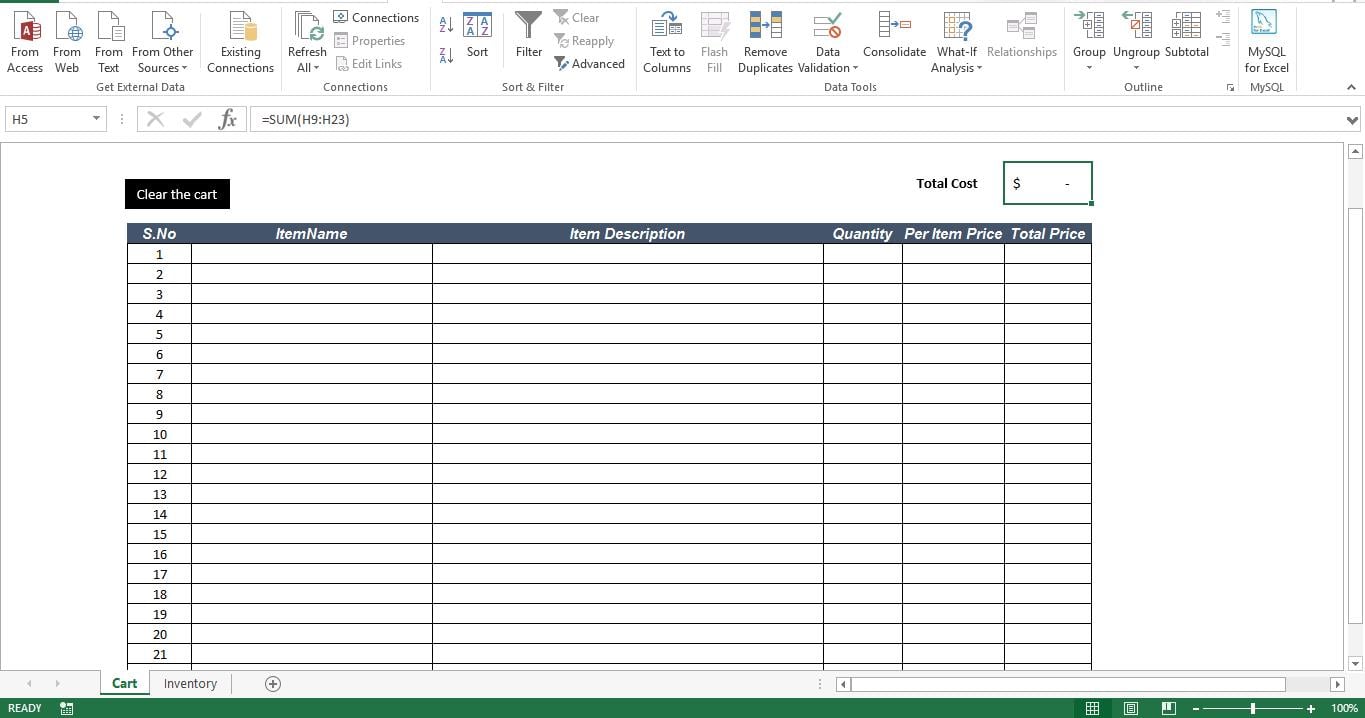
Keling, ma'lumotlar bazasini tayyorlaylik
"Inventarizatsiya" varag'ida barcha mahsulotlaringizning nomi, tavsifi va har bir mahsulot narxini qo'shing.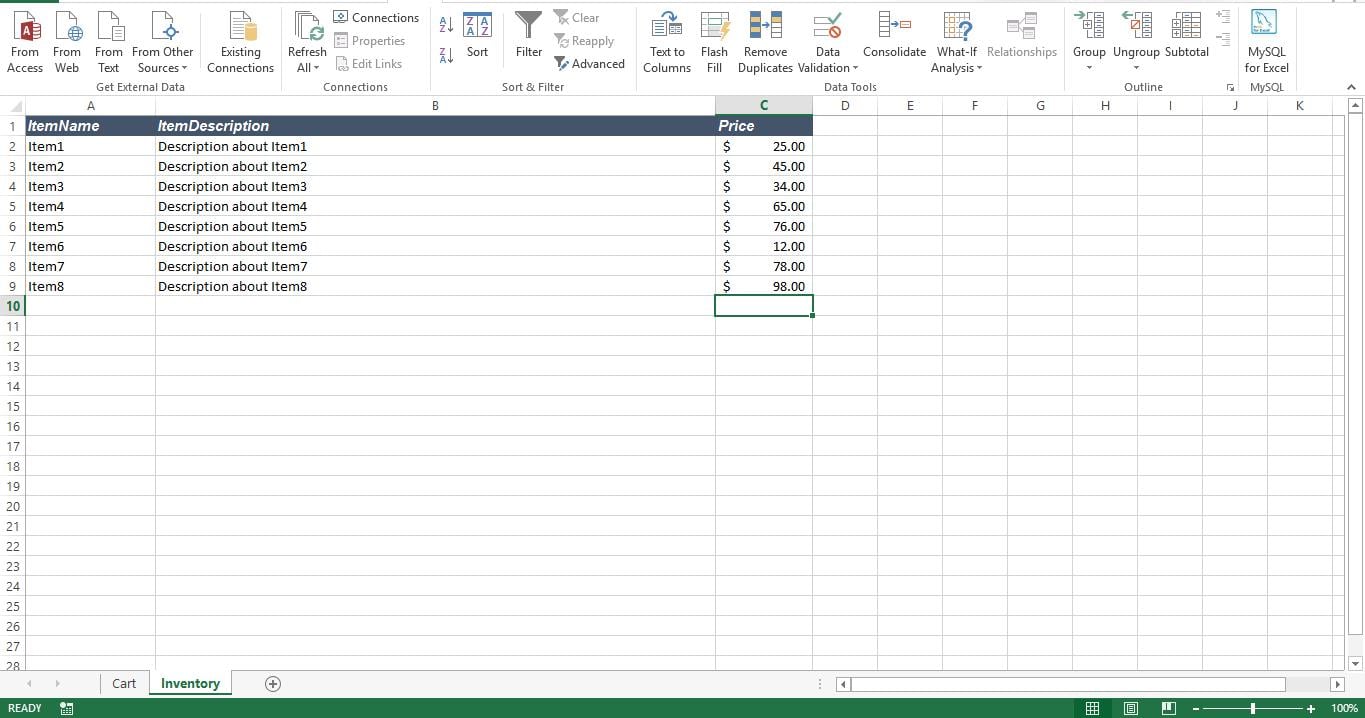
Keling, uni funksional holga keltiraylik
Endi biz ushbu ish kitobini formulalar va ma'lumotlarni tekshirish orqali xarid qilish savatiga aylantirmoqchimiz. Birinchi qadam - "Savat" varag'idagi ItemName maydoni uchun ma'lumotlarni tekshirishni yaratish. "ItemName" maydonini tanlang. "Ma'lumotlar" yorlig'ini tanlang va keyin "Ma'lumotlar asboblari" guruhi ichida "Ma'lumotlarni tekshirish" ni tanlang. Shaklni ochish uchun "Sozlamalar" yorlig'i ostida "Ruxsat berish" oynasidagi "Ro'yxat" opsiyasini tanlang. "Manba" oynasiga bizning ochiladigan ro'yxat uchun qiymatga ega bo'lgan diapazonning manzilini qo'shing. Ushbu vosita uchun ma'lumotlar "Inventarizatsiya" varag'ida joylashgan. Shunday qilib, manzil "=Inventar!$A$2:$A$9“. Agar siz ItemName maydoni ostida barcha katakchalarni tanlamasangiz, ma'lumotlarni tekshirish va ochiladigan ro'yxat faqat tanlangan katakka qo'llaniladi.
Endi element tavsifi maydoni ostidagi birinchi katakka quyidagi formulani qo'shing.
=IF(D9<>"",VLOOKUP(D9,Inventory!A2:B9,2,FALSE),"")
Har bir element narxi maydoni ostidagi birinchi katakka quyidagi formulani qo'shing
=IF(D9<>"",VLOOKUP(D9,Inventory!A2:C9,3,FALSE),"")
Umumiy narx maydoni ostidagi birinchi katakka quyidagi formulani qo'shing
=IF(AND(F9<>"",G9<>""),F9*G9,"")
Savatdagi jami narsalarni ko'rsatish uchun ushbu formuladan foydalaning
=SUM(F9:F23)
Nihoyat, savatdagi barcha buyumlarning umumiy qiymatini ko'rsatish uchun ushbu formuladan foydalaning
=SUM(H9:H23)
Skriptni yangi modulga qo'shing va makrosni "Savat" varag'ida yaratgan tugmachaga biriktiring.
Bu qanday ishlaydi?
Bizda "ItemName" maydonida ma'lumotlarni tekshirish mavjud bo'lganligi sababli, mijozlar endi ochiladigan menyudan biror narsani tanlashlari mumkin. Vlookup yordamida biror narsani tanlagandan so'ng, ishchi kitob "inventar" varag'idan mos keladigan element tavsifini va har bir mahsulot narxini aniqlaydi. Ushbu ma'lumot "Savat" varag'ida ko'rsatiladi. "Miqdor" maydoni yangilanganda, umumiy narx to'g'ri qiymatlar bilan to'ldiriladi. "Yo'q" yoki "0" ko'rsatilgan maydonlarni oldini olish uchun biz IF iboralarini qo'shdik.
Buzuq Excel fayllarini tiklash
Vaqti-vaqti bilan yuqoridagi savatdagi Excel fayllaringiz buzilishi mumkin. Bunday holatda, odatda, ba'zi uchinchi tomonni ishlatish haqida o'ylashingiz mumkin Excelni tiklash Buzuq fayllarni tiklash va ma'lumotlaringizni saqlab qolish uchun vosita.
Muallif kirish:
Nik Vipond - ma'lumotlarni qayta tiklash bo'yicha mutaxassis DataNumenMa'lumotlarni qayta tiklash texnologiyalari bo'yicha jahon yetakchisi bo'lgan , Inc So'zni tiklash va istiqbolni tiklash dasturiy mahsulotlar. Qo'shimcha ma'lumot olish uchun tashrif buyuring www.datanumen.com