
Har bir inson mavzusiz elektron pochta xabarlaridan ehtiyot bo'lishi kerak, chunki ular yashirin viruslar yoki zararli dasturlar bilan to'ldirilgan bo'lishi mumkin. Kutilmagan jarohatlarning oldini olish uchun biz bunday elektron pochta xabarlarini keraksiz deb belgilashimiz va ularni vaqtida bloklashimiz kerak.
Agar siz keraksiz elektron pochta darajasini yuqori qilib qo'ygan bo'lsangiz, Outlook mavzusiz xatlarni avtomatik tanib, ularni keraksiz elektron pochta jildiga ko'chirishi mumkin. Ammo, agar shunday bo'lmasa, Outlookni ularni blokirovka qilishga majburlash uchun quyidagi usullardan foydalanishingiz kerak.
Mavzusiz elektron pochta xabarlarini bloklash qoidasini yarating
- Boshlash uchun Outlook dasturini ishga tushiring.
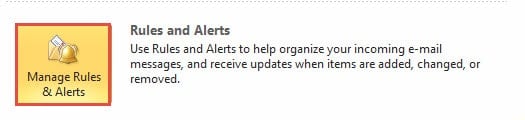
- Keyin "Fayl" menyusiga o'tishingiz kerak. "Ma'lumot" yorlig'ida "Qoidalar va ogohlantirishlarni boshqarish" ni toping va bosing.
- Bir vaqtning o'zida yangi dialog oynasi paydo bo'ladi. Siz "Yangi qoida" tugmasini bosishingiz kerak.
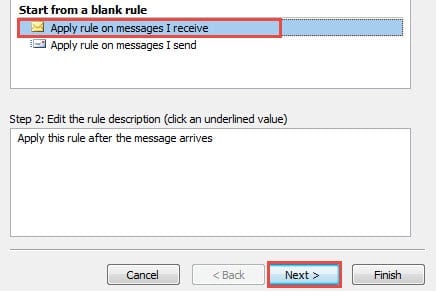
- Keyin yana bir dialog oynasi paydo bo'ladi. Siz "Men qabul qilgan xabarlarga qoidani qo'llash" tugmasini bosishingiz kerak. Va "Keyingi" tugmasini bosing.
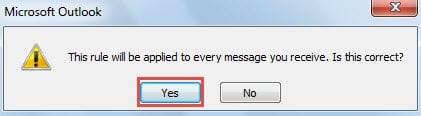
- Keyingi ekranda sizdan qaysi turdagi xabarlarga qoidalar qo'llanilishi kerakligini aniqlash uchun shartlarni tanlashingiz talab qilinadi. Ammo bu erda siz ushbu bosqichni e'tiborsiz qoldirishingiz va to'g'ridan-to'g'ri "Keyingi" tugmasini bosishingiz kerak. Outlook so'rovni chiqaradi. Siz to'g'ridan-to'g'ri "Ha" tugmasini bosishingiz mumkin.

- Quyidagi interfeysda siz amallarni tanlashingiz kerak.
- "Uni belgilangan jildga ko'chirish" 1-bosqichda sizning tanlovingizdir.
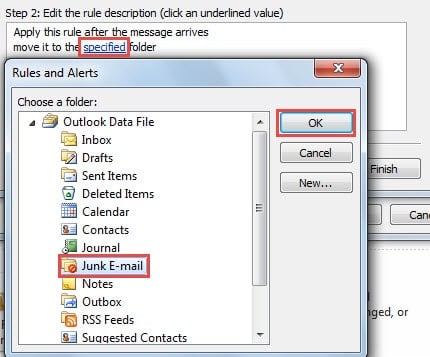
- Va keyin 2-bosqichga o'ting. Pastki qutidagi "Ko'rsatilgan" havolasini bosishingiz kerak.
- Keyingi qalqib chiquvchi kichik dialog oynasida “Junk E-mail” jildiga o'ting.
- Nihoyat, "OK"> "Keyingi" tugmasini bosing.

- Shundan so'ng, siz mavzularni o'z ichiga olgan elektron pochta xabarlarini istisno qilish uchun istisnolarni belgilashga o'tasiz.
- 1-bosqichda "mavzuda aniq so'zlardan tashqari" ni tanlang.
- Keyin 2-bosqichda "maxsus so'zlar" havolasini bosing.
- Keyin matn maydoniga "a" dan "z", "A" dan "Z" gacha va "0" dan "9" gacha yozishingiz kerak. Har safar yozganingizda, uni qidirish ro'yxatiga kiritish uchun "Qo'shish" tugmasini bosishni unutmang. Har bir belgi kiritilganligiga ishonch hosil qilishingiz kerak.
- Nihoyat, "OK"> "Keyingi" tugmasini bosing.

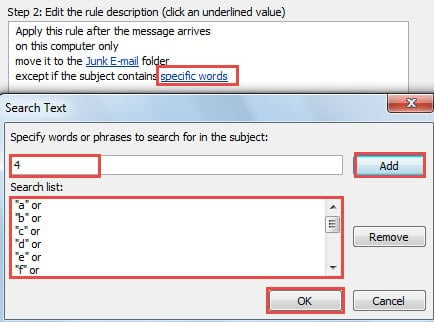
Eslatma: Ingliz harflari bo'yicha bu usul faqat inglizcha elektron pochta xabarlari uchun mavjud. Ammo xuddi shu narsa boshqa tillardagi elektron pochta xabarlari uchun ham amal qiladi. Belgilarni o'z tilingizda ishlatish uchun o'zgartirishingiz mumkin.
- Oxir-oqibat siz oxirgi ekranga kirasiz.
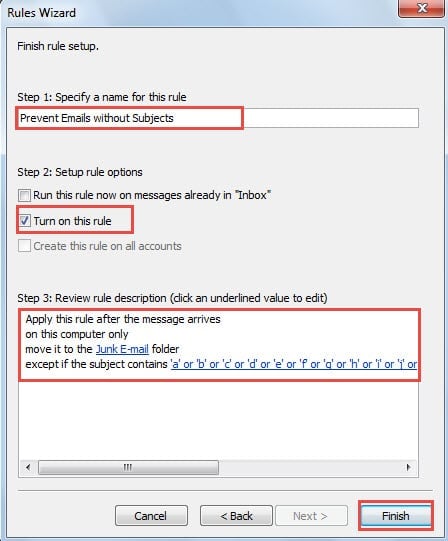
- 1-bosqichda ushbu qoidaga nom belgilang, masalan, “Mavzusiz elektron pochta xabarlarini oldini olish”
- Keyin 2-bosqichda "Ushbu qoidani yoqish" opsiyasini belgilang.
- Keyingi 3-bosqichda, har bir qoida spetsifikatsiyasi to'g'ri ekanligiga yana bir bor ishonch hosil qiling.
- Yuqoridagi 3 bosqichni bajarganingizdan so'ng, qoidani faollashtirish uchun "Finish" tugmasini bosing.

Mavzusiz elektron pochta xabarlariga hech qachon ishonmang
Viruslar tobora murakkablashib borayotganligi sababli, ularni bir qarashda aniqlash biz uchun ancha qiyin. Shuning uchun biz har qanday vaqtda ehtiyot bo'lishimiz kerak, ayniqsa mavzusiz xatlarni qabul qilishda. Hech qachon o'rnatilgan havolalarni bosmang va ulardagi biriktirilgan fayllarni hech qachon yuklab olmang. Aks holda, biz o'z istiqbolimizni xavf ostiga qo'yamiz. Agar Outlook buzilgan bo'lsa, bizda tashqi ajoyib vositalardan yordam olishdan boshqa ilojimiz yo'q DataNumen Outlook Repair, bu PST faylini qutqara oladi va Outlook-ni tiklash minimallashtirilgan buzilish yoki yo'qotish bilan ma'lumotlar.
Muallif kirish:
Shirli Chjan ma'lumotlarni qayta tiklash bo'yicha mutaxassis DataNumenMa'lumotlarni qayta tiklash texnologiyalari bo'yicha jahon yetakchisi bo'lgan , Inc sqlni tiklash va Outlook ta'mirlash dasturiy mahsulotlar. Qo'shimcha ma'lumot olish uchun tashrif buyuring www.datanumen.com