
Ba'zi sabablarga ko'ra siz Outlook-da ko'plab qoralama xatlarni saqlashingiz mumkin. Ushbu maqola sizga Outlook VBA yordamida yaratilgan bir marta bosish orqali ularning barchasini yoki faqat tanlanganlarini qanday qilib ommaviy yuborishni o'rgatadi.
Ba'zan, siz hoziroq elektron pochta xabarlarini yuborishga umid qilmasligingiz mumkin. Shuning uchun siz ularni qoralamalar pochta jildida saqlaysiz va ularni keyinroq yuborish niyatidasiz. Odatdagidek, qoralamalarni yubormoqchi bo'lganingizda, ularni alohida ochishingiz va "Yuborish" tugmasini birin-ketin bosishingiz kerak. Agar juda ko'p qoralama yuboriladigan bo'lsa, bu juda ko'p vaqt talab etadi. Shunday qilib, ko'p foydalanuvchilar Outlook faqat bitta tugmani bosish orqali barcha qoralamalarni yuborishga ruxsat berishiga umid qilishadi. Biroq, sukut bo'yicha, bunday tugma mavjud emas. Lekin uni yaratish uchun Outlook VBA dasturidan foydalanishingiz mumkin. Bu erda batafsil qadamlar va VBA kodlari.
Barcha qoralama e-pochtalarni to'plamli yuborish
- Avval Outlook dasturini ishga tushiring va "Alt + F11" yorliqlarini bosing.
- Keyin siz VBA muharriri oynasini ochasiz, unda siz yangi modulni ochishingiz kerak.
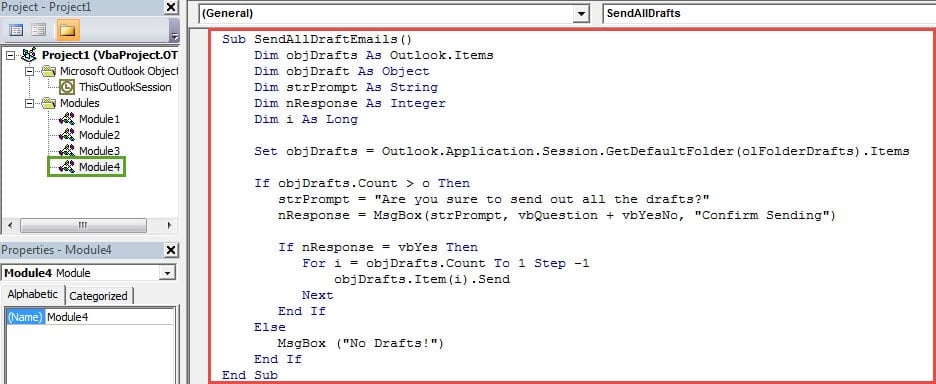
- Keyinchalik, quyidagi VBA kodlarini nusxa ko'chiring va unga joylashtiring.
Sub SendAllDraftEmails()
    Dim objDrafts As Outlook.Items
    Dim objDraft As Object
    Dim strPrompt As String
    Dim nResponse As Integer
    Dim i As Long

    Set objDrafts = Outlook.Application.Session.GetDefaultFolder(olFolderDrafts).Items

    If objDrafts.Count > o Then
       strPrompt = "Are you sure to send out all the drafts?"
       nResponse = MsgBox(strPrompt, vbQuestion + vbYesNo, "Confirm Sending")

       If nResponse = vbYes Then
          For i = objDrafts.Count To 1 Step -1
              objDrafts.Item(i).Send
          Next
       End If
    Else
       MsgBox ("No Drafts!")
    End If
End Sub
- Shundan so'ng siz VBA muharriridan chiqishingiz va VBA loyihasini Tez kirish asboblar paneli yoki lentasiga qo'shishni davom ettirishingiz mumkin. Bu erda biz tez kirish asboblar panelini misol sifatida olamiz.
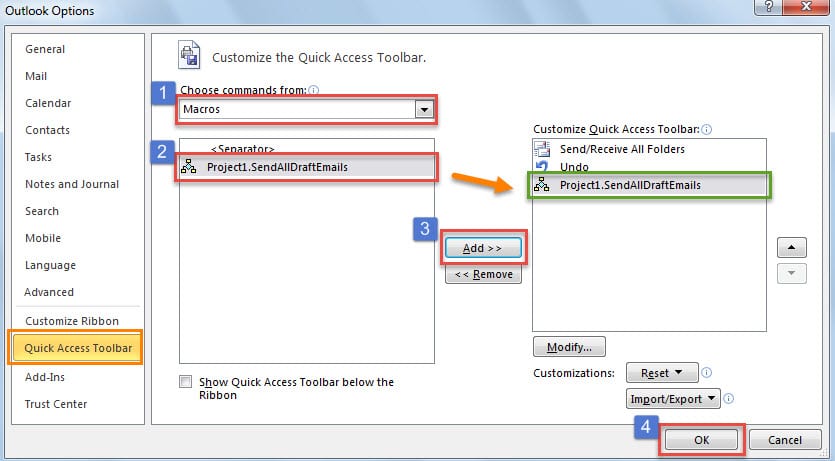
- Birinchidan, "Fayl"> "Tanlovlar"> "Tez kirish asboblar paneli" yorlig'iga o'ting.
- Keyin tez kirish asboblar paneliga yangi makrosni qo'shish uchun quyidagi rasmda ko'rsatilgan amallarni bajaring.

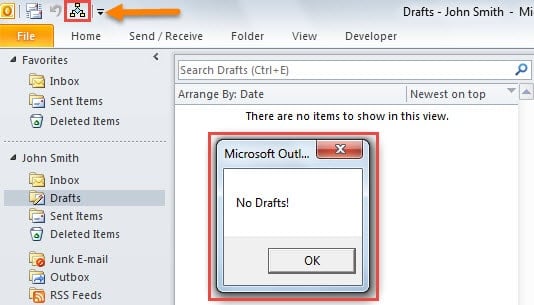
- Nihoyat, asosiy Outlook oynasiga qaytishingiz mumkin. Tez kirish asboblar panelida yangi tugmani ko'rasiz.
- Agar Qoralamalar papkasida hech qanday element bo'lmasa, tugmani bosganingizda quyidagi skrinshot kabi xabar olasiz.

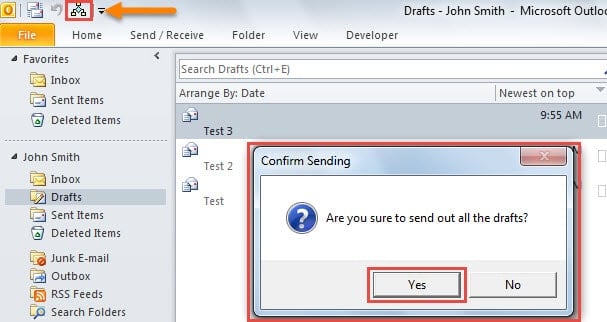
- Agar qoralamalar jildida elementlar mavjud bo'lsa, siz quyidagi rasmdagi kabi so'rov olasiz. "Ha" ni tanlaganingizdan so'ng, Outlook barcha qoralamalarni yuborishni boshlaydi.

Tanlangan qoralama elektron pochta xabarlarini to'plamga yuborish
Agar siz faqat tanlangan qoralamalarni yuborishga umid qilsangiz, yuqoridagi kodlar mos emas. Buning o'rniga quyidagi kodlardan foydalanishingiz mumkin.
- Birinchidan, ularni yangi modulga nusxalash.
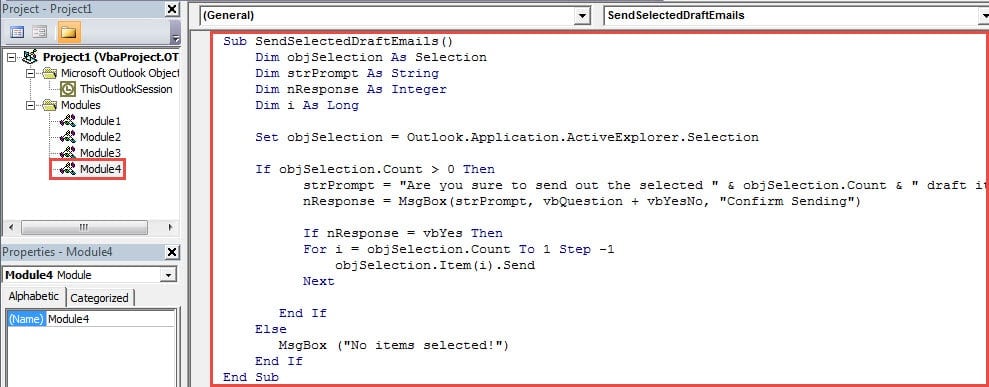
Sub SendSelectedDraftEmails()
    Dim objSelection As Selection
    Dim strPrompt As String
    Dim nResponse As Integer
    Dim i As Long

    Set objSelection = Outlook.Application.ActiveExplorer.Selection

    If objSelection.Count > 0 Then
       strPrompt = "Are you sure to send out the selected " & objSelection.Count & " draft item(s)?"
       nResponse = MsgBox(strPrompt, vbQuestion + vbYesNo, "Confirm Sending")

       If nResponse = vbYes Then
          For i = objSelection.Count To 1 Step -1
              objSelection.Item(i).Send
          Next
       End If
    Else
       MsgBox ("No items selected!")
    End If
End Sub
- Keyin odatdagidek tez kirish asboblar paneliga yangi makrosni qo'shing.
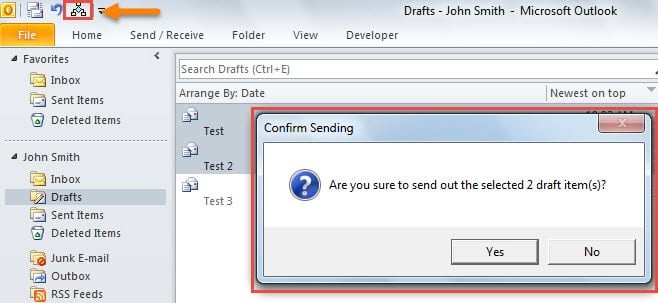
- Keyinchalik, siz maqsadli qoralama elektron pochta xabarlarini tanlashingiz va tugmani bosishingiz mumkin, siz rasmdagi kabi ko'rsatma olasiz:

- Nihoyat, “Ha” tugmasini bossangiz, tanlangan qoralama elektron xatlar yuboriladi.
Zerikarli Outlook muammolarini yo'q qiling
Ehtimol, siz bir nechta noqulay Outlook muammolariga duch kelgansiz. Ulardan qanday qutulish mumkin? Odatdagidek, siz uning o'rnatilgan ta'mirlash vositasi Scanpst.exe-ni sinab ko'rishingiz mumkin. U kichik Outlook PST fayl muammolarini hal qila oladi. Ammo, afsuski, agar siz jiddiy muammolarga duch kelsangiz, masalan PST elektron pochtasining shikastlanishi, kirish qutisi vositasi effektlar yaratmaydi. O'sha paytda sizda eng mashhur vositani ishlatishdan boshqa tanlovingiz yo'q, masalan DataNumen Outlook Repair.
Muallif kirish:
Shirli Chjan ma'lumotlarni qayta tiklash bo'yicha mutaxassis DataNumenMa'lumotlarni qayta tiklash texnologiyalari bo'yicha jahon yetakchisi bo'lgan , Inc mdf xato tuzatish va Outlook ta'mirlash dasturiy mahsulotlar. Qo'shimcha ma'lumot olish uchun tashrif buyuring www.datanumen.com