
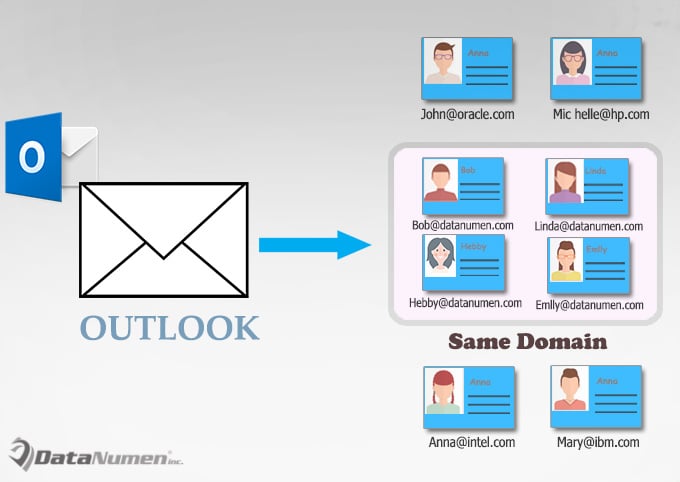
Ba'zida siz ma'lum bir domendagi barcha kontaktlarga elektron pochta xabarlarini yuborishni xohlashingiz mumkin. Bunday holda, uni tezda olish uchun ushbu maqolada keltirilgan usuldan foydalanishingiz mumkin.
Ba'zi sabablarga ko'ra, ba'zida Outlook-dagi ma'lum bir domendagi barcha kontaktlarga elektron pochta xabarini yuborishingiz kerak bo'lishi mumkin. Misol uchun, elektron pochta manzillari aniq elektron pochta domenida bo'lgan barcha hamkasblaringizga elektron pochta xabarini yuborishingiz kerak. Agar siz ushbu kontaktlarni qo'lda topsangiz, bu juda qiyin bo'ladi. Shuning uchun, bu erda biz uni olishning tezkor usulini taqdim etamiz. Quyida batafsil qadamlar va VBA kodlari keltirilgan.
Muayyan domendagi barcha kontaktlarga to'plamli elektron pochta xabarlarini yuborish
- Birinchidan, Outlook ilovasini ishga tushiring.
- Keyin Outlook VBA muharririga kirish uchun "Alt + F11" tugmachalarini bosing,
- Keyin ishlatilmaydigan modulni ochishingiz yoki darhol yangi modulni kiritishingiz kerak.
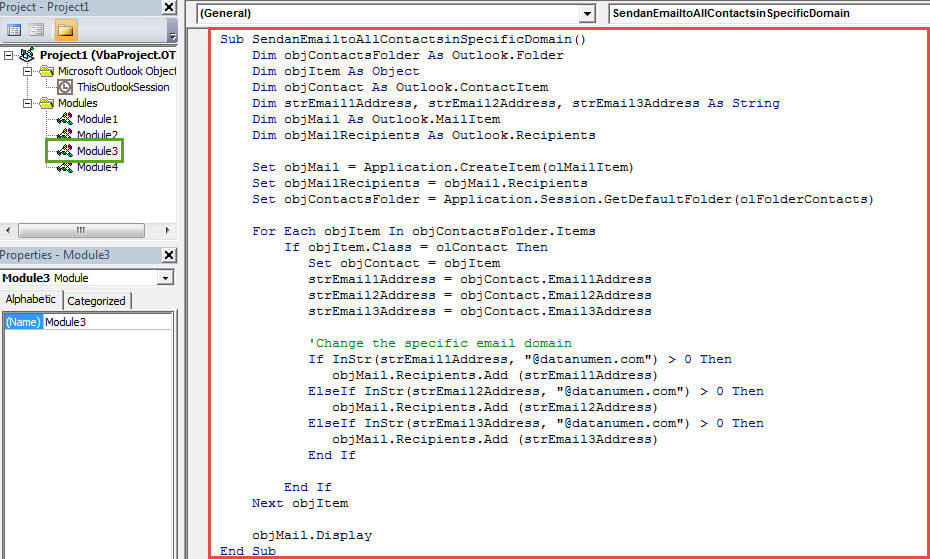
- Keyinchalik, quyidagi VBA kodlarini nusxa ko'chiring va unga joylashtiring.
Sub SendanEmailtoAllContactsinSpecificDomain()
    Dim objContactsFolder As Outlook.Folder
    Dim objItem As Object
    Dim objContact As Outlook.ContactItem
    Dim strEmail1Address, strEmail2Address, strEmail3Address As String
    Dim objMail As Outlook.MailItem
    Dim objMailRecipients As Outlook.Recipients

    Set objMail = Application.CreateItem(olMailItem)
    Set objMailRecipients = objMail.Recipients
    Set objContactsFolder = Application.Session.GetDefaultFolder(olFolderContacts)

    For Each objItem In objContactsFolder.Items
        If objItem.Class = olContact Then
           Set objContact = objItem
           strEmail1Address = objContact.Email1Address
           strEmail2Address = objContact.Email2Address
           strEmail3Address = objContact.Email3Address

           'Change the specific email domain
           If InStr(strEmail1Address, "@datanumen.com") > 0 Then
              objMail.Recipients.Add (strEmail1Address)
           ElseIf InStr(strEmail2Address, "@datanumen.com") > 0 Then
              objMail.Recipients.Add (strEmail2Address)
           ElseIf InStr(strEmail3Address, "@datanumen.com") > 0 Then
              objMail.Recipients.Add (strEmail3Address)
           End If

        End If
    Next objItem

    objMail.Display
End Sub
- Shundan so'ng, Outlook makro xavfsizlik darajasini past darajaga o'zgartirishingiz kerak.
- Majburiy emas, agar siz tez-tez bunday elektron pochta xabarini yuborishingiz kerak bo'lsa, tez kirish asboblar paneliga yangi makrosni qo'shish tavsiya etiladi.
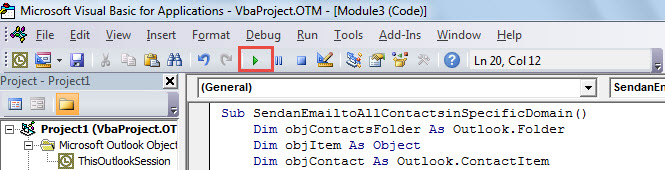
- Bu vaqtda siz sinab ko'rishingiz mumkin. Asboblar panelidagi "ishlash" belgisini bosing.

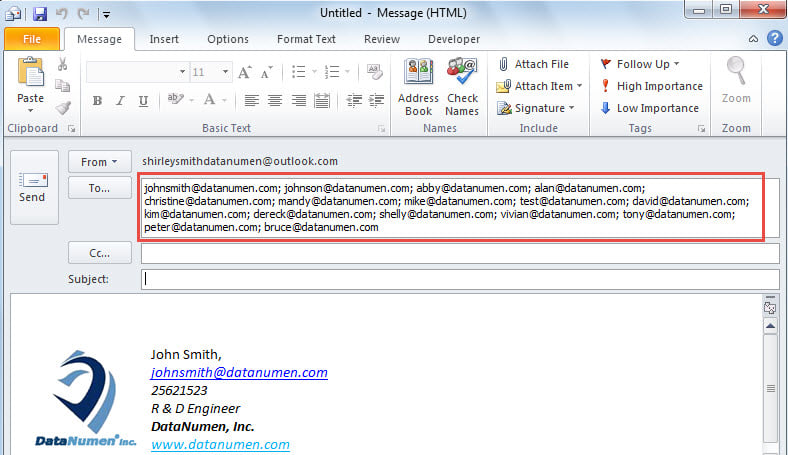
- Oxir-oqibat, yangi elektron pochta paydo bo'ladi. Muayyan elektron pochta domenidagi barcha elektron pochta manzillari quyidagi skrinshot kabi “Kimga” maydoniga kiritilganligini bilib olishingiz mumkin:

PST xatolari oldida hech qachon vahima qo'ymang
Foydalanuvchilar kirish mumkin bo'lmagan PST xatolari, virus bilan zararlangan PST fayli yoki PST bilan bog'liq jiddiy muammolarga duch kelganda vahima qilishadi. buzilgan Outlook PST ma'lumotlari va boshqalar. Biroq, xotirjam bo'lish va uni iloji boricha tezroq hal qilishga harakat qilish oqilona. Avvalo, Outlookni qayta ishga tushirishga urinib ko'rishingiz mumkin. Agar muammolar davom etsa, Scanpst.exe faylini tiklash vositasiga murojaat qilishingiz mumkin. Ammo, agar u hech qanday ta'sir ko'rsatmasa, siz tajribaliroq vositaga murojaat qilishingiz mumkin, masalan. DataNumen Outlook Repair.
Muallif kirish:
Shirli Chjan ma'lumotlarni qayta tiklash bo'yicha mutaxassis DataNumenMa'lumotlarni qayta tiklash texnologiyalari bo'yicha jahon yetakchisi bo'lgan , Inc buzilgan sql va Outlook ta'mirlash dasturiy mahsulotlar. Qo'shimcha ma'lumot olish uchun tashrif buyuring www.datanumen.com