
Agar siz kontaktlarning fotosuratlari va ularning asosiy ma'lumotlarini mahalliy diskingizdagi papkaga to'plamlarda chiqarib olishni istasangiz, Outlook VBA-dan foydalanishingiz kerak. Ushbu maqola sizga qanday qilib erishishni batafsil o'rgatadi.
Outlook sizga kontakt ma'lumotlarini "Import va eksport" funksiyasi orqali eksport qilish imkonini beradi. Siz “Fayl” > “Chop etish” > “Import” > “Faylga eksport qilish” bo‘limiga o‘tishingiz mumkin.
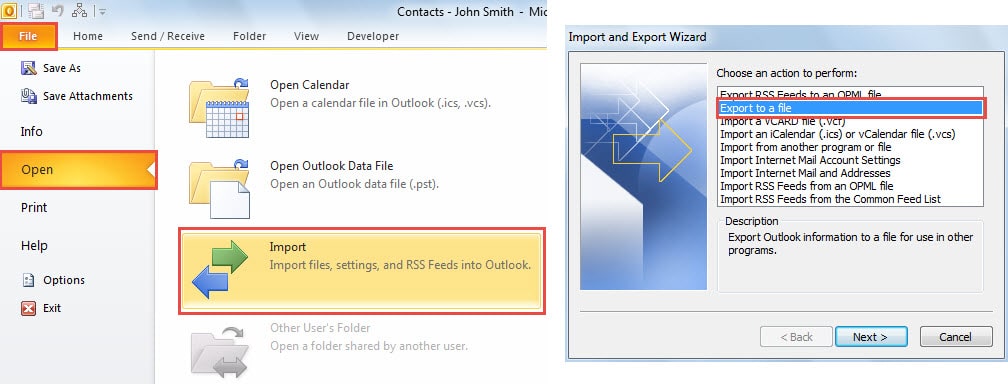
Biroq, bu xususiyat kontakt rasmlarini eksport qilishga imkon bermaydi. Shunday qilib, agar siz ham aloqa ma'lumotlarini, ham fotosuratlarni olishni istasangiz, Outlook VBA-ga qaytishingiz kerak. Quyidagilar VBA kodlari va qadamlar bo'lib, ular kontakt rasmlarini ma'lum bir mahalliy jildga saqlashi va kontakt ma'lumotlarini matn fayliga chiqarishi mumkin.
Bir nechta kontaktlarning fotosuratlari va ma'lumotlarini ommaviy eksport qilish
- Birinchidan, Outlook-ni ishga tushiring va "Alt + F11" tugmachalarini bosing.
- Keyin siz VBA muharririga kirish huquqiga ega bo'lasiz. Endi siz foydalanilmayotgan modulni ochishingiz yoki "Qo'shish" > "Modul" orqali yangi modul yaratishingiz kerak.
- Keyinchalik, quyidagi VBA kodlaridan nusxa ko'chiring va yangi modulga joylashtiring.
Sub BatchExportContactPhotosandInformation()
    Dim objContacts As Outlook.Items
    Dim objContact As ContactItem
    Dim strContactInfo As String
    Dim objFileSystem As Object
    Dim objTextfile As Object
    Dim objAttachments As Attachments
    Dim objAttachment As Attachment
    Dim strName As String

    'Specify the contacts in the default contact folder
    Set objContacts = Outlook.Application.Session.GetDefaultFolder(olFolderContacts).Items

    For Each objContact In objContacts
        If TypeOf objContact Is ContactItem Then
           'Get the contact's primary informtaion
           strContactInfo = "Name: " & objContact.FullName & vbCrLf & "Email: " & objContact.Email1Address & vbCrLf & "Company: " & objContact.Companies & vbCrLf & "Job Title: " & objContact.JobTitle & vbCrLf & "Business Address: " & objContact.BusinessAddress & vbCrLf & "Business Phone: " & objContact.BusinessTelephoneNumber
           'Create a Text file
           Set objFileSystem = CreateObject("Scripting.FileSystemObject")
           'You can change the folder path as per your needs
           Set objTextfile = objFileSystem.CreateTextFile("C:\Outlook Contacts\" & objContact.FullName & ".txt", True)
           objTextfile.WriteLine (strContactInfo)

           'Save the contact photos
           If objContact.Attachments.Count > 0 Then
              Set objAttachments = objContact.Attachments
              For Each objAttachment In objAttachments
                  If InStr(LCase(objAttachment.filename), "contactpicture.jpg") > 0 Then
                     strName = objContact.FullName & ".jpg"
                     objAttachment.SaveAsFile ("C:\Outlook Contacts\" & strName)
                  End If
              Next
           End If
       End If
    Next
End Sub
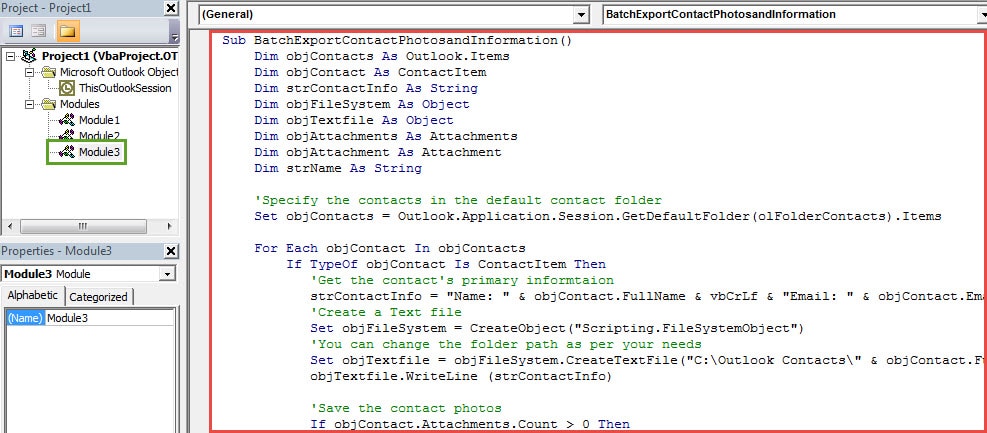
Eslatma: Yuqoridagi kodlar standart kontaktlar papkangizdagi kontaktlarning fotosuratlari va ma'lumotlarini eksport qiladi. Belgilangan kontaktlarni o'zgartirishingiz mumkin.
- Agar siz hozir ochilgan jilddagi kontaktlarning fotosuratlari va ma'lumotlarini eksport qilmoqchi bo'lsangiz, "Set objContacts = ....." ni quyidagi bilan almashtirishingiz kerak:
Set objContacts = Outlook.Application.ActiveExplorer.CurrentFolder.Items
- Agar siz faqat tanlangan kontaktlarning fotosuratlari va ma'lumotlarini eksport qilishni xohlasangiz, quyidagi qatorlardan foydalanishingiz mumkin:
Dim objSelection as Selection
Set objSelection = Outlook.Application.ActiveExplorer.Selection
For each objContact in objSelection
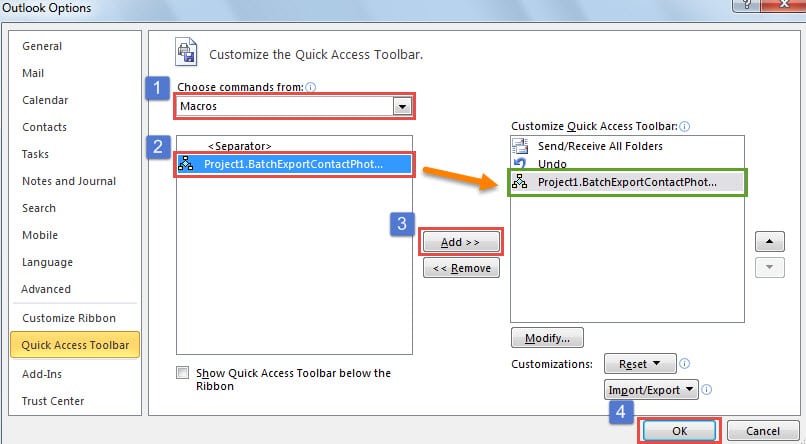
- Shundan so'ng siz VBA muharririni yopishingiz va odatdagidek tez kirish asboblar paneliga yangi loyihani qo'shishni davom ettirishingiz mumkin.

- Nihoyat, Tez kirish asboblar panelidagi makros tugmasini bosishingiz mumkin. Bir vaqtning o'zida kontakt fotosuratlari va ma'lumotlari mahalliy diskdagi belgilangan papkaga eksport qilinadi.

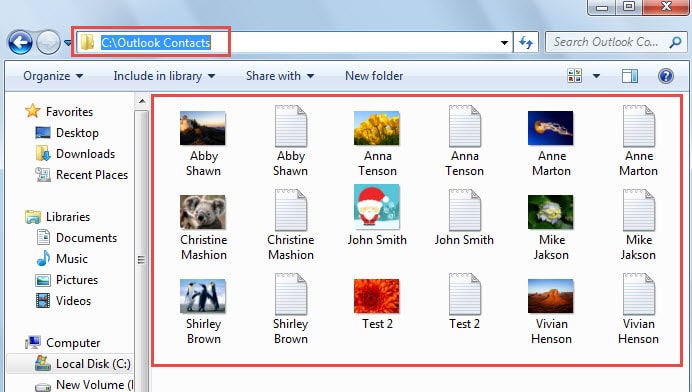
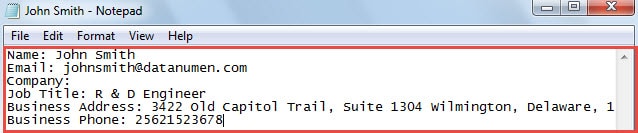
Siz bitta matn faylini ochishingiz mumkin, unda asosiy ma'lumotlar ro'yxatga olinadi, masalan, quyidagi skrinshot:
Kutilmagan Outlook korruptsiyasini boshqaring
Outlookning zaif ekanligi shubhasizdir. Shunday qilib, agar siz Outlook korruptsiyasiga duch kelsangiz, birinchi navbatda tinchlanishingiz kerak. Keyin ta'mirlashni davom ettirishingiz mumkin buzilgan Outlook PST elektron pochtasi. Sinab ko'rish uchun siz kirish qutisini tuzatish vositasidan foydalanishingiz mumkin. Agar u muvaffaqiyatsiz bo'lsa, sizda juda kuchliroq vositani ishlatishdan boshqa tanlovingiz yo'q, masalan DataNumen Outlook Repair.
Muallif kirish:
Shirli Chjan ma'lumotlarni qayta tiklash bo'yicha mutaxassis DataNumenMa'lumotlarni qayta tiklash texnologiyalari bo'yicha jahon yetakchisi bo'lgan , Inc shikastlangan SQL mdf ma'lumotlar bazasini ta'mirlash va Outlook ta'mirlash dasturiy mahsulotlar. Qo'shimcha ma'lumot olish uchun tashrif buyuring www.datanumen.com