
Agar siz Outlook-dagi barcha bo'sh papkalarni to'liq yo'q qilmoqchi bo'lsangiz, ushbu maqolada keltirilgan usuldan foydalanishingiz mumkin. U sizga Outlook VBA-dan quyi papkalarni paketlar bilan o'chirish uchun qanday foydalanishni o'rgatadi.
Outlook elektron pochtangizni yaxshiroq tasniflash va boshqarish uchun siz standart papkalar ostida ko'plab maxsus pastki papkalarni yaratgan bo'lishingiz kerak, bu "Kirish qutisi", "Yuborilgan narsalar" yoki "Qoralamalar" papkalari va boshqalardan qat'i nazar. Biroq, ba'zida ba'zi pastki papkalar tez-tez ishlatilmasligini ko'rishingiz mumkin. Shuning uchun, ko'p vaqt ular hech qanday elementsiz bo'sh bo'ladi. Bu holda, siz barcha bo'sh pastki papkalarni o'chirishga umid qilasiz.
Umuman olganda, siz bunday pastki papkani o'ng tugmasini bosib, o'ng tugmasini bosish menyusidan "Jildni o'chirish" ni tanlashingiz mumkin. Shunga qaramay, agar bo'sh pastki papkalar ko'p bo'lsa, ularni birma-bir o'chirish juda qiyin bo'ladi. Shuning uchun, ularning barchasini ommaviy ravishda yo'q qilish uchun maslahatni kutishingiz kerak. Outlook bunday xususiyatni taqdim qilmasa ham, uni tezda amalga oshirish uchun VBA kodidan foydalanishingiz mumkin. Quyida biz sizga batafsil qadamlar va kodlarni ko'rsatamiz.
To'plamli barcha bo'sh pastki papkalarni o'chirish
- Avvalo, Outlook dasturingizni ishga tushiring.
- Keyin asosiy Outlook oynasida "Alt + F11" tugmachalarini bosing.
- Keyingi "Ilovalar uchun Microsoft Visual Basic" oynasida ishlatilmaydigan modulni oching.
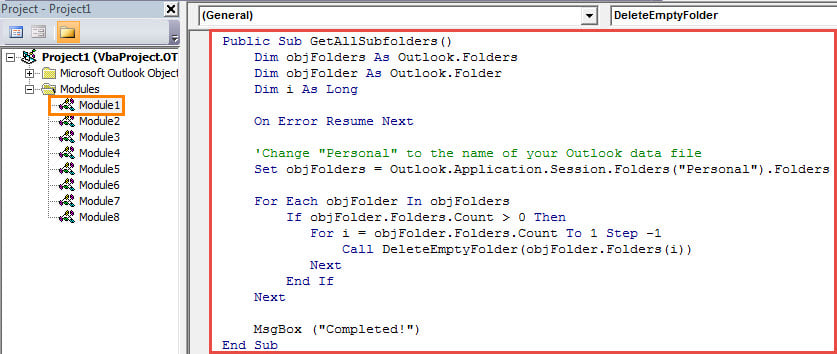
- Keyinchalik, ushbu modulga quyidagi VBA kodlarini nusxa ko'chiring va joylashtiring.
Public Sub GetAllSubfolders()
    Dim objFolders As Outlook.Folders
    Dim objFolder As Outlook.Folder
    Dim i As Long

    On Error Resume Next

    'Change "Personal" to the name of your Outlook data file
    Set objFolders = Outlook.Application.Session.Folders("Personal").Folders

    For Each objFolder In objFolders
        If objFolder.Folders.Count > 0 Then
           For i = objFolder.Folders.Count To 1 Step -1
               Call DeleteEmptyFolder(objFolder.Folders(i))
           Next
        End If
    Next

    MsgBox ("Completed!")
End Sub

Public Sub DeleteEmptyFolder(objCurrentFolder As Outlook.Folder)
    Dim objSubFolder As Outlook.Folder
    Dim n As Long

    If objCurrentFolder.Items.Count = 0 Then
       objCurrentFolder.Delete
    End If

    'Process the subfolders recursively
    If objCurrentFolder.Folders.Count > 0 Then
       For n = objCurrentFolder.Folders.Count To 1 Step -1
           Set objSubFolder = objCurrentFolder.Folders(n)
           Call DeleteEmptyFolder(objSubFolder)
       Next
    End If
End Sub
- Shundan so'ng, Outlook makro xavfsizlik darajasini past darajaga o'zgartiring.
- Oxir-oqibat, joriy so'l oynasida "F5" tugmachasini bosish orqali ushbu makrosni ishga tushirishingiz mumkin.
- Bir vaqtning o'zida barcha bo'sh pastki papkalar o'chirilishini bilib olasiz.
Buzilgan Outlook PST ma'lumotlarini oling
Outlook xato va shikastlanishga moyil bo'lganligi sababli, siz Outlook PST faylingizni himoya qilishga e'tibor berishingiz kerak. Masalan, vaqti-vaqti bilan PST ma'lumotlarini zaxiralashingiz kerak. Bundan tashqari, qilish uchun Outlook-ni ta'mirlash kabi muammolarni imkon qadar tezroq, siz obro'li va kuchli tuzatish vositasini tayyorlashingiz kerak DataNumen Outlook Repair.
Muallif kirish:
Shirli Chjan ma'lumotlarni qayta tiklash bo'yicha mutaxassis DataNumenMa'lumotlarni qayta tiklash texnologiyalari bo'yicha jahon yetakchisi bo'lgan , Inc SQL Server korruptsiya va Outlook ta'mirlash dasturiy mahsulotlar. Qo'shimcha ma'lumot olish uchun tashrif buyuring www.datanumen.com