
Quyida ushbu maqolada biz sizga Word-da bir nechta avtotuzatish yozuvlarini ommaviy qo'shish yoki o'chirish usullarini tanishtirmoqchimiz.
Word-da avtomatik tuzatish deb nomlangan o'rnatilgan xususiyat mavjud. Ko'pgina foydalanuvchilar u bilan allaqachon tanish. Darhaqiqat, ko'pchiligimiz uni noto'g'ri yozilgan so'zlarni tuzatish uchun ishlatamiz. Garchi kerakli miqdordagi narsalarni import qilishingiz mumkin bo'lsa-da, uni birma-bir bajarishingiz kerak. Umuman olganda, biz bunga chidashimiz kerak. Biroq, so'l bilan bog'liq bo'lsa, siz avtotuzatish yozuvlari ro'yxatini yaratish va ularni bir marta bosish orqali import qilish orqali ko'p vaqtni tejashingiz mumkin.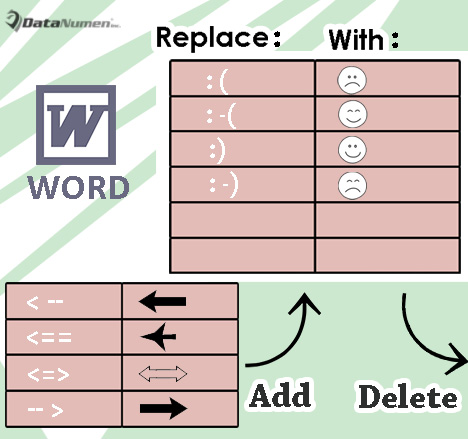
Buni qanday amalga oshirishni ko'rsatadigan tafsilotlar:
To'plamli bir nechta avtomatik tuzatish yozuvlarini qo'shish
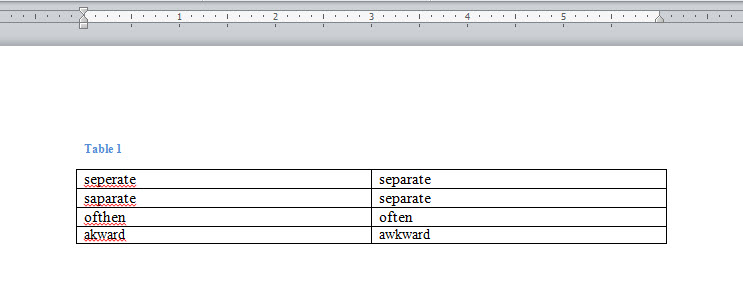
- Avvalo, Word dasturida bo'sh hujjatni oching va unga 2 ustun va bir nechta qatorlardan iborat jadvalni joylashtiring.
- Jadvalda barcha noto'g'ri yozilgan so'zlarni birinchi ustunga kiriting.
- Va ikkinchi ustunga barcha to'g'ri so'zlarni kiriting.

- Shundan so'ng, Word-da VBA muharririni chaqirish uchun "Alt + F11" tugmasini bosing.
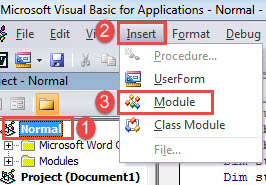
- Keyin "Oddiy" va "Qo'shish" yorlig'ini bosing.
- Va ochiladigan menyuda "Modul" ni tanlang.

- Keyingi o'ng tomonda yangi modulni ochish uchun ikki marta bosing.
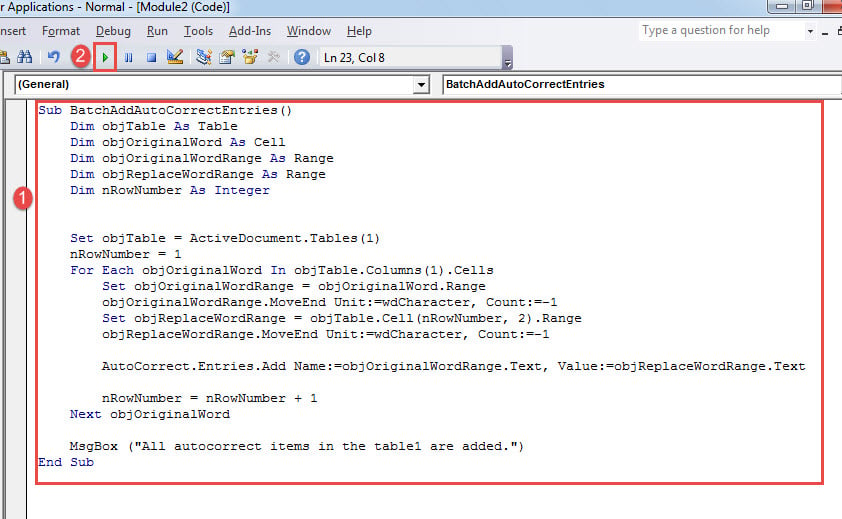
- Endi u erga quyidagi kodlarni joylashtiring:
Sub BatchAddAutoCorrectEntries()
  Dim objTable As Table
  Dim objOriginalWord As Cell
  Dim objOriginalWordRange As Range
  Dim objReplaceWordRange As Range
  Dim nRowNumber As Integer

  Set objTable = ActiveDocument.Tables(1)
  nRowNumber = 1
  For Each objOriginalWord In objTable.Columns(1).Cells
    Set objOriginalWordRange = objOriginalWord.Range
    objOriginalWordRange.MoveEnd Unit:=wdCharacter, Count:=-1
    Set objReplaceWordRange = objTable.Cell(nRowNumber, 2).Range
    objReplaceWordRange.MoveEnd Unit:=wdCharacter, Count:=-1

    AutoCorrect.Entries.Add Name:=objOriginalWordRange.Text, Value:=objReplaceWordRange.Text

    nRowNumber = nRowNumber + 1
  Next objOriginalWord

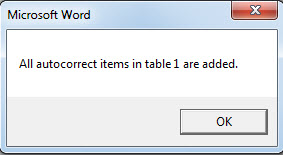
  Msgbox("All autocorrect items in the table1 are added.")
End Sub
- Va nihoyat, makrosni ishga tushirish uchun "Ishga tushirish" tugmasini bosing yoki "F5" tugmasini bosing.

Eslatmalar:
- Makrosni ishga tushirish jadvaldagi barcha elementlar import qilinganligini ko'rsatadigan natija oynasini taklif qiladi.

- Jadval katakchasidagi elementdan keyin bo'sh joy yo'qligiga ishonch hosil qiling. Aks holda, makro muvaffaqiyatsiz bo'ladi.
Bir nechta avtomatik tuzatish yozuvlarini to'plamli o'chirish
Bu yerda bir necha soniya ichida bir nechta avtotuzatish yozuvlarini ommaviy o'chirishga qarama-qarshi ehtiyoj. Yaxshiyamki, so'l bilan bu oson bo'lishi kerak.
- Birinchidan, xuddi shunday Word-da yangi bo'sh hujjat yarating.
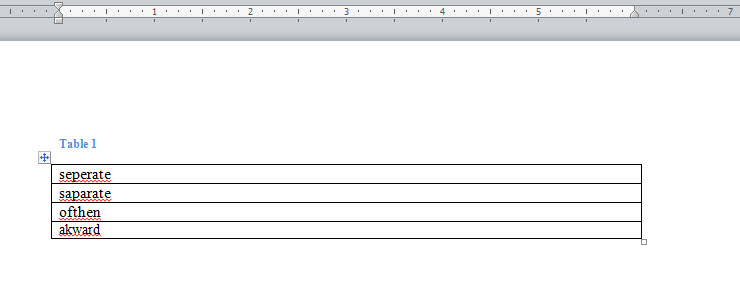
- Keyin jadvalni bir nechta satrlardan iborat 1 ustunga joylashtiring.
- Jadvalga olib tashlashingiz kerak bo'lgan barcha noto'g'ri yozilgan so'zlarni kiriting.

- Keyinchalik yuqoridagi amallarni bajarib, so'lni o'rnating va ishga tushiring.
- Ammo makroni bu bilan almashtiring:
Sub BatchDeleteAutoCorrectEntries()
  Dim objTable As Table
  Dim objOriginalWord As Cell
  Dim objOriginalWordRange As Range
  Dim nRowNumber As Integer

  Set objTable = ActiveDocument.Tables(1)
  nRowNumber = 1
  For Each objOriginalWord In objTable.Columns(1).Cells
    Set objOriginalWordRange = objOriginalWord.Range
    objOriginalWordRange.MoveEnd Unit:=wdCharacter, Count:=-1

    On Error Resume Next
    AutoCorrect.Entries.Item(objOriginalWordRange.Text).Delete

    nRowNumber = nRowNumber + 1
  Next objOriginalWord

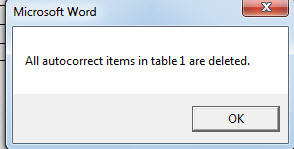
  Msgbox("All autocorrect items in the table1 are deleted.")
End Sub
- Xuddi shunday, quyidagi kabi natijalar oynasi mavjud:

Hujjat korruptsiyasi bilan kurashish uchun qurol
Tasavvur qiling-a, siz kun bo'yi hisobot ustida ishladingiz. Va to'satdan Word javob berishni to'xtatadi. Keyin bir necha soniyadan so'ng siz hisobotingizni kompyuterda hech qanday joyda topa olmaysiz. Ular shunchaki g'oyib bo'lganga o'xshaydi! O'zingizni qanday umidsiz his qilishingiz kerak! Shunga qaramay, yurakni kesib o'tish va omad tilab ibodat qilish o'rniga, sizga haqiqiy qurol kerak docx-ni tiklash.
Muallif kirish:
Vera Chen - ma'lumotlarni qayta tiklash bo'yicha mutaxassis DataNumenMa'lumotlarni qayta tiklash texnologiyalari bo'yicha jahon yetakchisi bo'lgan , Inc buzilgan xls va pdf dasturiy mahsulotlarni ta'mirlash. Qo'shimcha ma'lumot olish uchun tashrif buyuring www.datanumen.com