
Tartib raqamlarini har doim Excel ish varag'ida ko'rish mumkin. Ushbu maqolada biz diapazonga qatorlarni kiritish yoki o'chirishda tartib raqamlarini qanday avtomatik yangilashni ko'rsatamiz.
Siz, albatta, ketma-ket raqamlarni ish varag'ida ishlatgan bo'lasiz. Ushbu raqamlar bilan diapazon aniqroq bo'ladi va siz ma'lumotlaringiz va ma'lumotlaringizni yaxshiroq boshqarishingiz mumkin. Yangi qator qo'shganda yoki qatorni o'chirsangiz, tartib raqamlari uzluksiz bo'ladi.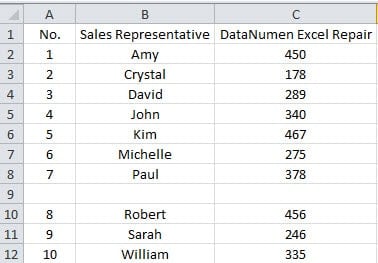
Va siz raqamlarni yangilashingiz kerak. Bu zerikarli bo'ladi, chunki har safar diapazonni o'zgartirganingizda ularni o'zgartirishingiz kerak. Ish sur'atingizni yaxshilashga yordam berish uchun quyidagi bosqichlarni bajarishingiz mumkin.
Tartib raqamlarini yangilash uchun funksiyadan foydalaning
- Maqsadli diapazondagi ro'yxatning birinchi katagini bosing. Ushbu misolda biz A2 katagini bosamiz.
- Va keyin ushbu formulani hujayraga kiriting:
=ROW()-1
Agar hujayra ikkinchi qatorda bo'lmasa, uni haqiqiy ish varag'ingizga ko'ra o'zgartirishingiz kerak.
- Va keyin klaviaturadagi "Enter" tugmasini bosing. Endi A1 katakchasida birinchi 1 raqami paydo bo'ladi.
- Shundan so'ng, katakchani yana bosing.
- Va keyin katakchani to'ldirish dastagini ikki marta bosing. Shunday qilib, siz butun ustunni formula bilan to'ldirdingiz.
- Endi ushbu oraliqda yangi ustun qo'ying.
- Ushbu ustunning birinchi ikkita katakchasini bosing.
- Va keyin to'ldirish dastagini bosing va pastga torting.

- Keyin sichqonchani qo'yib yuboring. Endi tartib raqamlari uzluksiz.
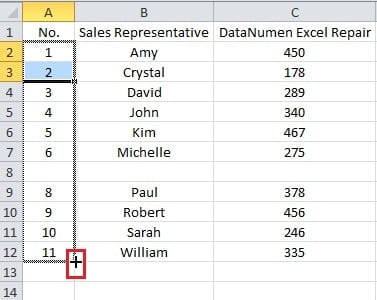
Agar siz diapazondagi qatorni o'chirsangiz, raqamlarni yangilash uchun to'ldirish dastagidan ham foydalanishingiz mumkin.
Tartib raqamlarini yangilash uchun jadval yarating
Yuqoridagi usullar aslida yarim avtomatik. Agar siz qatorlarni qo'shganda raqamlarni yangilashingiz kerak bo'lsa, diapazon uchun jadval yaratishingiz mumkin.
- Oldingi qismdagi 5-bosqichdan so'ng, diapazondagi katakchani bosing.
- Keyin klaviaturadagi "Ctrl + T" yorliqlarini bosing.
- Ushbu bosqichda sizning ehtiyojingizga qarab sarlavha uchun variantni tekshiring.
- Va keyin oynada "OK" tugmasini bosing.

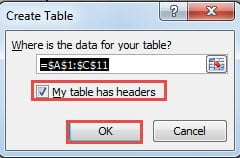
Diapazonga qator kiritganingizda, tartib raqamlari avtomatik ravishda paydo bo'ladi.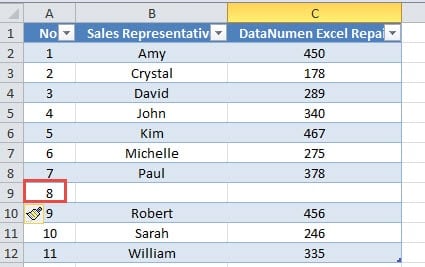
Agar qatorni o'chirishingiz kerak bo'lsa, qatordagi elementlarni tozalash o'rniga jadval qatorlarini o'chirishni unutmang.
Jadvaldan foydalanish yaxshiroq bo'lib tuyulsa-da, ba'zida ish varag'ida jadval kerak emas. Va ishchi varaqdagi qo'shimcha jadval sizning ish varag'ingizni buzishi mumkin. Shuning uchun siz o'zingizning haqiqiy ehtiyojlaringizga ko'ra faqat formulalardan foydalanishni yoki jadvallar bilan formulalardan foydalanishni tanlashingiz mumkin.
Ma'lumotlarni qayta tiklash - bu murakkab muammo
Hamma ma'lumotlar halokati bilan uchrashadi. Ayni paytda sizning Excel fayllaringiz ham ta'sir qiladi. Siz, albatta, fayllaringizni tiklashingiz kerak bo'ladi. Aslida, ma'lumotlarni qayta tiklash juda murakkab masala. Agar bu haqda hech narsa bilmasangiz, yordam uchun mutaxassisga murojaat qilganingiz ma'qul. Bundan tashqari, siz ham qila olasiz buzilgan Excel faylini tuzatish kuchli Excel ta'mirlash vositasi yordamida.
Muallif kirish:
Anna Ma ma'lumotlarni qayta tiklash bo'yicha mutaxassis DataNumenMa'lumotlarni qayta tiklash texnologiyalari bo'yicha jahon yetakchisi bo'lgan , Inc Word docx hujjatining buzilishini tuzatish va Outlook ta'mirlash dasturiy mahsulotlar. Qo'shimcha ma'lumot olish uchun tashrif buyuring www.datanumen.com