
Har seshanba kabi ma'lum vaqt oralig'ida takrorlanuvchi elektron pochta xabarlarini yubormoqchimisiz? Ushbu maqola ushbu muammoni ko'rib chiqadi va sizga takrorlanadigan vazifa va Outlook VBA yordamida qanday erishishni o'rgatadi.
Ehtimol, siz Outlook-da etkazib berishni kechiktirish uchun mahalliy yordamga ega bo'lgan takroriy elektron pochta xabarlarini yuborishni qanday rejalashtirishni bilgandirsiz. Ammo bu xususiyat sizga elektron pochta xabarini yuborish vaqtini belgilash imkonini beradi. Bu sizga Outlook avtomatik ravishda davriy elektron pochta xabarlarini yuborishga ruxsat bera olmaydi, masalan, 3rd Har oyning dushanbasi va hokazo. Shuning uchun, agar siz muntazam ravishda ma'lum bir elektron pochta xabarini jo'natmoqchi bo'lsangiz, qo'shimcha harakatlar qilishingiz kerak. Bu sizga takrorlanuvchi vazifa elementini yaratishni va quyidagi VBA kodlarini “ThisOutlookSession” loyihasiga nusxalashni talab qiladigan tezkor usul.
Vaqti-vaqti bilan takrorlanadigan elektron pochta xabarlarini avtomatik yuborish
- Birinchidan, Outlook-ni ishga tushiring va keyin Vazifalar paneliga o'ting.
- Keyin lentadagi "Yangi vazifa" tugmasini bosing.
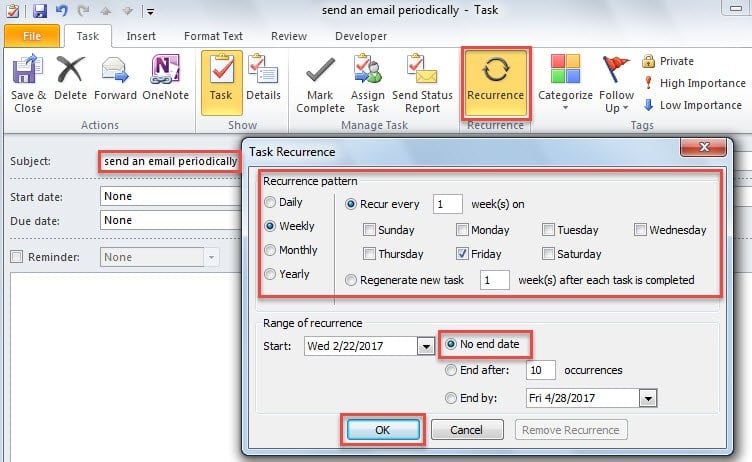
- Keyingi "Yangi vazifa" oynasida siz takrorlanadigan vazifani yaratishingiz kerak:
- Birinchidan, vazifa mavzusiga "vaqti-vaqti bilan elektron pochta xabarini yuborish" ni kiriting.
- Keyin "Vazifa" yorlig'i ostidagi "Takrorlanish" tugmasini bosing,
- Keyin o'zingizning ehtiyojlaringiz bo'yicha topshiriqning takrorlanishini o'rnating.
- Shundan so'ng, takrorlanishni saqlash uchun "OK" tugmasini bosing.
- Nihoyat, eslatma vaqtini belgilang va "Saqlash va yopish" tugmasini bosing.
- Shundan so'ng, VBA muharriri oynasiga kirish uchun "Tuzuvchi" yorlig'iga o'ting va "Visual Basic" tugmasini bosing.
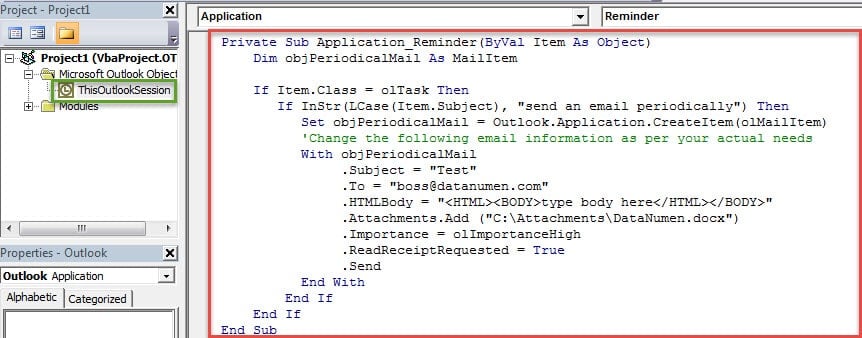
- Keyinchalik, quyidagi VBA kodlarini "ThisOutlookSession" loyihasiga nusxalashingiz kerak.
Private Sub Application_Reminder(ByVal Item As Object)
    Dim objPeriodicalMail As MailItem

    If Item.Class = olTask Then
       If InStr(LCase(Item.Subject), "send an email periodically") Then
          Set objPeriodicalMail = Outlook.Application.CreateItem(olMailItem)
          'Change the following email information as per your actual needs
          With objPeriodicalMail
               .Subject = "Test"
               .To = "boss@datanumen.com"
               .HTMLBody = "<HTML><BODY>type body here</HTML></BODY>"
               .Attachments.Add ("C:\Attachments\DataNumen.docx")
               .Importance = olImportanceHigh
               .ReadReceiptRequested = True
               .Send
          End With
       End If
    End If
End Sub
- Keyinchalik, siz ushbu kodni imzolashingiz va raqamli imzolangan makroga ruxsat berish uchun makro sozlamalaringizni o'zgartirishingiz kerak.
- Bundan buyon, har safar yangi takrorlanuvchi vazifa haqida eslatma paydo bo'lganda, Outlook avtomatik ravishda elektron pochta xabarini tuzadi va yuboradi.
Eslatma: Takroriy elektron pochta xabarini yuborganingizdan so'ng, joriy vazifa elementini tugallangan deb belgilashni unutmang.
Outlook bilan bog'liq muammolarni xushmuomalalik bilan hal qiling
Outlook turli omillarga nisbatan zaif bo'lganligi sababli, siz doimo eng yomoniga tayyorlanishingiz kerak. Misol uchun, siz obro'li va yaxshi tasdiqlangan narsalarni saqlashingiz kerak Outlookni tiklash yaqin atrofdagi kommunal, masalan DataNumen Outlook RepairShunday qilib, agar siz PST ma'lumotlarining buzilishiga duch kelsangiz ham, buzilgan ma'lumotlarni juda osonlikcha qaytarib olishingiz mumkin.
Muallif kirish:
Shirli Chjan ma'lumotlarni qayta tiklash bo'yicha mutaxassis DataNumenMa'lumotlarni qayta tiklash texnologiyalari bo'yicha jahon yetakchisi bo'lgan , Inc ta'mirlash SQL Server va Outlook ta'mirlash dasturiy mahsulotlar. Qo'shimcha ma'lumot olish uchun tashrif buyuring www.datanumen.com