
Maxsus belgilarni o'z ichiga olgan elektron pochta xabarlari spam sifatida bloklanadi. Shunday qilib, siz chiquvchi xatlar mavzularida maxsus belgilardan qochishingiz kerak. Endi, ushbu maqolada biz Outlook-ga elektron pochta mavzusidagi maxsus belgilarni avtomatik ravishda o'chirishga ruxsat berishni o'rgatamiz.
Mening oldingi maqolam "Outlook elektron pochta mavzusiga maxsus belgilar kiritishga urinayotganda qanday ogohlantirish olish mumkin” elektron pochta xabarlarini yozishda maxsus belgilardan qochish usulini taqdim etdi. Biroq, ba'zi foydalanuvchilar Outlook-dan elektron pochta xabarlarini yuborish uchun "Yuborish" tugmasini bosganlarida mavzudagi maxsus belgilarni avtomatik ravishda olib tashlashni xohlashadi. Ushbu talabga e'tibor qaratgan holda, biz VBA kodining yana bir qismini ochamiz. Buni osonlik bilan amalga oshirishi mumkin.
Elektron pochta mavzusidagi maxsus belgilarni avtomatik o'chirish
- Avval Outlook dasturini ishga tushiring.
- Keyin "VBA muharririga" bo'yicha kiring.Outlook-da VBA kodini qanday ishlatish kerak".
- Keyinchalik, VBA muharririda "Microsoft VBScript Regular Expressions" ga havola orqali yoqing.VBA da obyekt kutubxonasi havolasini qanday qo'shish mumkin".
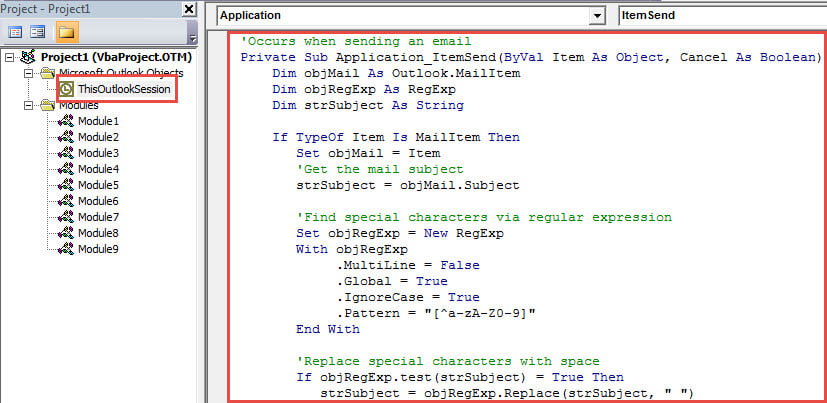
- Shundan so'ng, quyidagi kodni "ThisOutlookSession" loyihasiga qo'ying.
'Occurs when sending an email
Private Sub Application_ItemSend(ByVal Item As Object, Cancel As Boolean)
    Dim objMail As Outlook.MailItem
    Dim objRegExp As RegExp
    Dim strSubject As String

    If TypeOf Item Is MailItem Then
       Set objMail = Item
       'Get the mail subject
       strSubject = objMail.Subject

       'Find special characters via regular expression
       Set objRegExp = New RegExp
       With objRegExp
            .MultiLine = False
            .Global = True
            .IgnoreCase = True
            .Pattern = "[^a-zA-Z0-9]"
       End With

      'Replace special characters with space
      If objRegExp.test(strSubject) = True Then
         strSubject = objRegExp.Replace(strSubject, " ")
         objMail.Subject = strSubject
      End If
    End If
End Sub
- Keyinchalik, VBA muharririni yoping.
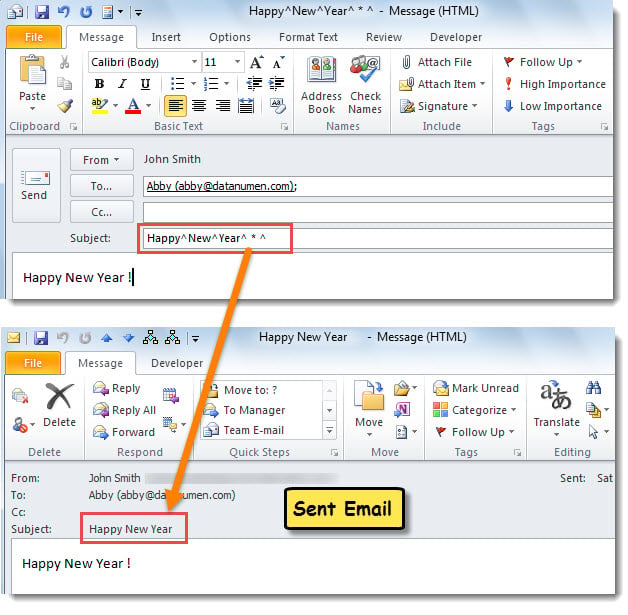
- O'shandan beri, har safar mavzusi maxsus belgilarga ega bo'lgan elektron pochta xabarini yuborishga harakat qilganingizda, quyidagi skrinshotda ko'rsatilganidek, Outlook ularni avtomatik ravishda o'chirib tashlaydi.

Outlook fayllaringizning bir nechta nusxasini saqlang
Kundalik ishingizda Outlook bilan qanday shug'ullanasiz? Aslida, Outlook fayllaringizning bir nechta nusxalarini saqlash tavsiya etiladi. Bu og'riqli Outlook ma'lumotlarini yo'qotishdan xalos bo'lishga yordam berishga qaratilgan. Quyidagi stsenariyni tasavvur qiling. Masalan, Outlook to'satdan ishlamay qoladi va ochilgan fayllarga kirish imkoni bo'lmaydi. Bunday holda, agar siz boshqa nusxalarni saqlagan bo'lsangiz, tashvishlanishingizga hojat yo'q. Shunga qaramay, agar sizda yo'q bo'lsa, sizdan talab qilinadi Outlook-ni tuzatish va shikastlangan Outlook ma'lumotlarini maksimal darajada tiklang. Bu yerda sizdan elektr asbobining yordamini talab qiladi, masalan DataNumen Outlook Repair.
Muallif kirish:
Shirli Chjan ma'lumotlarni qayta tiklash bo'yicha mutaxassis DataNumenMa'lumotlarni qayta tiklash texnologiyalari bo'yicha jahon yetakchisi bo'lgan , Inc sqlni tiklash va Outlook ta'mirlash dasturiy mahsulotlar. Qo'shimcha ma'lumot olish uchun tashrif buyuring www.datanumen.com