
Outlookda elektron pochta xabarini yo'naltirganingizda, asl jo'natuvchi va qabul qiluvchilarning elektron pochta manzillari xabarning asosiy qismiga kiritiladi. Hozirda xavfsizlik uchun ushbu manzillarni olib tashlashingiz kerak. Ushbu post sizga Outlook-ga buni avtomatik ravishda bajarishga ruxsat berishni o'rgatadi.
Ko'p hollarda siz boshqa birovga elektron pochta xabarlarini yuborishingiz kerak bo'ladi. Odatiy bo'lib, asl elektron pochtaning sarlavhasi elektron pochta xabarini yo'naltirish matnida ko'rsatiladi. Sarlavha asl jo'natuvchi va oluvchilarning elektron pochta manzillarini o'z ichiga oladi. Shu nuqtada, xavfsizlik yoki maxfiylik uchun siz ushbu elektron pochta manzillarini o'chirib tashlashingiz mumkin. Biroq, ularni qo'lda olib tashlash juda zerikarli. Shuning uchun, bu erda biz sizning nomingizdan ushbu vazifani avtomatik ravishda bajarish uchun Outlook dasturini sizga ko'rsatamiz.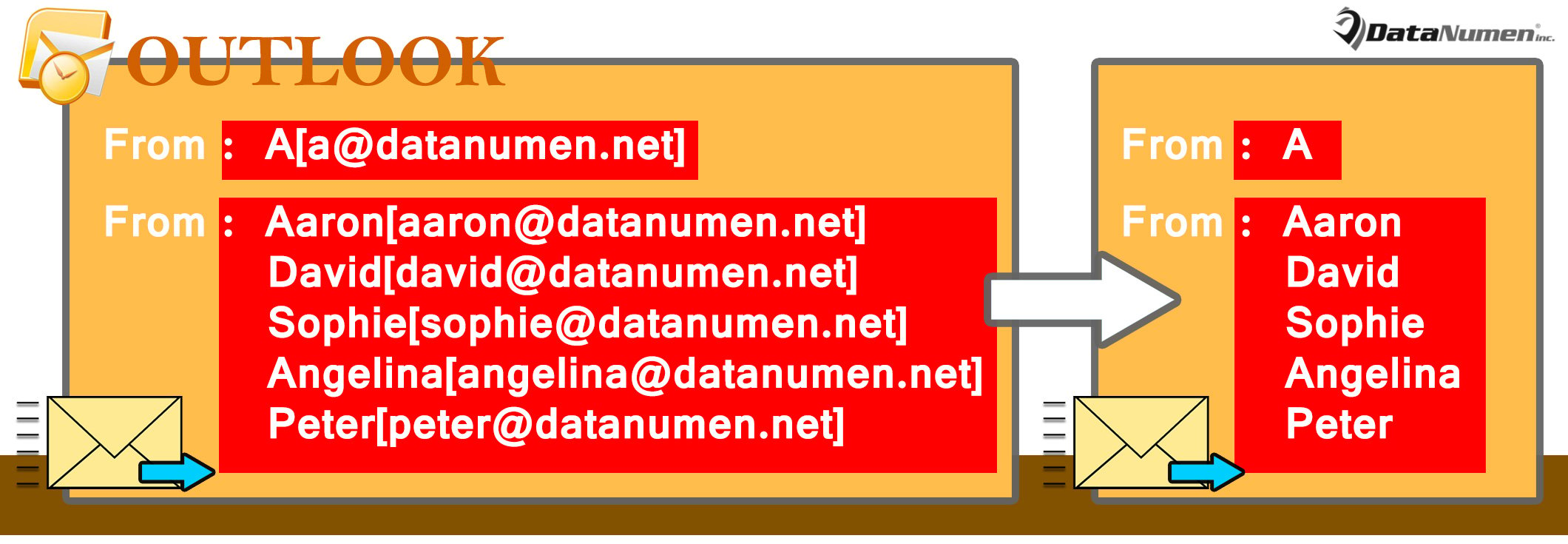
Elektron pochtani yo'naltirishda asl jo'natuvchi va qabul qiluvchilarning elektron pochta manzillarini avtomatik o'chirish
- Boshlash uchun Outlook-ni ishga tushiring.
- Keyin VBA muharririga kirish uchun "Alt + F11" tugmachalarini bosing.
- Keyinchalik, quyidagi VBA kodini "ThisOutlookSession" loyihasiga nusxalang.
Public WithEvents objExplorer As Outlook.Explorer
Public WithEvents objInspectors As Outlook.Inspectors
Public WithEvents objMail As Outlook.MailItem

Private Sub Application_Startup()
    Set objExplorer = Outlook.Application.ActiveExplorer
    Set objInspectors = Outlook.Application.Inspectors
End Sub

Private Sub objExplorer_Activate()
    On Error Resume Next
    If objExplorer.Selection.Item(1).Class = olMail Then
       Set objMail = objExplorer.Selection.Item(1)
    End If
End Sub

Private Sub objInspectors_NewInspector(ByVal Inspector As Inspector)
    If Inspector.CurrentItem.Class = olMail Then
       Set objMail = Inspector.CurrentItem
    End If
End Sub

Private Sub objMail_Forward(ByVal Forward As Object, Cancel As Boolean)
    Dim objRegExp As Object
    Dim strHTMLBody As String

    Forward.Display
    strHTMLBody = Forward.HTMLBody

    'Find email addresses in the body via Regular Expression
    Set objRegExp = CreateObject("vbscript.RegExp")
    With objRegExp
        .Pattern = "(?:[a-z0-9!#$%&'*+/=?^_`{|}~-]+(?:\.[a-z0-9!#$%&'*+/=?^_`{|}~-]+)*|""(?:[\x01-\x08\x0b\x0c\x0e-\x1f\x21\x23-\x5b\x5d-\x7f]|\\[\x01-\x09\x0b\x0c\x0e-\x7f])*"")@(?:(?:[a-z0-9](?:[a-z0-9-]*[a-z0-9])?\.)+[a-z0-9](?:[a-z0-9-]*[a-z0-9])?|\[(?:(?:25[0-5]|2[0-4][0-9]|[01]?[0-9][0-9]?)\.){3}(?:25[0-5]|2[0-4][0-9]|[01]?[0-9][0-9]?|[a-z0-9-]*[a-z0-9]:(?:[\x01-\x08\x0b\x0c\x0e-\x1f\x21-\x5a\x53-\x7f]|\\[\x01-\x09\x0b\x0c\x0e-\x7f])+)\])"
        .IgnoreCase = True
        .Global = True
    End With

    'Remove email addresses
    If objRegExp.Test(strHTMLBody) Then
       Set objFoundResults = objRegExp.Execute(strHTMLBody)
       For i = 1 To objFoundResults.Count
           Forward.HTMLBody = Replace(Forward.HTMLBody, objFoundResults.Item(i - 1).Value, "")
       Next
    End If

    'Remove useless characters
    Forward.HTMLBody = Replace(Forward.HTMLBody, "[mailto:]", "")
    Forward.HTMLBody = Replace(Forward.HTMLBody, "()", "")
End Sub
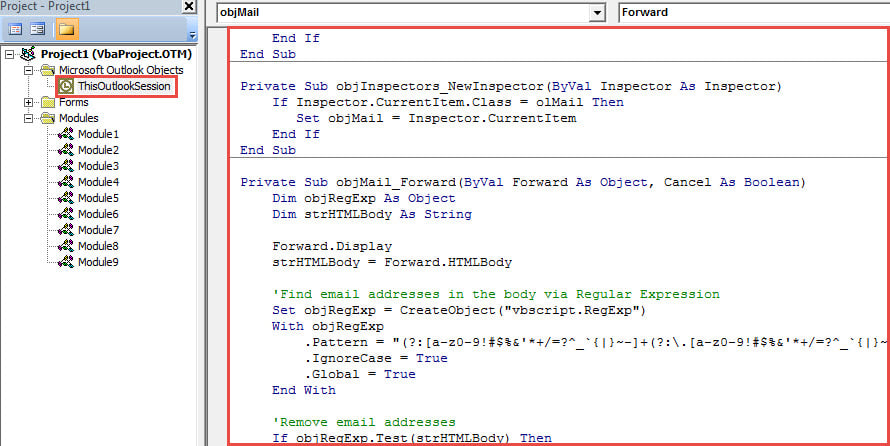
- Shundan so'ng, ushbu yangi makrosni faollashtirish uchun Outlook dasturingizni qayta ishga tushiring.
- Oxir-oqibat, siz suratga olishingiz mumkin:
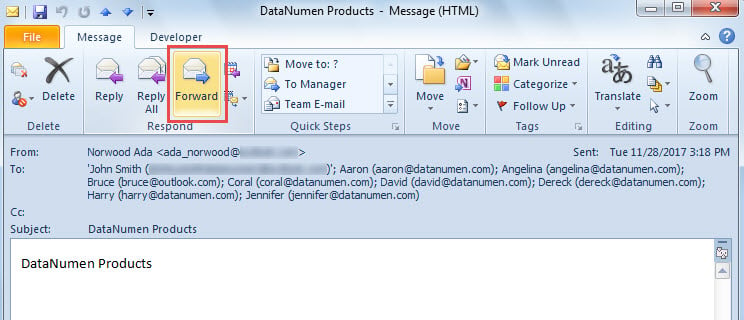
- Emailni tanlang yoki oching.
- Keyin, "Javob berish" guruhidagi "O'tkazish" tugmasini bosing.

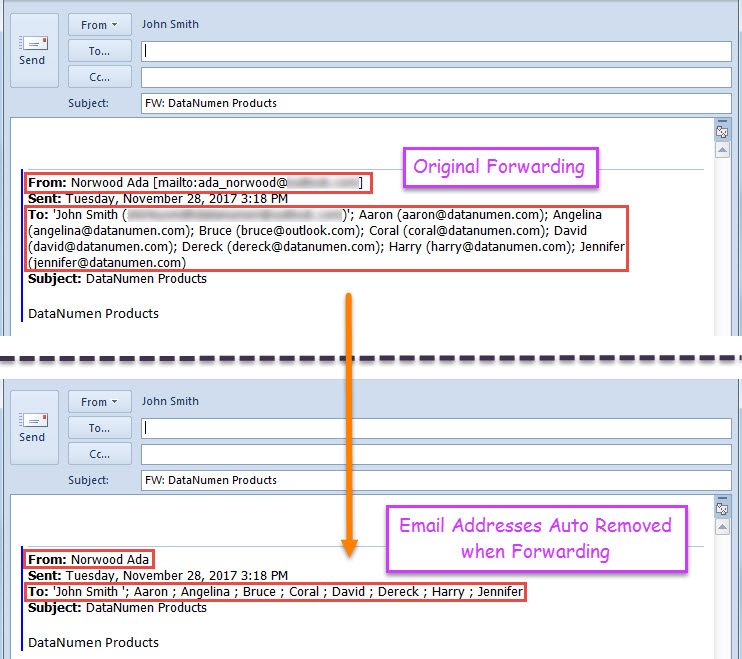
- Nihoyat, asl jo'natuvchi va oluvchilarning elektron pochta manzillari o'chirilgan yangi yo'naltiruvchi elektron pochta xabari ko'rsatiladi.

Outlook buzilgan taqdirda tinchlaning
Outlook-da biron bir muammoga duch kelganingizda, siz qo'rqib, vahima olishingiz mumkin Outlookning buzilishi. Rostini aytsam, shoshqaloqlik va xavotir odatda Outlook bilan bog'liq ko'plab boshqa muammolarga olib kelishi mumkin. Shuning uchun vahima qo'ymang, balki tegishli holatlarda xotirjam bo'ling. Bundan tashqari, agar siz kuchli PST tuzatish vositasini saqlagan bo'lsangiz, masalan DataNumen Outlook Repair, siz shunchaki Outlook muammolarini hal qilish uchun foydalanishingiz mumkin.
Muallif kirish:
Shirli Chjan ma'lumotlarni qayta tiklash bo'yicha mutaxassis DataNumenMa'lumotlarni qayta tiklash texnologiyalari bo'yicha jahon yetakchisi bo'lgan , Inc sql-ni tuzatish va Outlook ta'mirlash dasturiy mahsulotlar. Qo'shimcha ma'lumot olish uchun tashrif buyuring www.datanumen.com