
Ba'zi foydalanuvchilar Outlook ma'lum bir jildga ko'chirilganda elektron pochtani avtomatik ravishda chop etish usulini orzu qiladi. Uni qo'llab-quvvatlaydigan bunday xususiyat mavjud emasligi sababli, ushbu maqola sizga Outlook VBA bilan qanday erishishni ko'rsatib beradi.
Agar siz hayotiy muhim elektron pochta xabarlarini ma'lum bir jildga ko'chirishga odatlangan bo'lsangiz va har doim ushbu xatlarni chop etishingiz kerak bo'lsa, ular belgilangan jildga ko'chirilganda Outlook avtomatik ravishda elektron pochta xabarlarini chop etishiga umid qilishingiz mumkin. Siz buni Outlook qoidalari orqali amalga oshira olmagan bo'lsangiz ham, bunga VBA orqali erishish mumkin. Endi batafsil VBA kodi va qadamlarini olish uchun o'qing.
Muayyan jildga ko'chirilganda elektron pochtani avtomatik chop etish
- Avvalo, Outlook ilovasini odatdagidek ishga tushirishingiz kerak.
- Keyin, asosiy Outlook ekraniga kirganingizdan so'ng, "Alt + F11" tugmachalarini bosishingiz kerak.
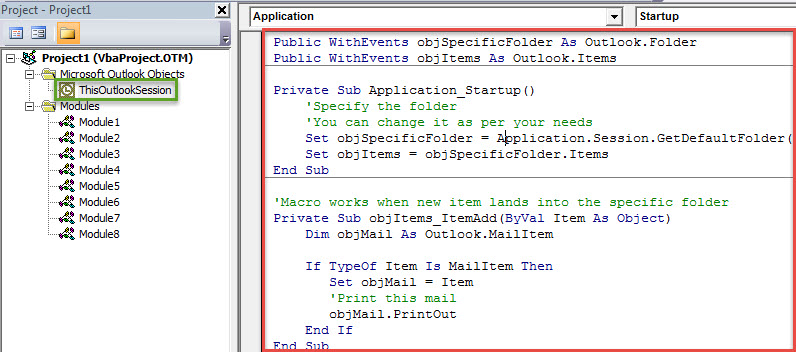
- Keyingi "Microsoft Visual Basic for Applications" oynasida siz "ThisOutlookSession" loyihasini topishingiz va ochishingiz kerak.
- Shundan so'ng, ushbu loyiha oynasiga quyidagi VBA kodini nusxalashingiz mumkin.
Public WithEvents objSpecificFolder As Outlook.Folder
Public WithEvents objItems As Outlook.Items

Private Sub Application_Startup()
    'Specify the folder
    'You can change it as per your needs
    Set objSpecificFolder = Application.Session.GetDefaultFolder(olFolderInbox).folders("Print")
    Set objItems = objSpecificFolder.Items
End Sub

'Macro works when new item lands into the specific folder
Private Sub objItems_ItemAdd(ByVal Item As Object)
    Dim objMail As Outlook.MailItem

    If TypeOf Item Is MailItem Then
       Set objMail = Item
       'Print this mail
       objMail.PrintOut
    End If
End Sub
- Keyinchalik, ushbu kodni imzolashingiz kerak.
- Asboblar panelidagi "Asboblar" ni bosing.
- Uning ochiladigan ro'yxatidan "Raqamli imzo" opsiyasini tanlang.
- Keyin, qalqib chiquvchi dialog oynasida ushbu VBA loyihasini imzolash uchun ekrandagi ko'rsatmalarga amal qiling.
- Keyinchalik VBA muharriri oynasidan chiqishingiz mumkin. Asosiy Outlook oynasida "Dasturchi" yorlig'iga o'ting va "Makro xavfsizligi" tugmasini bosing.
- Qalqib chiquvchi oynada siz raqamli imzolangan makroslarga ruxsat berish uchun Outlook makro sozlamalarini o'zgartirishingiz mumkin.
- Nihoyat, yangi makrosni faollashtirish uchun Outlook ilovangizni qayta ishga tushiring.
- Bundan buyon, har safar elektron pochta oldindan belgilangan papkaga ko'chirilganda, Outlook uni darhol chop etadi.
Buzilgan fayldan PST ma'lumotlarini oling
Outlook jiddiy korruptsiyaga duchor bo'lishi bilanoq, shikastlangan PST faylidan Outlook ma'lumotlarini tiklashni davom ettirishingiz kerak. Agar sizda zaxira nusxalari bo'lsa, ma'lumotlarni qayta tiklash juda oson va qulay. Zaxira nusxalari bo'lmasa, sinab ko'rishingiz mumkin Scanpst. Ammo agar u muvaffaqiyatsiz bo'lsa, siz juda kuchliroq tiklash vositasini tanlashingiz kerak, masalan DataNumen Outlook Repair. U hech qanday shov-shuvsiz PST buzilishlarini skanerlashi va minimallashtirishi mumkin.
Muallif kirish:
Shirli Chjan ma'lumotlarni qayta tiklash bo'yicha mutaxassis DataNumenMa'lumotlarni qayta tiklash texnologiyalari bo'yicha jahon yetakchisi bo'lgan , Inc buzilgan mdf va Outlook ta'mirlash dasturiy mahsulotlar. Qo'shimcha ma'lumot olish uchun tashrif buyuring www.datanumen.com