
Ko'p foydalanuvchilar yuborilgan yig'ilish taklifnomalarini ma'lum bir jildga avtomatik ko'chirish uchun Outlookni sozlash usullarini orzu qiladi. Ushbu maqolada biz buni amalga oshirishning oson usulini baham ko'ramiz.
Outlook har doim elektron pochta xabarlari, topshiriq so'rovlari yoki yig'ilish taklifnomalaridan qat'i nazar, barcha yuborilgan elementlarni "Yuborganlar" jildida saqlaydi. Shunday qilib, siz "Yuborganlar" jildingiz juda chalkash ekanligini topasiz. Shunday qilib, siz Outlook-ga uchrashuv takliflarini avtomatik ravishda ko'chirishni va boshqa jildga saqlashni xohlashingiz mumkin.

E-pochta xabarini yozganingizda, siz "Tanlovlar" yorlig'ida "Yuborilgan narsani boshqa jildga saqlash" ni topishingiz mumkin. Bu foydalanuvchilarga elektron pochta xabarlarini yuborishdan oldin saqlash uchun papkani o'zgartirishga ruxsat beradi. Biroq, uchrashuv taklifi uchun bunday xususiyat mavjud emas. Siz nima qila olasiz, yuborilgan uchrashuv taklifnomalarini yuborganingizdan keyin ko'chirishingiz mumkin. Keyinchalik, biz sizga VBA kodi yordamida bunday "avtomatik ko'chirish" ga qanday erishishni o'rgatamiz.
Yuborilgan yig'ilish taklifnomalarini ma'lum bir jildga avtomatik ko'chirish
- Eng boshida Outlook-da "Alt + F11" tugmalarini bosing.
- Keyin, VBA muharririga kirganingizdan so'ng, "ThisOutlookSession" loyihasini oching
- Keyinchalik, ushbu loyihaga quyidagi VBA kodini nusxa ko'chiring va joylashtiring.
'As Meeting will be auto saved in Sent Items folder
'Here we will monitor the new item in this folder
Public WithEvents objSentFolder As Outlook.Folder
Public WithEvents objSentItems As Outlook.Items

Private Sub Application_Startup()
    Set objSentFolder = Outlook.Application.Session.GetDefaultFolder(olFolderSentMail)
    Set objSentItems = objSentFolder.Items
End Sub

Private Sub objSentItems_ItemAdd(ByVal Item As Object)
    Dim objMeetingInvitation As Outlook.MeetingItem
    Dim objTargetFolder As Outlook.Folder

    'If the new item is meeting item
    If TypeOf Item Is MeetingItem Then
       Set objMeetingInvitation = Item

       'Get the target folder
       On Error Resume Next
       Set objTargetFolder = objSentFolder.Folders("Meeting Requests")
       If objTargetFolder Is Nothing Then
          Set objTargetFolder = objSentFolder.Folders.Add("Meeting Requests")
       End If

       'Move it
       objMeetingInvitation.Move objTargetFolder
    End If
End Sub
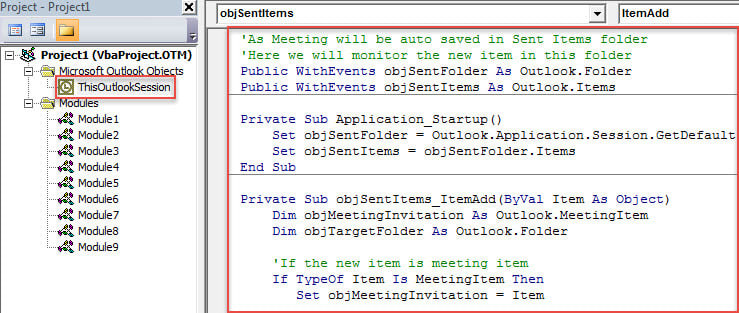
- Keyin, kursorni “Application_Startup” kichik dasturiga qo'ying va “F5” tugmasini bosing, bu esa ushbu yangi makrosni faollashtiradi.
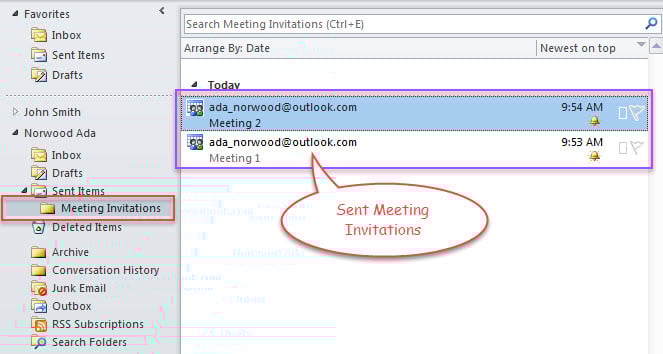
- O'shandan beri, har safar siz uchrashuv taklifini yuborganingizdan so'ng, u avtomatik ravishda quyidagi rasmdagi kabi yuqoridagi kodda oldindan belgilangan maqsad papkasiga ko'chiriladi.

Outlook ma'lumotlarini tiklashda zarurat masalalari
Hammamizga ma'lumki, Outlook vaqti-vaqti bilan ishdan chiqishi mumkin. Shunday qilib, foydalanuvchilar Outlook fayliga kirish imkonsiz bo'lib qolganiga duch kelishlari odatiy holdir. O'sha paytda siz Outlook ma'lumotlarini tiklashni amalga oshirishingiz kerak. Agar siz bu borada mutlaqo tajribasiz bo'lsangiz, ba'zi tayyorgarlik ko'rishingiz kerak, jumladan ma'lumotlarning zaxira nusxalarini tekshirish, kirish qutisini tuzatish vositasi - Scanpst, shuningdek, ishonchli tashqi Outlook tuzatish vositasi, masalan. DataNumen Outlook Repair. Ular bilan siz mumkin Outlook-ni ta'mirlash ter to'kmasdan fayl.
Muallif kirish:
Shirli Chjan ma'lumotlarni qayta tiklash bo'yicha mutaxassis DataNumenMa'lumotlarni qayta tiklash texnologiyalari bo'yicha jahon yetakchisi bo'lgan , Inc SQL Server korruptsiya va Outlook ta'mirlash dasturiy mahsulotlar. Qo'shimcha ma'lumot olish uchun tashrif buyuring www.datanumen.com