
Siz kiruvchi uchrashuvlarni o'zingiz yaratgan uchrashuvlardan ajratishga odatlangan bo'lishingiz mumkin. Bunday vaziyatda siz kiruvchi yig'ilishlarni ma'lum bir kalendarga avtomatik ko'chiradigan usulni orzu qilasiz. Ushbu maqola sizga shunday aqlli usulni ko'rsatadi.
Odatiy bo'lib, Outlook avtomatik ravishda kiruvchi uchrashuvlarni standart kalendarda saqlaydi. Biroq, ko'p foydalanuvchilar umumiy uchrashuvlar bilan aralashmasdan, uchrashuvlarni alohida saqlashni afzal ko'rishadi. Shunday qilib, ular Outlook-ga kiruvchi uchrashuvlarni standart bo'lmagan kalendarga avtomatik ko'chirishga ruxsat berishni xohlashadi. Outlook buning uchun hech qanday mahalliy funksiyalarni taklif qilmasa ham, bunga biroz skript yordamida erishish mumkin. Keyinchalik, biz uni batafsil tanishtiramiz.
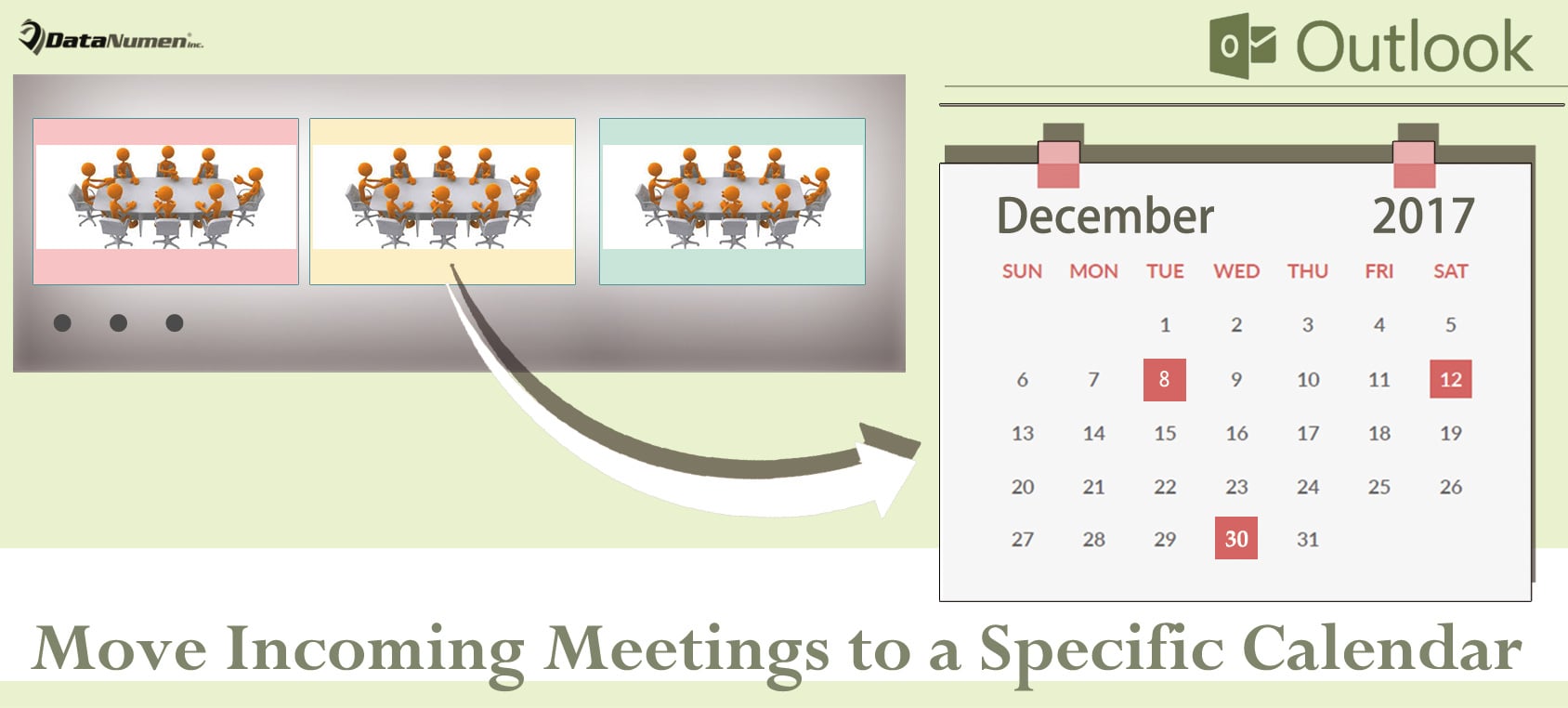
Kiruvchi uchrashuvlarni ma'lum bir kalendarga avtomatik ko'chirish
- Boshlash uchun Outlook VBA muharririga kiring. Qadamlar haqida, iltimos, maqolani o'qing "Outlook-da VBA kodini qanday ishlatish kerak".
- Keyin, yangi oynada quyidagi VBA kodini modulga qo'ying.
Sub MoveIncomingMeeting(objItem As MeetingItem)
    Dim objMeetingRequest As Outlook.MeetingItem
    Dim objMeeting As Outlook.AppointmentItem
    Dim objCopiedMeeting As Outlook.AppointmentItem
    Dim objCalendar As Outlook.Folder

    If TypeOf objItem Is MeetingItem And Left(objItem.Subject, 9) <> "Canceled:" Then
       Set objMeetingRequest = objItem
       Set objMeeting = objMeetingRequest.GetAssociatedAppointment(True)
       Set objCopiedMeeting = objMeeting.Copy

       'Change to your own calendar
       Set objCalendar = Application.Session.GetDefaultFolder(olFolderCalendar).Folders("Meetings")
       Set objCopiedMeeting = objCopiedMeeting.Move(objCalendar)
       If Left(objCopiedMeeting.Subject, 6) = "Copy: " Then
          objCopiedMeeting.Subject = Replace(objCopiedMeeting.Subject, "Copy: ", "")
          objCopiedMeeting.Save
       End If

       objMeeting.Delete
    End If
End Sub
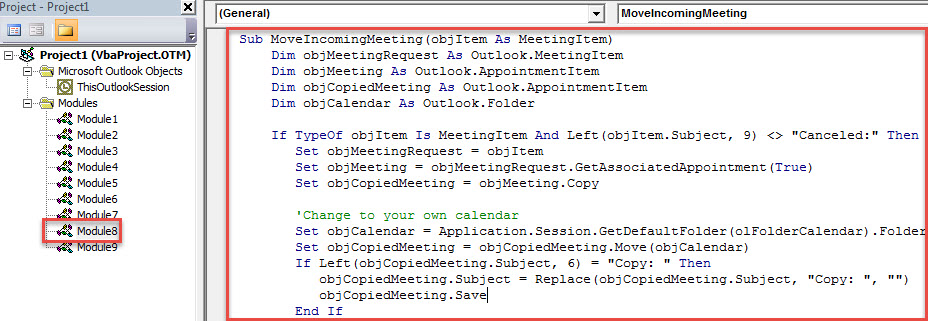
- Shundan so'ng, VBA muharriridan chiqing.
- Keyinchalik, "Fayl" ga o'ting va "Qoidalar va ogohlantirishlarni boshqarish" tugmasini bosing.
- Yangi oynada "Yangi qoida" tugmasini bosing.
- Keyin, ochilgan dialog oynasida "Men qabul qilgan xabarlar bo'yicha qoidani qo'llash" -ni tanlang va "Keyingi" tugmasini bosing.
- Keyinchalik, talablaringizga muvofiq qoidalar shartlarini belgilang va "Keyingi" tugmasini bosing.
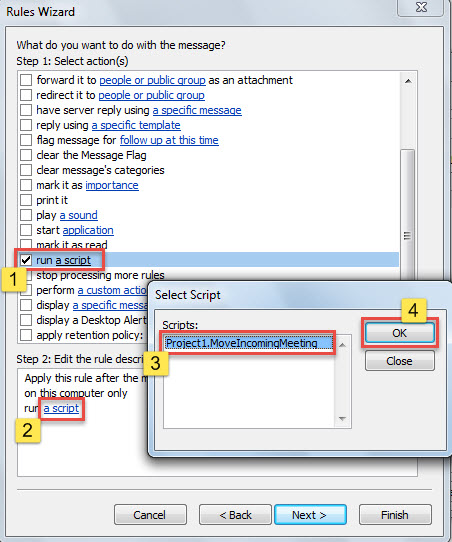
- "Qoidalar harakati" bosqichida "skriptni ishga tushirish" ni tanlang va avval qo'shilgan makrosga o'ting.

- Shundan so'ng, qoidani o'rnatishni tugatish uchun ekrandagi sehrgarlarga amal qiling.
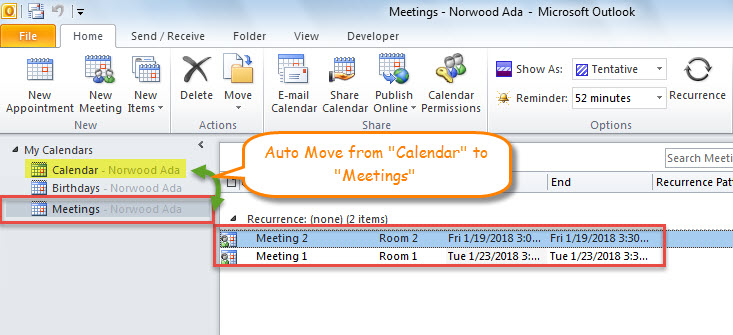
- Bundan buyon, har safar uchrashuv so'rovini olganingizda, Outlook avtomatik ravishda tegishli uchrashuvni ma'lum bir kalendarga o'tkazadi.

Outlook ma'lumotlarini himoya qilishni kuchaytirish
Outlook haqiqatan ham funksiyalarga boy ekanligini inkor etib bo'lmaydi. Ammo bu uning xatolar yoki shikastlanishlardan butunlay xalos bo'lishi mumkinligini anglatmaydi. Aslida, aksincha, Outlook juda zaif. Har qanday kichik muammolar uning ishdan chiqishiga olib kelishi mumkin, natijada Outlook ma'lumotlarining yo'qolishiga olib keladi. Shuning uchun siz Outlook ma'lumotlaringizni himoya qilishni kuchaytirishingiz kerak. Aniqrog'i, siz muntazam ravishda zaxira nusxalarini yaratishingiz, spam, virus yoki zararli dasturlardan uzoqroq tutishingiz va ajoyib tayyorgarlik ko'rishingiz kerak. PST ta'mirlash asbob, kabi DataNumen Outlook Repair.
Muallif kirish:
Shirli Chjan ma'lumotlarni qayta tiklash bo'yicha mutaxassis DataNumenMa'lumotlarni qayta tiklash texnologiyalari bo'yicha jahon yetakchisi bo'lgan , Inc tuzatish SQL Server va Outlook ta'mirlash dasturiy mahsulotlar. Qo'shimcha ma'lumot olish uchun tashrif buyuring www.datanumen.com