
Aslida, ko'pchiligingiz ma'lum bir CC oluvchilari bo'lgan elektron pochta xabarlarini avtomatik ravishda ko'chirish uchun Outlook qoidasini yaratishga umid qilishingiz mumkin. Ammo Outlook qoidasi CC oluvchilarni tekshirishni qo'llab-quvvatlamaydi. Shunday qilib, ushbu maqola sizga Outlook VBA yordamida buni qanday amalga oshirishni o'rgatadi.
Shubhasiz, siz aniq CC oluvchilarni qidirish uchun Outlook qoidasini yaratishingiz mumkin emas. Quyidagi skrinshotda ko'rsatilganidek, qabul qilingan elektron pochta xabarlari uchun faqat o'z ismingiz CC oynasida mavjudligini tekshirishingiz mumkin. Xuddi shunday, yuborilgan elektron pochta xabarlari uchun hatto CC katagiga belgi qo'yish uchun hech qanday qoida sharti yo'q.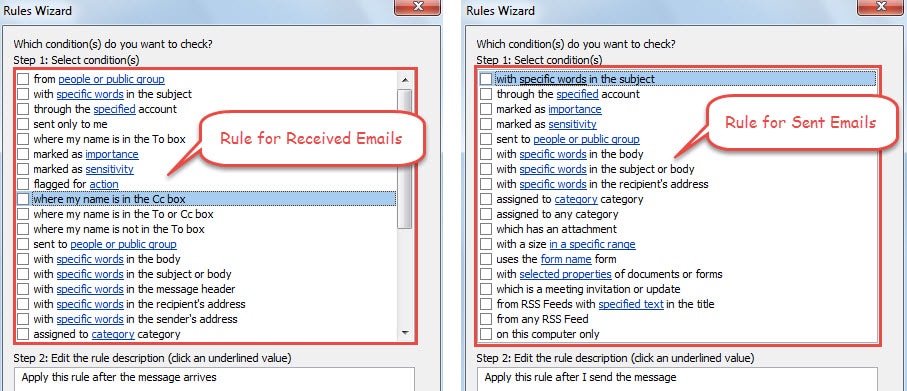
Shuning uchun, agar siz Outlook-ni ma'lum bir CC qabul qiluvchilari bilan elektron pochta xabarlarini avtomatik ravishda ko'chirish uchun sozlashni xohlasangiz, boshqa vositalarni izlashingiz kerak. Keyin. Bu erda biz sizga Outlook VBA yordamida qanday erishishni o'rgatamiz.
Muayyan CC qabul qiluvchilar bilan yuborilgan elektron pochta xabarlarini avtomatik ko'chirish
- Birinchidan, "Dasturchi" yorlig'iga o'ting va "Visual Basic" tugmasini bosing.
- Keyin "ThisOutlookSession" loyihasini oching va unga quyidagi VBA kodlarini nusxalang.
Public WithEvents olItems As Outlook.Items

Sub Application_Startup()
    Set olItems = Session.GetDefaultFolder(olFolderSentMail).Items
End Sub

Sub olItems_ItemAdd(ByVal Item As Object)
    If Item.Class = olMail Then
       MoveMail Item
    End If
End Sub

Sub MoveMail(Mail As Outlook.MailItem)
    Dim ccRecip As String
    Dim desFolder As Folder

    'Replace "test" with your desired CC'd recipient name or address
    ccRecip = "test"
    'The "Test" folder is a subfolder under "Sent Items" folder
    Set desFolder = Session.GetDefaultFolder(olFolderSentMail).Folders("Test")

    If InStr(LCase(Mail.CC), ccRecip) > 0 Then
       Mail.Move desFolder
    End If
End Sub
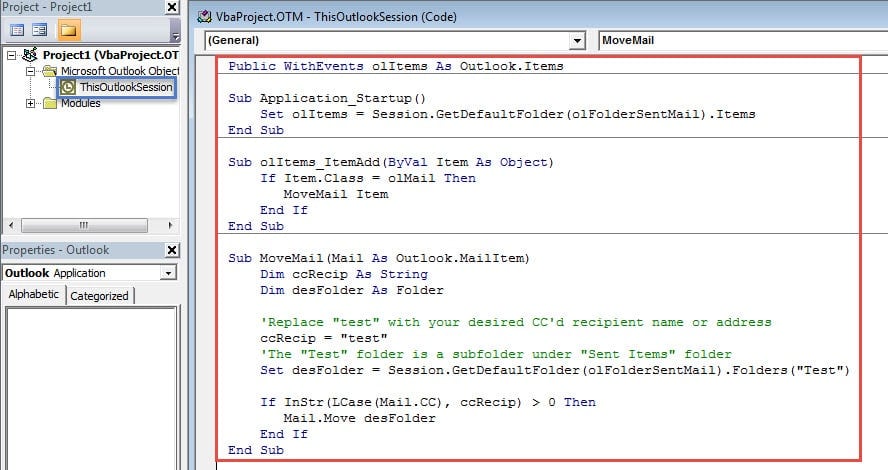
- Keyinchalik, ushbu kodni imzolashni davom ettirishingiz va odatdagidek makro sozlamalarini o'zgartirishingiz kerak.
- Nihoyat, siz "Visual Basic" oynasidan chiqishingiz mumkin. Shundan so'ng, ma'lum CC oluvchilarga ega elektron pochta xabarlari ko'rsatilgan pochta papkasiga ko'chiriladi.
Qabul qilingan elektron pochta xabarlarini ma'lum CC oluvchilar bilan avtomatik ko'chirish
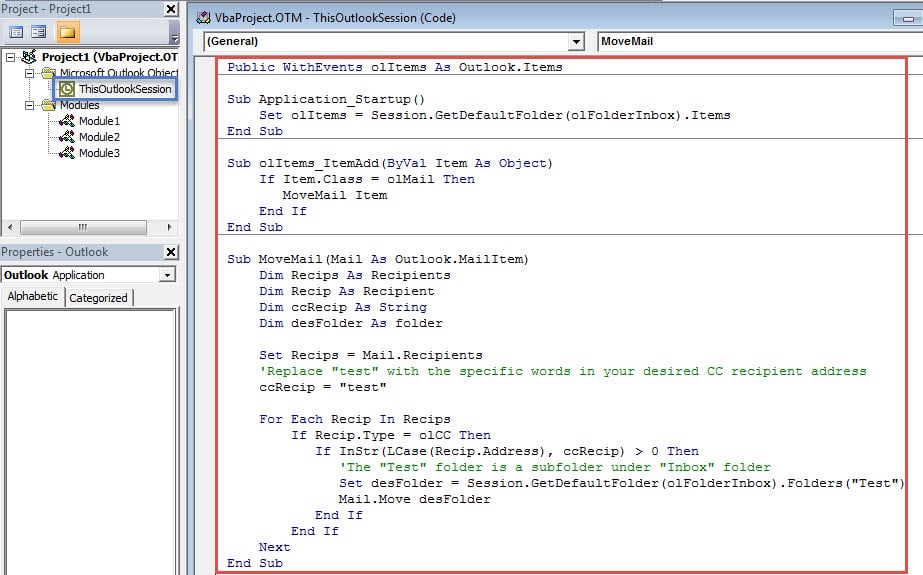
Endi yuqoridagi VBA kodi yuborilgan elektron pochta xabarlarini maʼlum CC oluvchilar bilan koʻchirishga qaratilgan boʻlsa, agar siz qabul qilingan xatlarda maʼlum CC oluvchilarni qidirib, keyin uni koʻchirmoqchi boʻlsangiz, uning oʻrniga quyidagi kodlardan foydalaning.
Public WithEvents olItems As Outlook.Items

Sub Application_Startup()
    Set olItems = Session.GetDefaultFolder(olFolderInbox).Items
End Sub

Sub olItems_ItemAdd(ByVal Item As Object)
    If Item.Class = olMail Then
       MoveMail Item
    End If
End Sub

Sub MoveMail(Mail As Outlook.MailItem)
    Dim Recips As Recipients
    Dim Recip As Recipient
    Dim ccRecip As String
    Dim desFolder As Folder

    Set Recips = Mail.Recipients
    'Replace "test" with the specific words in your desired CC recipient address
    ccRecip = "test"

    For Each Recip In Recips
        If Recip.Type = olCC Then
           If InStr(LCase(Recip.Address), ccRecip) > 0 Then
              'The "Test" folder is a subfolder under "Inbox" folder
              Set desFolder = Session.GetDefaultFolder(olFolderInbox).Folders("Test")
              Mail.Move desFolder
           End If
        End If
    Next
End Sub
Outlook korruptsiyasiga yaxshi tayyor bo'ling
Outlook ko'p xususiyatlarga ega bo'lsa-da, u hali ham korruptsiyaga qarshi immunitetga ega emas. Shuning uchun siz barcha mumkin bo'lgan xavflardan ehtiyot bo'lishingiz kerak. Shubhasiz, muhim qadam Outlook ma'lumotlari uchun izchil va dolzarb zaxira nusxasini yaratish bo'lishi kerak. Bundan tashqari, siz a saqlashingiz kerak buzilgan Outlookni tiklash vositasi yaqinida. Agar zaxira nusxalari va Scanpst.exe muvaffaqiyatsiz bo'lsa, bu foydali bo'ladi.
Muallif kirish:
Shirli Chjan ma'lumotlarni qayta tiklash bo'yicha mutaxassis DataNumenMa'lumotlarni qayta tiklash texnologiyalari bo'yicha jahon yetakchisi bo'lgan , Inc ta'mirlash SQL Server mdf fayl xatosi va Outlook ta'mirlash dasturiy mahsulotlar. Qo'shimcha ma'lumot olish uchun tashrif buyuring www.datanumen.com