
Taqvimdagi bugungi uchrashuvlarni tezda tanib olish uchun ularni ajratib ko'rsatish yaxshi bo'lardi. Ushbu maqolada biz bugungi uchrashuvlarni avtomatik tarzda ajratib ko'rsatishning qulay usulini taqdim etamiz.
Agar biznes bitimlari uchun Outlook dan foydalansangiz, Outlook taqvimingizda koʻplab uchrashuvlar va uchrashuvlar boʻlishi kerak. Ularga duch kelganingizda, bugungi uchrashuvlaringizni tezda topish va ularga kirish sizni hayratda qoldiradi. Xo'sh, nega ularni ta'kidlamaysiz? Shunday qilib, taqvimingizda qancha uchrashuvlar mavjud bo'lishidan qat'i nazar, siz ularni tezda taniy olasiz. Bu erda batafsil qadamlar.
Bugungi uchrashuvlarni avtomatik ajratib ko'rsatish
- Eng boshida Outlook dasturini ishga tushiring va Taqvim paneliga o'ting.
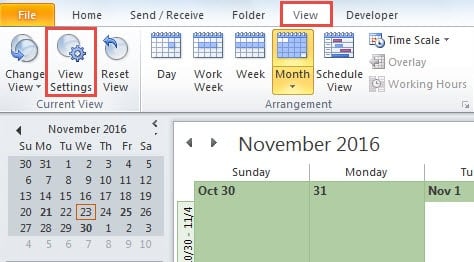
- Keyin "Ko'rish" yorlig'iga o'tishingiz va "Joriy ko'rinish" guruhidagi "Ko'rish sozlamalari" tugmasini bosing.
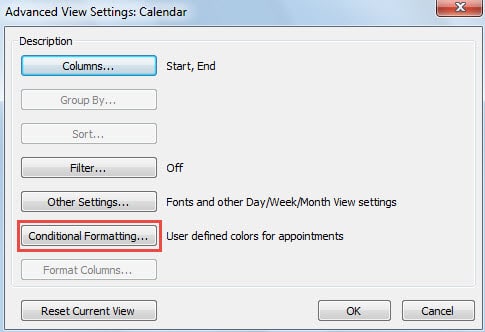
- "Kengaytirilgan ko'rinish sozlamalari" ning qalqib chiquvchi dialog oynasida siz "Shartli formatlash" tugmasini topishingiz va bosishingiz mumkin.

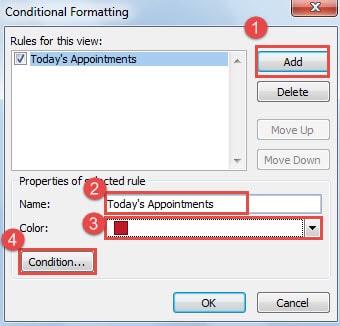
- Keyin yana "Shartli formatlash" dialog oynasi ochiladi. Unda shartli formatlash qoidasini yaratish uchun quyidagi amallarni bajarishingiz kerak.
- Avvaliga "Qo'shish" tugmasini bosing.
- Keyin "Tanlangan qoidaning xususiyatlari" bo'limida yangi qoida uchun yangi nomni belgilang, masalan, "Bugungi uchrashuvlar".
- Va keyin "Rang" maydonidagi pastga o'qni bosing va ochiladigan ro'yxatdan o'zingiz yoqtirgan rangni tanlang.
- Nihoyat, qoida tafsilotlarini belgilash uchun "Shart" tugmasini bosing.

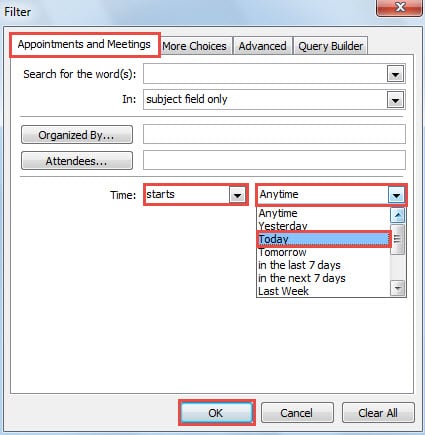
- "Shart" tugmasini bosganingizdan so'ng, "Uchrashuvlar va uchrashuvlar" yorlig'i yoqilgan "Filtr" ning yangi dialog oynasi paydo bo'ladi. Keyinchalik siz quyidagi amallarni bajarishingiz kerak:
- Avvalo, "Vaqt" maydonidagi pastga yo'naltirilgan strelkani bosing va ochiladigan ro'yxatdan "boshlash" ni tanlang.
- Va keyin "Vaqt" maydoni yonidagi ochiladigan ro'yxatdan "Bugun" ni tanlang.

- Nihoyat, barcha dialog oynalari yopilguncha bir qator "OK" tugmasini bosing, shunda yangi shartli formatlash qoidasi yaratiladi va faollashadi. Bundan tashqari, siz Outlook Taqvimi paneliga qaytasiz.
Endi siz taqvimdagi uchrashuvlaringizni tekshirishingiz mumkin. Siz tanlagan rangingizda faqat bugungi uchrashuvlar ta'kidlanganligini aniq bilib olasiz. Bu quyidagi skrinshotga o'xshaydi: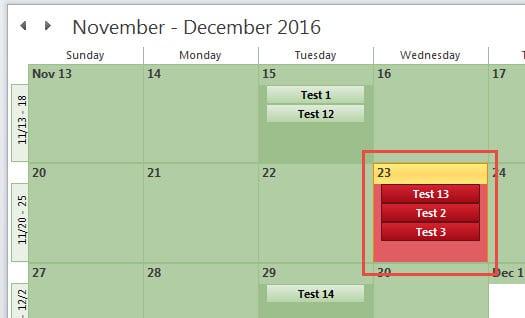
Outlook ma'lumotlarini korruptsiyadan himoya qiling
Garchi Outlook mustaqil elektron pochta mijozi yoki shaxsiy jadval menejeri bo'lishidan qat'i nazar, yaxshi rol o'ynasa ham, u hali ham korruptsiyadan qochib qutula olmaydi. Shunday qilib, Outlook ma'lumotlarini buzilish yoki yo'qotishdan himoya qilish zerikarli va mashaqqatli vazifa bo'ladi. Barcha Outlook foydalanuvchilari shubhali havolalarni bosmaslik yoki noma'lum elektron pochtalardan noma'lum qo'shimchalarni yuklab olish kabi kundalik xatti-harakatlarini kuzatib borishlari kerak. Bundan tashqari, Outlook ma'lumotlarining muntazam zaxira nusxasini yaratish zaruratdan ham ko'proq. Bundan tashqari, yulduzlarni ta'mirlash vositasini yaqin joyda saqlash juda muhimdir DataNumen Outlook Repairmumkin Outlook ma'lumotlarining buzilishini tuzatish shabada kabi.
Muallif kirish:
Shirli Chjan ma'lumotlarni qayta tiklash bo'yicha mutaxassis DataNumenMa'lumotlarni qayta tiklash texnologiyalari bo'yicha jahon yetakchisi bo'lgan , Inc SQL buzilishlarini tuzatish va Outlook ta'mirlash dasturiy mahsulotlar. Qo'shimcha ma'lumot olish uchun tashrif buyuring www.datanumen.com