
Ushbu maqolada biz sizga Word hujjatini chop etishda VBA orqali rasm va shakllarni avtomatik yashirish yo'lini ko'rsatishga qaratamiz.
Avvalgi postlarimizdan birida biz rasmlar va shakllarni chop etilishining oldini olish uchun ularni yashirishning 4 usulini taqdim etgan edik. Batafsil ma'lumot uchun ushbu maqolaga murojaat qilishingiz mumkin: Word hujjatini rasm va shakllarsiz chop etish orqali siyohni tejashning 4 ta usuli
Biroq, biz taklif qilgan 4 ta odatiy usul avval ekranda tasvir va shakllarni yashirishni talab qiladi. Bundan tashqari, fayllarni chop etish uchun Word-ning sahna orqasi ko'rinishiga qo'lda o'tishingiz kerak. Shundan so'ng, agar siz tasvirlar va shakllarni ekraningizda buzilmagan holda saqlamoqchi bo'lsangiz, siz faqat oldingi amallarni bekor qilishingiz mumkin.
Shuning uchun biz sizga sa'y-harakatlaringizni tejashga yordam beradigan so'l usulni taqdim qilmoqchimiz.
Makroni ishga tushirish uchun qadamlar
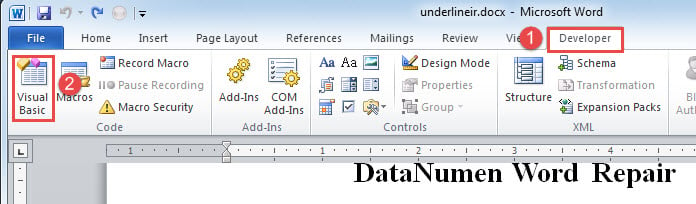
- Avvalo, "Dasturchi" yorlig'ini bosing.
- Keyin VBA muharririni ochish uchun "Visual Basic" tugmasini bosing.
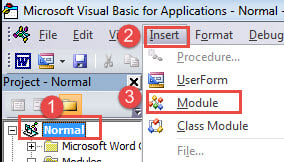
- Keyin "Qo'shish" yorlig'ini bosish orqali yangi modulni kiritish uchun "Oddiy" tugmasini bosing.
- Keyin "Modul" ni tanlang.

- Endi tahrirlash maydoniga ega bo'lish uchun yangi yaratilgan modulni ikki marta bosing.
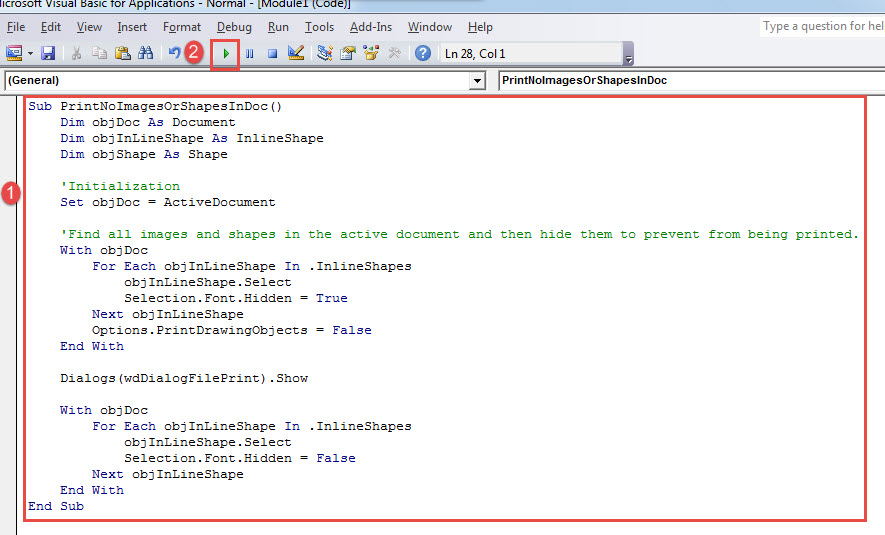
- U erda quyidagi kodlarni joylashtiring:
Sub PrintNoImagesOrShapesInDoc()
  Dim objDoc As Document
  Dim objInLineShape As InlineShape
  Dim objShape As Shape

  '  Initialization
  Set objDoc = ActiveDocument

  '  Find all images and shapes in the active document and then hide them to prevent from being printed.
  With objDoc
    For Each objInLineShape In .InlineShapes
      objInLineShape.Select
      Selection.Font.Hidden = True
    Next objInLineShape
    Options.PrintDrawingObjects = False
  End With

  Dialogs(wdDialogFilePrint).Show

  With objDoc
    For Each objInLineShape In .InlineShapes
      objInLineShape.Select
      Selection.Font.Hidden = False
    Next objInLineShape
  End With
End Sub
- Nihoyat, "Ishga tushirish" tugmasini bosing yoki "F5" tugmasini bosing.

Ushbu bosish yoki zarba bilan Word "Chop etish" dialog oynasini taklif qiladi. Chop etish xususiyatlarini tanlaganingizdan so'ng, chop etish uchun "OK" tugmasini bosing.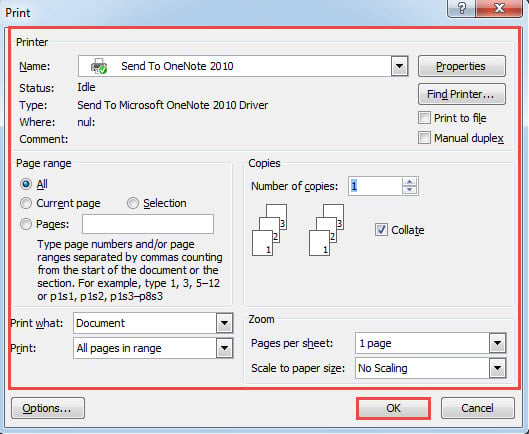
Siz rasm yoki shaklsiz faylni olasiz, elektron versiya esa bir xil bo'lib qoladi. Agar rasm va shakllardan tashqari bir nechta fayllarni chop etishingiz kerak bo'lsa, bu yo'l.
- Birinchidan, barcha fayllarni bitta papkada tartibga soling.
- Keyin VBA muharririda makrosni o'rnatish va ishga tushirish uchun yuqoridagi barcha amallarni takrorlang, faqat makroni shu bilan almashtirish uchun:
Sub PrintMultiDocWithNoImagesAndShapes()
  Dim objDoc As Document
  Dim objInLineShape As InlineShape
  Dim objShape As Shape
  Dim strFile As String, strFolder As String

  '  Initialization

  strFolder = "C:\Users\Public\Documents\New folder\"
  strFile = Dir(strFolder & "*.docx", vbNormal)

  While strFile <> ""
    Set objDoc = Documents.Open(FileName:=strFolder & strFile)

    '  Open each doc and print it withour images and shapes.
    With objDoc
      For Each objInLineShape In .InlineShapes
        objInLineShape.Select
        Selection.Font.Hidden = True
      Next objInLineShape
      Options.PrintDrawingObjects = False
    End With

    Dialogs(wdDialogFilePrint).Show

    With objDoc
      For Each objInLineShape In .InlineShapes
        objInLineShape.Select
        Selection.Font.Hidden = False
      Next objInLineShape
    End With
    objDoc.Save
    objDoc.Close
    strFile = Dir()
  Wend
End Sub
Eslatma:
“strFolder = “C:\Users\Public\Documents\New papka”” kod satrida fayl yoʻlini fayllarni saqlaydigan papkadan biriga almashtiring.
Buzilgan fayllarni tiklash zarurati
Hozirda fayllarni yo'qotish begona mavzu bo'lmasa-da, ba'zi odamlar hali ham buning ahamiyatini yo'qotishadi doc tuzatishBa'zilar shunchaki shikastlangan fayllarni o'chirib tashlashadi. Lekin, agar bu juda muhim bo'lsa-chi? Belgilangan muddat yaqinlashib kelayotganligi sababli, hamma narsani qaytadan boshlash uchun vaqtingiz bo'ladimi? Javob aniq. Yomon hujjatlarni tiklash haqida gap ketganda, ishonchli vositani tanlash juda zarur.
Muallif kirish:
Vera Chen - ma'lumotlarni qayta tiklash bo'yicha mutaxassis DataNumenMa'lumotlarni qayta tiklash texnologiyalari bo'yicha jahon yetakchisi bo'lgan , Inc buzilgan xls va pdf dasturiy mahsulotlarni ta'mirlash. Qo'shimcha ma'lumot olish uchun tashrif buyuring www.datanumen.com