
Kimdir muayyan elektron pochta xabarlari pochta qutisiga tushganda Outlook avtomatik ravishda yangi vazifalar yaratishi mumkinligiga umid qiladi. Ammo Outlook bu xususiyatni sukut bo'yicha taklif qilmaydi. Agar sizda bunday istak bo'lsa, siz hali ham ushbu maqolada keltirilgan usul bilan bunga erishishingiz mumkin.
Outlook maxsus elektron pochta xabarlarini qabul qilganda avtomatik ravishda yangi vazifalar yaratish uchun mahalliy yordamga ega emas. Biroq, siz hali ham qoidalar va VBA yordamida buni amalga oshirishingiz mumkin. Agar siz ushbu qobiliyatga qiziqsangiz, o'qing. Quyidagilar batafsil qadamlardir.
Muayyan elektron xatlarni qabul qilishda avtomatik yangi vazifalar yaratish
- Avval Outlook-ni ishga tushiring va makrolarni yoqing.
- "Fayl" menyusiga o'ting va "Options" ni tanlang.
- "Outlook Options" da "Ishonch markazi" yorlig'iga o'ting va "Ishonch markazi sozlamalari" tugmasini bosing.
- Keyingi "Ishonch markazi" oynasida "Makro sozlamalari" yorlig'iga o'ting va keyin "Barcha makrolar uchun bildirishnomalar" ni tanlang.

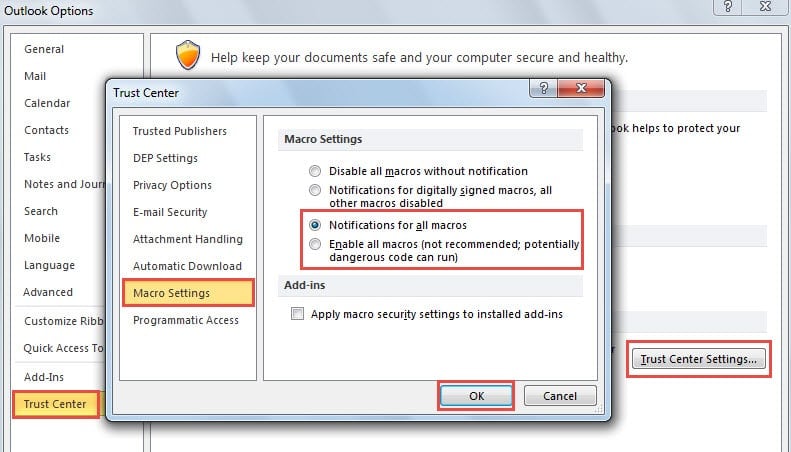
- O'zgarishlarni faollashtirish va Outlook asosiy oynasiga qaytish uchun bir nechta "OK" tugmasini bosing.
- Endi "Tuzuvchi" yorlig'iga o'ting va "Visual Basic" tugmasini bosing.
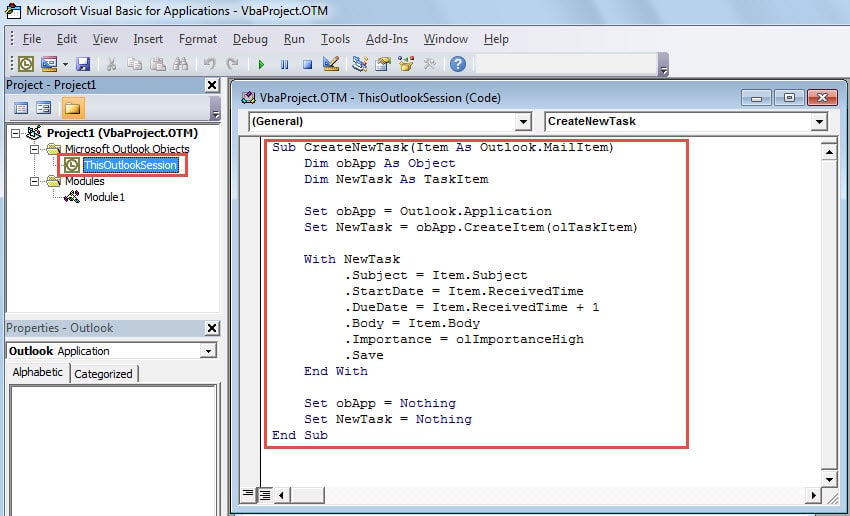
- Keyingi oynada, chap tomondagi loyihalar ro'yxatida "ThisOutlookSession" ni toping va ikki marta bosing.
- Keyin qalqib chiquvchi "ThisOutlookSession" oynasida siz skrinshot kabi quyidagi kodlarni nusxalashingiz va unga joylashtirishingiz kerak:
Sub CreateNewTask(Item As Outlook.MailItem)
    Dim obApp As Object
    Dim NewTask As TaskItem

    Set obApp = Outlook.Application
    Set NewTask = obApp.CreateItem(olTaskItem)

    With NewTask
        .Subject = Item.Subject
        .StartDate = Item.ReceivedTime
        .DueDate = Item.ReceivedTime + 1
        .Body = Item.Body
        .Importance = olImportanceHigh
        .Save
    End With

    Set obApp = Nothing
    Set NewTask = Nothing
End Sub
- Shundan so'ng, joriy "Visual Basic" ekranini minimallashtiring va Outlook asosiy oynasiga qayting.
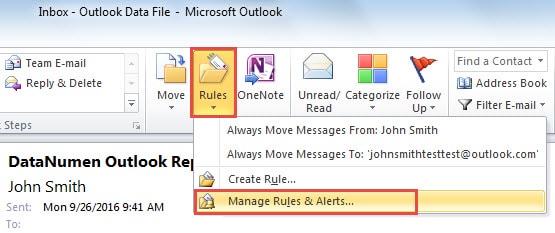
- Keyingi "Uy" yorlig'iga qayting va "Ko'chirish" guruhidagi "Qoidalar" tugmasini bosing. Ochiladigan menyudan "Qoidalar va ogohlantirishlarni boshqarish" -ni tanlang.

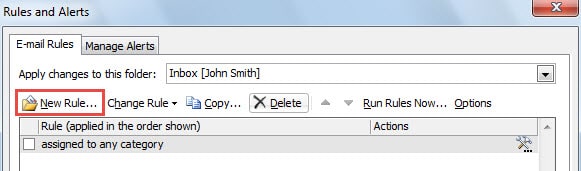
- "Qoidalar va ogohlantirishlar" ning yangi ochilgan dialog oynasida "Yangi qoida" ni bosing.

- "Qoidalar ustasi" ning yana bir dialog oynasi paydo bo'ladi. Siz "Men qabul qilgan xabarlarga qoidani qo'llash" bandiga o'tishingiz va "Keyingi" tugmasini bosishingiz kerak.
- Keyinchalik, oxirgi ekranda siz qoida shartini belgilashingiz mumkin, ya'ni qaysi turdagi elektron pochta xabarlaridan yangi vazifalar yaratmoqchisiz. Misol uchun, agar siz xo'jayiningizdan elektron pochta xabarlarini olayotganda yangi vazifalar yaratmoqchi bo'lsangiz:
- "Odamlar yoki umumiy guruhdan" ni tanlang.
- Keyin "2-qadam" da "odamlar yoki jamoat guruhi" havolasini bosing.
- Qalqib chiquvchi "Qoidalar manzili" dialog oynasida xo'jayiningizning elektron pochta manzilini ikki marta bosing va "OK" tugmasini bosing.

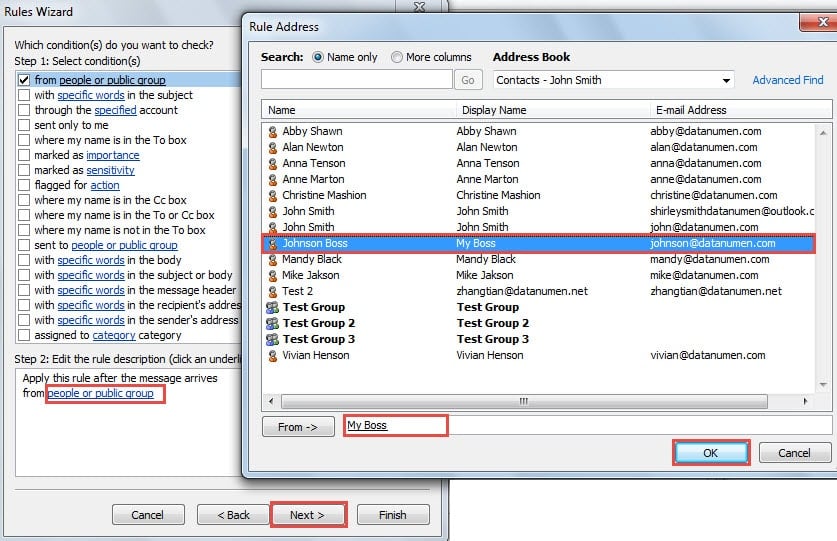
- Vaziyatni sizning ehtiyojlaringizga qarab tartibga solganingizdan so'ng, "Keyingi" tugmasini bosing.
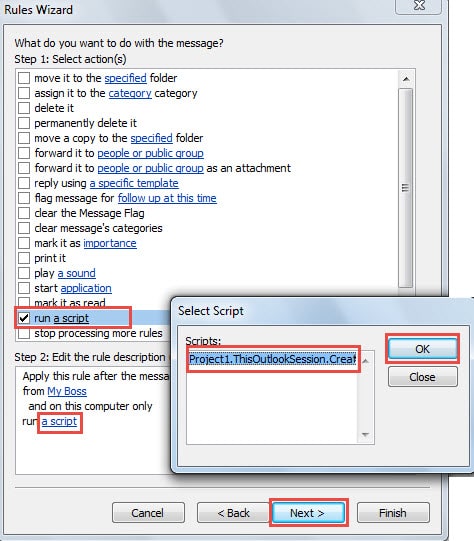
- Keyinchalik sizdan amalni tanlashingiz talab qilinadi - "Skriptni ishga tushirish". "2-qadam" oynasida "skript" havolasini bosing. Va "Skriptni tanlash" ning yangi kichik dialog oynasi paydo bo'ladi, siz ilgari qo'shilgan makrosga o'tishingiz va "OK" tugmasini bosishingiz mumkin.

- Nihoyat, ikkita "OK" tugmasini bosing, siz oxirgi ekranga o'tasiz. Bu yerda siz ushbu qoida uchun yangi nom belgilashingiz va qoida tavsiflarini ko'rib chiqishingiz mumkin. Xatolar yo'qligini tasdiqlaganingizdan so'ng, "Finish" tugmasini bosishingiz mumkin.

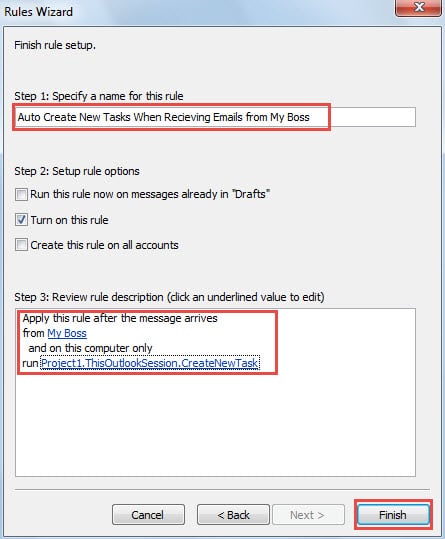
Shundan so'ng, qoida shartlariga mos keladigan elektron pochta xabarlarini olganingizdan so'ng, Outlook avtomatik ravishda tegishli vazifalarni yaratadi. Ushbu vazifalarni vazifa papkasida tekshirishingiz mumkin.
Zararli elektron pochta xabarlaridan ehtiyot bo'ling
Elektron pochta orqali yuqadigan virus xavfsizlik tahdidlarining tobora keng tarqalgan turiga aylandi. Umuman olganda, zararli narsalar noma'lum havolalar, tan olinmagan qo'shimchalar va o'rnatilgan makroslardir. Outlook ma'lumotlarini himoya qilish uchun biz shubhali qo'shimchalarni hech qachon ochmaslik kabi xavflardan ehtiyot bo'lishimiz kerak. Bundan tashqari, eng yaxshi ta'mirlash vositasiga sarmoya kiritish tavsiya etiladi, masalan DataNumen Outlook Repair. U qila oladi Outlook elektron pochta muammosini tuzatish shabada kabi.
Muallif kirish:
Shirli Chjan ma'lumotlarni qayta tiklash bo'yicha mutaxassis DataNumenMa'lumotlarni qayta tiklash texnologiyalari bo'yicha jahon yetakchisi bo'lgan , Inc ta'mirlash SQL Server faylning shikastlanishi va Outlook ta'mirlash dasturiy mahsulotlar. Qo'shimcha ma'lumot olish uchun tashrif buyuring www.datanumen.com