
Agar siz Excel ish varag'ini tezda a ga aylantirmoqchi bo'lsangiz PDF fayl va keyin uni biriktiring PDF faylni Outlook elektron pochtasiga yuborish uchun ushbu maqolada keltirilgan usuldan foydalanishingiz mumkin. Bu vazifani bir necha soniya ichida bajarish uchun VBA dan foydalanmoqda.
Rostini aytsam, butun Excel ish kitobini a sifatida biriktirish PDF elektron pochtaga biriktirish juda oson. Avval ish kitobini a sifatida saqlashingiz mumkin PDF faylni yarating va keyin yangi Outlook elektron pochta manzilini yarating va ilova qiling PDF faylni ushbu pochtaga yuboring. Biroq, Excelda bitta ish varag'ini a ga aylantirish uchun bunday to'g'ridan-to'g'ri funktsiya yo'q PDF fayl va pochta orqali yuboring. Shunday qilib, agar siz Excel ish varag'ini tezda biriktirmoqchi bo'lsangiz PDF E-pochtaga ilova qilish uchun siz quyidagi vositalardan foydalanishingiz mumkin.
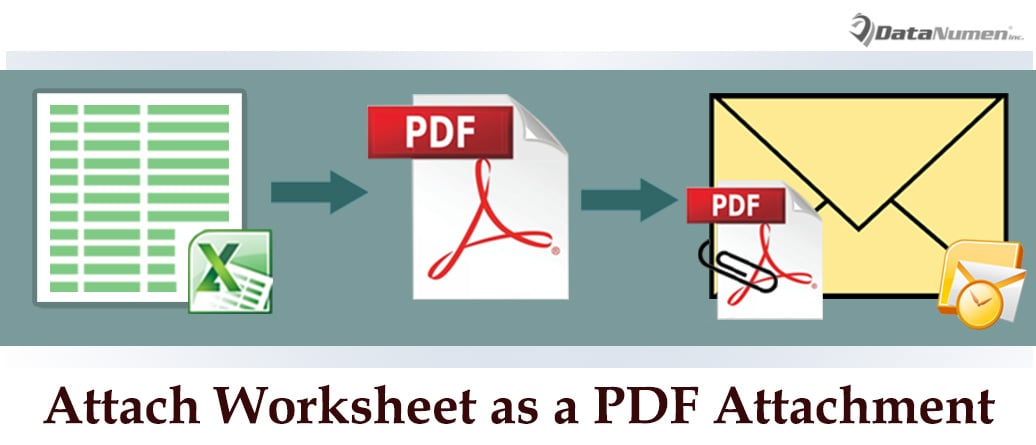
Excel ish varag'ini a sifatida biriktiring PDF Elektron pochtangizga ilova
- Avvalo, manba Excel ish varag'ini odatdagidek ochishingiz kerak.
- Keyin Excel oynasida "Alt + F11" tugmachalarini bosishingiz kerak.
- Keyinchalik, siz Excel VBA muharriri oynasiga muvaffaqiyatli kirish huquqiga ega bo'lasiz.
- Shundan so'ng siz "ThisWorkbook" loyihasini ochishingiz kerak.
- Keyingi VBA kodini nusxa ko'chiring va ushbu loyiha oynasiga joylashtiring.
Sub SendWorksheet_AsPDFAttachment_OutlookEmail()
    Dim objFileSystem As Object
    Dim strTempFile As String
    Dim objOutlookApp As Outlook.Application
    Dim objMail As Outlook.MailItem

    'Specify the worksheet name
    Sheets("DataNumen Staff").Activate
    ActiveSheet.UsedRange.Select
    ThisWorkbook.Sheets(Array("DataNumen Staff")).Select

    Set objFileSystem = CreateObject("Scripting.FileSystemObject")
    strTempFile = objFileSystem.GetSpecialFolder(2).Path & "\" & ActiveSheet.Name & " in " & ThisWorkbook.Name & ".pdf"

    'export the specific worksheet as PDF
    Selection.ExportAsFixedFormat Type:=xlTypePDF, Filename:=strTempFile, Quality:=xlQualityStandard, IncludeDocProperties:=True, IgnorePrintAreas:=False, OpenAfterPublish:=True

    'Create a new email
    Set objOutlookApp = CreateObject("Outlook.Application")
    Set objMail = objOutlookApp.CreateItem(olMailItem)

    'Attach the PDF file
    objMail.Attachments.Add strTempFile
    objMail.Display '==>display this email

    'Delete the temp PDF file
    objFileSystem.DeleteFile (strTempFile)
End Sub
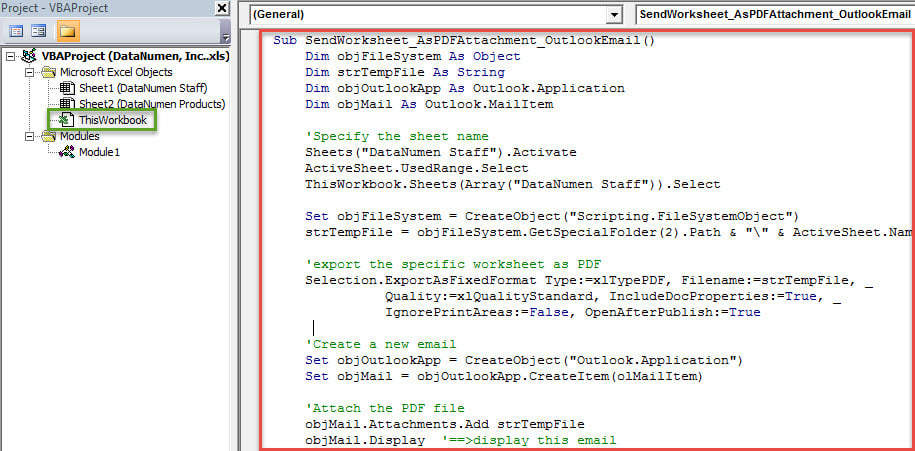
- Oxir-oqibat, yangi makrosni ishga tushirish uchun asboblar panelidagi "Ishga tushirish" belgisini bosishingiz yoki to'g'ridan-to'g'ri "F5" tugmachasini bosishingiz mumkin.
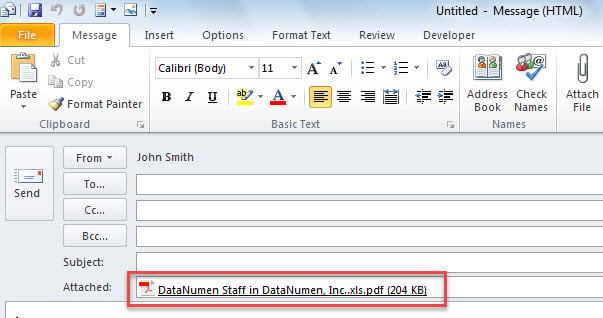
- Makros ishga tushirilgandan so'ng, darhol yangi Outlook elektron pochta xabari paydo bo'ladi. Unda siz a ko'rishingiz mumkin PDF faylni quyidagi skrinshot kabi "Biriktirilgan" qatoriga kiriting:

Outlook faylini shikastlanishdan himoya qiling
Barchamizga ma'lumki, Outlook Word hujjatlari va Excel ish kitoblariga o'xshash korruptsiyaga moyil. Shuning uchun biz Outlookni korruptsiyadan qanday himoya qilishni tushunishimiz kerak. Viruslar tobora murakkablashib borayotganligi sababli, Outlook tez-tez virus infektsiyasi va zararli dasturlar hujumi tufayli buziladi. Bunday holda, siz ishonchli antivirus dasturini o'rnatishingiz va tashqi fayllarni avtomatik yuklab olishni o'chirib qo'yishingiz kerak. Qolaversa, siz anter mustahkam ushlaganingiz ma'qul Outlook tuzatish asbob, kabi DataNumen Outlook RepairOutlook buzilgan taqdirda sizga eng samarali choralarni taqdim eta oladi.
Muallif kirish:
Shirli Chjan ma'lumotlarni qayta tiklash bo'yicha mutaxassis DataNumenMa'lumotlarni qayta tiklash texnologiyalari bo'yicha jahon yetakchisi bo'lgan , Inc sql-ni tuzatish va Outlook ta'mirlash dasturiy mahsulotlar. Qo'shimcha ma'lumot olish uchun tashrif buyuring www.datanumen.com