
Odatiy bo'lib, Outlook elektron pochtasi 100% kattalashtirish darajasida ochiladi. Agar siz har doim elektron pochtangizni 150% kabi moslashtirilgan kattalashtirish darajasida ochishni istasangiz, ushbu maqolada keltirilgan usuldan foydalanishingiz mumkin.
Aslida, mening oldingi maqolamda "Outlook-da kattalashtirish darajasini qanday sozlash mumkin”, siz masshtab darajalarini oʻqish panelida ham, Xabarlar oynasida ham oʻrganishingiz mumkin. Biroq, ushbu maqolada keltirilgan usullar moslashtirilgan masshtab darajasini aniqlay olmaydi, ya'ni doimiy bo'lib qoladi. Keyingi safar u avtomatik ravishda standart sozlamalariga qaytadi. Shunday qilib, agar siz har doim maxsus kattalashtirish darajasida elektron pochtani ochishni istasangiz, quyidagi yondashuvdan foydalanishingiz mumkin.
E-pochtangizni har doim moslashtirilgan kattalashtirish darajasida oching
- Avvalo, Outlook dasturingizni odatdagidek ishga tushirishingiz kerak.
- Keyin, ko'rsatilgan Outlook oynasida "Alt + F11" tugmachalarini bosing.
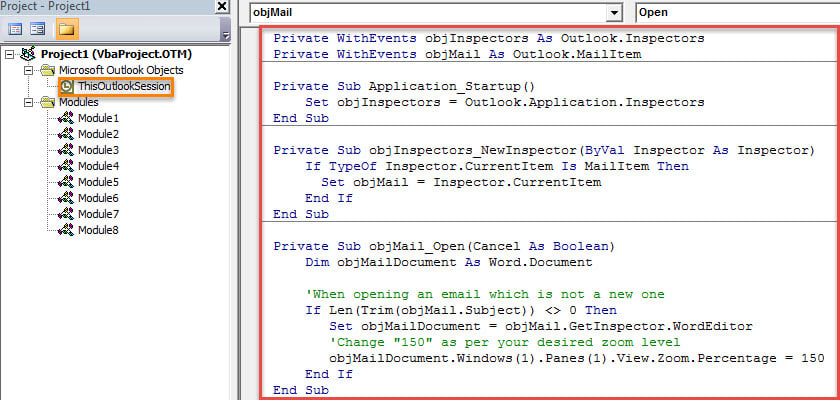
- Keyinchalik, siz VBA muharriri oynasiga kirasiz, unda siz "ThisOutlookSession" loyihasiga kirishingiz mumkin. Uni faqat chap tomonda toping va ochish uchun ikki marta bosing.
- Keyin, quyida keltirilgan VBA kodini ushbu loyiha oynasiga ko'chiring.
Private WithEvents objInspectors As Outlook.Inspectors
Private WithEvents objMail As Outlook.MailItem

Private Sub Application_Startup()
    Set objInspectors = Outlook.Application.Inspectors
End Sub

Private Sub objInspectors_NewInspector(ByVal Inspector As Inspector)
    If TypeOf Inspector.CurrentItem Is MailItem Then
       Set objMail = Inspector.CurrentItem
    End If
End Sub

Private Sub objMail_Open(Cancel As Boolean)
    Dim objMailDocument As Word.Document

    'When opening an email which is not a new mail
    If Len(Trim(objMail.Subject)) <> 0 Then
       Set objMailDocument = objMail.GetInspector.WordEditor
       'Change "150" as per your desired zoom level
       objMailDocument.Windows(1).Panes(1).View.Zoom.Percentage = 150
    End If
End Sub
- Shundan so'ng siz ushbu kodni imzolashingiz kerak.
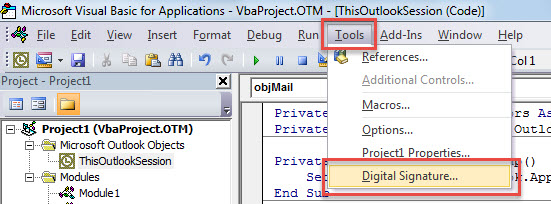
- Asboblar panelidagi "Asboblar" tugmasini bosing.
- Keyin ochiladigan ro'yxatdan "Raqamli imzo ..." opsiyasini tanlang.

- Keyin, qalqib chiquvchi dialog oynasida raqamli sertifikatni yoqing.
- Nihoyat, yangi VBA loyihasini faollashtirish uchun joriy "Microsoft Visual Basic for Applications" oynasidan chiqing va Outlook ilovangizni qayta ishga tushiring.
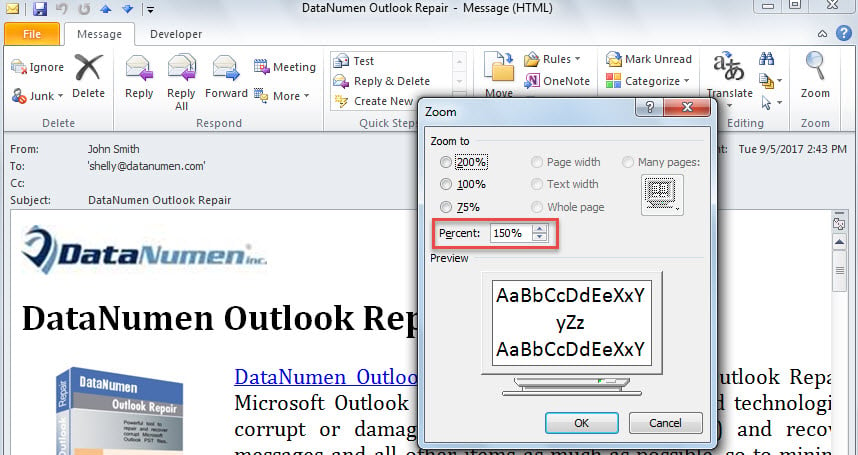
- O'shandan beri, har safar yangi pochta bo'lmagan elektron pochtani ochganingizda, quyidagi rasm kabi e-pochta sizning shaxsiy masshtabingizda ko'rsatiladi:

Outlookni halokatdan himoya qiling
Outlook ma'lumotlar fayli shikastlanishga sezilarli darajada sezgir. Shunday qilib, Outlook ma'lumotlaringizni himoya qilish juda qiyin vazifadir. Outlook ma'lumotlar faylingiz atrofida turli xil tahdidlar mavjud, jumladan elektron pochta orqali yuboriladigan viruslar, apparatdagi nosozliklar, inson xatolari va dasturiy ta'minot muammolari. PST faylingiz shikastlangan zahoti uni qutqarish uchun uni to'g'rilash uchun kuchli vositani saqlash tavsiya etiladi, masalan. DataNumen Outlook Repair. Qodir Outlook-ni ta'mirlash muammolar va maksimal Outlook ma'lumotlarini samarali ravishda tiklash.
Muallif kirish:
Shirli Chjan ma'lumotlarni qayta tiklash bo'yicha mutaxassis DataNumenMa'lumotlarni qayta tiklash texnologiyalari bo'yicha jahon yetakchisi bo'lgan , Inc buzilgan mdf va Outlook ta'mirlash dasturiy mahsulotlar. Qo'shimcha ma'lumot olish uchun tashrif buyuring www.datanumen.com