
Agar siz tez-tez Outlook xabarlariga shaxsiy eslatmalar yoki eslatmalar qo'shishingiz kerak bo'lsa, nega elektron pochta ro'yxatidagi "Eslatmalar" ustunini moslashtirmaysiz? Ushbu maqola sizga unga erishish uchun batafsil operatsiyalarni taqdim etadi.
Oldingi maqola "Outlook xabarlaringizga eslatma kiritishning 4 ta oson usuli” elektron pochta xabarlariga eslatma qo‘shishning 4 ta samarali yondashuvini joriy qildi, jumladan, kuzatuv bayrog‘ini sozlash, xabar mavzusini yoki asosiy qismini tahrirlash va Eslatma elementini biriktirish. 4 ta vaqtinchalik echim bilan solishtirganda, "Eslatmalar" ustunini sozlash ancha qulayroq. Bu erda batafsil qadamlar.
Outlook xabarlaringiz uchun "Eslatmalar" ustunini qo'shing
- Eng boshidanoq, siz Outlook dasturini ishga tushirishingiz kerak.
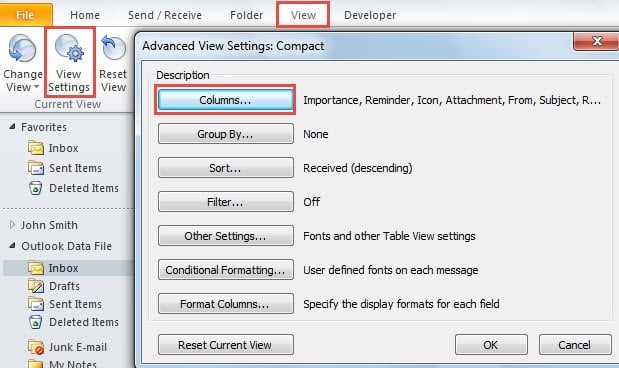
- Keyin "Ko'rish" yorlig'iga o'ting va "Joriy ko'rinish" guruhidagi "Ko'rish sozlamalari" tugmasini bosing.
- "Kengaytirilgan ko'rinish sozlamalari" ning yangi dialog oynasi paydo bo'ladi, unda siz "Ustunlar" tugmasini bosishingiz mumkin.
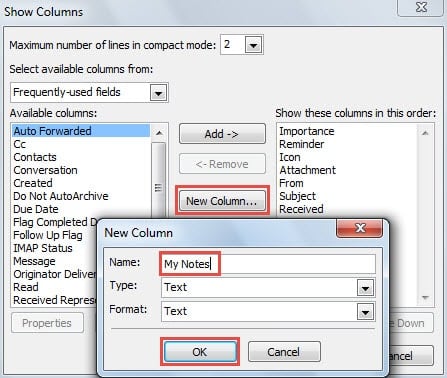
- Keyinchalik, "Ustunlarni ko'rsatish" ning boshqa dialog oynasi ochiladi. Markazdagi "Yangi ustun" tugmasini bosishingiz kerak.
- Yangi qalqib chiquvchi kichik dialog oynasida siz "Mening eslatmalarim" kabi nom yozishingiz mumkin. Va quyidagi "Tur" va "Format" maydonlarining ikkalasi ham "Matn" ekanligiga ishonch hosil qiling.

- Va keyin "Ustunlarni ko'rsatish" ekraniga qaytgan holda "OK" tugmasini bosing.
- O'ng ustunlar ro'yxatiga "Mening eslatmalarim" maydoni qo'shilganligini ko'rasiz. Uning tartibini o'zgartirish uchun "Yuqoriga ko'chirish" va "pastga siljitish" tugmachalarini bosishingiz mumkin, masalan, uni to'g'ridan-to'g'ri "Mavzu" ostida joylashtirish.
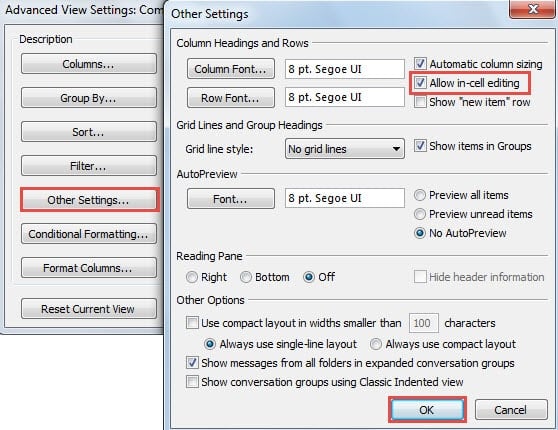
- Endi "OK" tugmasini bosing. Va "Kengaytirilgan ko'rish sozlamalari" dialog oynasida "Hujayra ichidagi tahrirlashga ruxsat berish" opsiyasini yoqing.

- Keyinchalik, barcha dialog oynalarini yopish va Outlook pochta ro'yxatiga qaytish uchun bir qator "OK" tugmasini bosing.
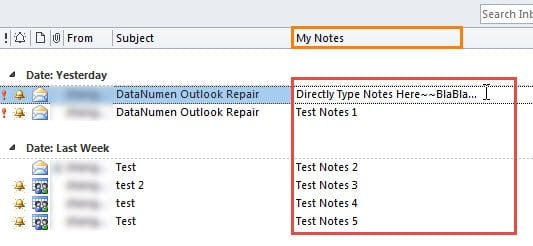
- Nihoyat, siz "Mening eslatmalarim" ustuniga bosishingiz va quyidagi skrinshot kabi istalgan vaqtda eslatmalarni yozishni boshlashingiz mumkin:

Buzilgan Outlook ma'lumotlarini qaytarib oling
Outlook nafaqat mustaqil elektron pochta mijozi sifatida, balki shaxsiy jadval menejeri sifatida ham yaxshi rol o'ynadi. Shunga qaramay, doimiy Outlook foydalanuvchisi sifatida men ko'plab muammolarga duch keldim, jumladan, tez-tez muzlatish yoki javob bermaslik, vaqti-vaqti bilan paydo bo'ladigan xato xabarlari va eng yomon holatlar - Outlook fayllarining buzilishi. Yaxshiyamki, men bu murakkab holatlarni hal qilish uchun ko'plab asosiy fokuslarni o'zlashtirdim. Masalan, Outlookni xavfsiz rejimda ishga tushirishim mumkin, bunda qo'shimchalar aybdormi yoki yo'qmi. Bundan tashqari, pochta profilini qayta tiklash, ofis to'plamini ta'mirlash va antivirus integratsiyasini o'chirib qo'yish ham universal yechimlardir. Ammo hal qilish uchun shikastlangan Outlook PST fayli, kabi tasdiqlangan ta'mirlash vositasidan foydalanishning eng yaxshi usuli DataNumen Outlook Repair.
Muallif kirish:
Shirli Chjan ma'lumotlarni qayta tiklash bo'yicha mutaxassis DataNumenMa'lumotlarni qayta tiklash texnologiyalari bo'yicha jahon yetakchisi bo'lgan , Inc sqlni tiklash va Outlook ta'mirlash dasturiy mahsulotlar. Qo'shimcha ma'lumot olish uchun tashrif buyuring www.datanumen.com