
Agar siz tez-tez ma'lum bir formatga ega bo'lgan so'zlarni yozsangiz, nima uchun formatlangan matnni Avtomatik tuzatish yozuvlariga qo'shmaysiz, shunda samaradorlik sezilarli darajada yaxshilanadi.
Men mijozlarimga elektron pochta xabarlarini yozganimda, mendan kompaniya nomini ma'lum bir formatda belgilashim talab qilinadi. Formatlashning takroriy operatsiyalariga yo'l qo'ymaslik uchun men o'z kompaniyam nomini Avtomatik tuzatish yozuvlariga formatlash bilan qo'shaman. O'shandan beri, men uni har safar xabarlar matniga kiritganimda, nom belgilangan formatda bo'ladi.
Yozuvlarni avtomatik tuzatishga formatlangan matnlarni qo'shing
- Eng boshida, xabarlar qismida siz maxsus so'zlarni kiritishingiz va ularni o'zingizning xohishingizga ko'ra formatlashingiz kerak. Avtomatik tuzatish yozuvlariga qo'shmoqchi bo'lgan formatlangan matnni tanlang.
- Keyin "Fayl" menyusiga o'ting va "Tanlovlar" bandini bosing.
- "Outlook Options" ning keyingi ekranida "Pochta" yorlig'iga o'ting. "Xabar yozish" yorlig'i ostida siz "Imlo va avtomatik tuzatish" tugmasini bosishingiz kerak.
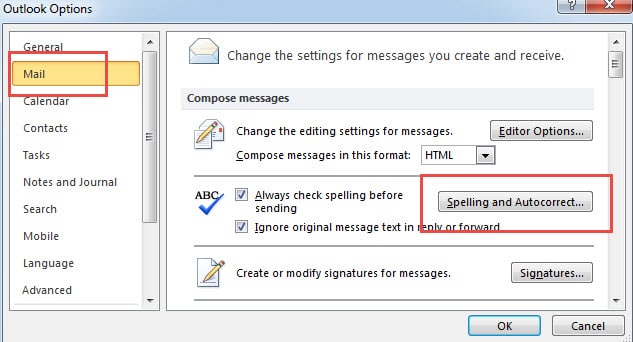
- Yangi qalqib chiquvchi dialog oynasida "Tasdiqlash" yorlig'iga o'ting, uning ostida "Avtomatik tuzatish parametrlari" ni bosishingiz kerak.
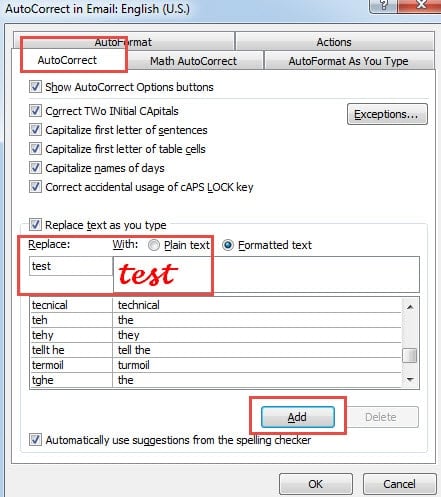
- Keyinchalik boshqa dialog oynasi paydo bo'ladi. Unda siz formatlangan matnni "Bilan" maydonida ko'rishingiz mumkin. Keyin nima qilishingiz kerak bo'lsa, "Almashtirish" maydoniga tegishli so'zlarni kiritishingiz kerak.

- Nihoyat, uni avtomatik tuzatish yozuvlaridan biri sifatida qo'shish uchun "Qo'shish" tugmasini bosing. Va uni saqlash uchun bir qator "OK" tugmasini bosing.
QAT ga Avtomatik tuzatish opsiyasini qo'shing
Avtomatik tuzatish opsiyasi "Outlook Options" da chuqur yashiringanligini hisobga olsak, formatlangan avtotuzatish yozuvlari miqdorini qo'shish qiyin bo'ladi. Shuning uchun QAT ga avtomatik tuzatish opsiyalarini qo'shish tavsiya etiladi.
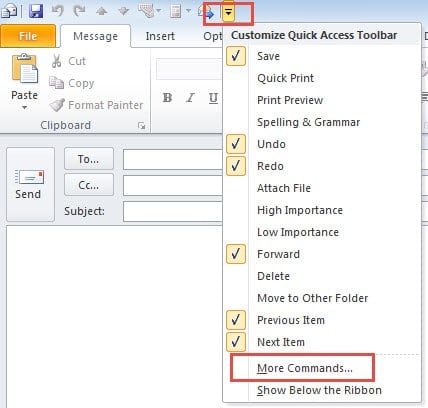
- Boshlash uchun yangi xabarni oching va QAT manzilidagi pastga o'qni bosing.
- Keyin ochiladigan ro'yxatdan "Qo'shimcha buyruqlar" ni tanlang.

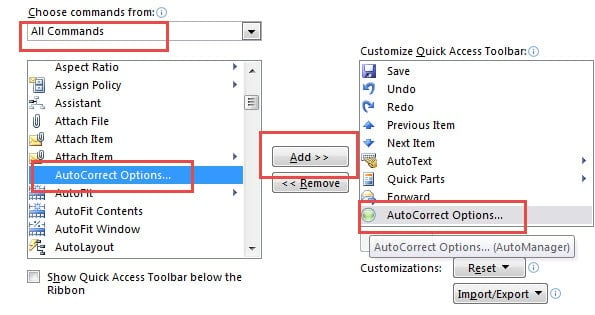
- Yangi oynada "Buyruqlarni tanlang" bo'limida "Barcha buyruqlar" ni tanlang, so'ngra quyidagi oynada "Avtomatik tuzatish imkoniyatlari" ni toping va tanlang.

- Keyin uni o'ng maydonga qo'shish uchun markazdagi "Qo'shish" tugmasini bosing.
- Nihoyat, Outlook-ga qaytish uchun "OK" tugmasini bosing.
Hech qachon Outlook xatolarini e'tiborsiz qoldirmang
Shubhasiz, deyarli barcha Outlook foydalanuvchilari xatolarga duch kelishgan. Ushbu xatolarni hal qilishdan oldin, foydalanuvchilarning munosabati eng muhimi. Agar siz ularni e'tiborsiz qoldirishni tanlasangiz, unda sizni Outlookning jiddiy buzilishi kabi yanada dahshatli vaziyatlar kutmoqda. Xatolarga ko'proq ahamiyat berishdan tashqari, foydalanuvchilar quyidagilarni ham bilishlari kerak Outlook-ni ta'mirlash oldindan. Tuzatishda ikkita zarurat bor. Bu muntazam zaxira, shuningdek, kuchli ta'mirlash vositasi DataNumen Outlook Repair. Tez vaqt ichida yuqori tiklanish tezligiga erishish mumkin.
Muallif kirish:
Shirli Chjan ma'lumotlarni qayta tiklash bo'yicha mutaxassis DataNumenMa'lumotlarni qayta tiklash texnologiyalari bo'yicha jahon yetakchisi bo'lgan , Inc sqlni tiklash va Outlook ta'mirlash dasturiy mahsulotlar. Qo'shimcha ma'lumot olish uchun tashrif buyuring www.datanumen.com