
Ushbu maqolada biz o'quvchilarimizga MS Access-da jadval ustuniga tasdiqlash qutisini samarali qo'yishni o'rgatamiz.
Tekshirish qutisi - bu foydalanuvchi interfeysi funktsiyasi yoki boshqaruv bo'lib, u mantiqiy ma'lumotlar qiymatini tanlashning intuitiv va tezkor usulini ta'minlash uchun ishlatiladi. Masalan, agar maydon ikkita potentsial qiymatdan iborat bo'lsa ("Ha" va "Yo'q") yoki ("O'chirish" yoki "Yoqish"), Tekshirish qutisi foydalanuvchilarga ushbu qiymatlarni tanlashni osonlashtiradi. Check Box boshqaruvi foydalanuvchilarga muhim ma'lumotlarni to'plash uchun tezkor kirish imkonini ham beradi. U o'qish va foydalanishni osonlashtiradigan ikkita variantning grafik tasvirini taqdim etadi.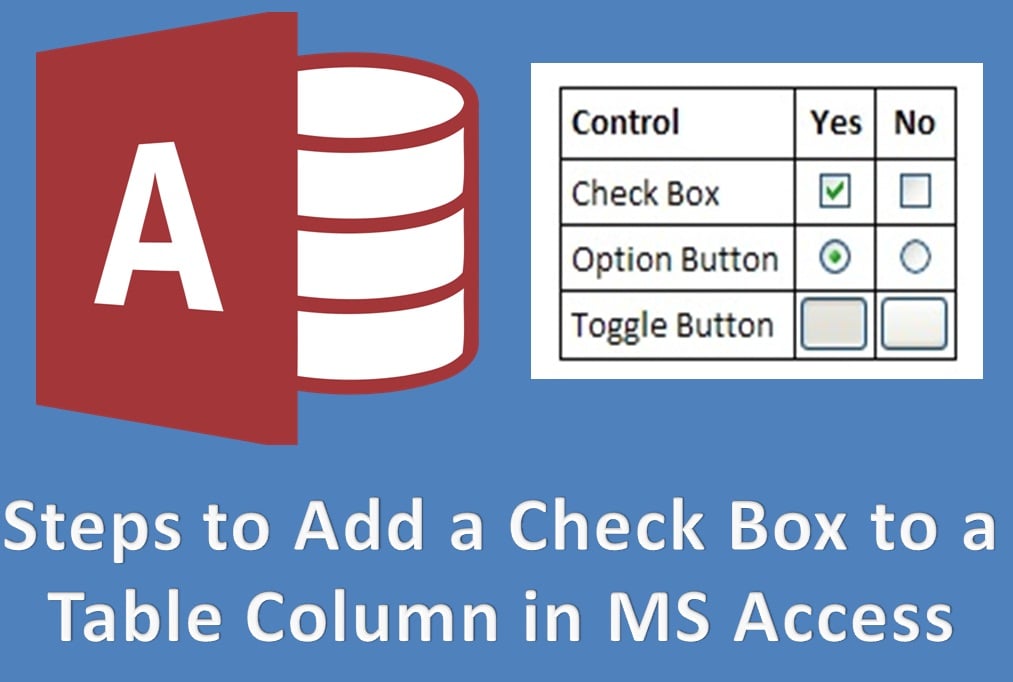
Foydalanuvchi MS Access ma'lumotlar bazasiga Tekshirish qutisini qo'shishning ikki yo'li mavjud:
- To'g'ridan-to'g'ri asosiy jadvaldagi Tekshirish qutisini ustuni bilan bog'lash orqali.
- Yoki formadagi Tekshirish qutisini bog'lanmagan boshqaruv sifatida o'rnating va keyin jadvalga tegishli qiymatlarni kiritish uchun VBA kodi yoki makroslardan foydalaning.
MS Access-da jadval ustuniga belgilash katakchasini qo'shish qadamlari
Ushbu bo'limda siz bosqichma-bosqich protsedura orqali Jadval ustuniga tasdiqlash qutisini qo'shishni o'rganasiz.
- 1 qadam: Agar foydalanuvchi katakchani jadval bilan bog'lamoqchi bo'lsa, avval uni maxsus ma'lumotlar turlaridan foydalanib maydonga bog'lashi kerak. Shunday qilib, bizning birinchi qadamimiz jadvalga tegishli ustun qo'shish bo'ladi. Jarayonni boshlashdan oldin barcha jadvallar va shakllarni, so'ngra Dizayn ko'rinishida katakchani qo'shmoqchi bo'lgan jadvalni yopganingizga ishonch hosil qiling.
 2 qadam: Endi foydalanuvchi jadvalga yangi ustun qo'shishi mumkin va keyin uning ma'lumotlar turini "Ha/Yo'q" sifatida tanlashi mumkin. Foydalanuvchilar qolgan barcha sozlamalarni sukut bo'yicha saqlashlari mumkin.
- 3 qadam: Jadvaldagi barcha o'zgarishlarni saqlang va yoping va uning Shakl boshqaruvini oching. Endi bu shakl jadvalga yangi ustun qo'shilishidan oldin tuzilganligi sababli, foydalanuvchilar formaga bir xil ustunni qo'shishlari kerak bo'ladi.
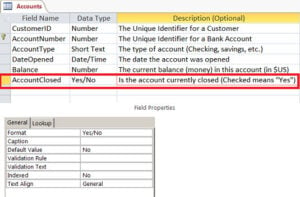 2 qadam: Endi foydalanuvchi jadvalga yangi ustun qo'shishi mumkin va keyin uning ma'lumotlar turini "Ha/Yo'q" sifatida tanlashi mumkin. Foydalanuvchilar qolgan barcha sozlamalarni sukut bo'yicha saqlashlari mumkin.
Agar foydalanuvchi jadvalga yangi ustun qo'shsa va keyin tegishli jadval asosida shakl yaratsa, Access uni avtomatik ravishda shaklga qo'shadi.
Eslatma: Agar foydalanuvchi shaklga ustun qo'shishni o'tkazib yuborsa, o'zgarishlar shaklda aks etmaydi.
- 4 qadam: Dizayn ko'rinishida ko'rsatilgan shakl bilan foydalanuvchilar lenta panelidan Dizayn elementini tanlashlari kerak. Keyin "Mavjud maydonlarni qo'shish" tugmasini bosing.
- 5 qadam: Berilgan jadvalning ro'yxati ekranda paydo bo'lganda, foydalanuvchilar yangi ustunni sudrab olib, uni shaklga kiritishlari mumkin.
- 6 qadam: Endi formadagi yangilanishlar ustunini saqlang. Shaklni Shakl ko'rinishida ochish orqali o'zgarishlarni qayta tekshirganingizga ishonch hosil qiling.
Tabriklaymiz, Jadval ustuniga tasdiqlash qutisi qo'shildi.
Eslatma: Foydalanuvchilar, shuningdek, Tekshirish qutisi tuzilishi va boshqaruvini o'zgartirish tugmasi yoki variant tugmasi bilan o'zgartirishi mumkin. Ushbu o'zgarishlarni amalga oshirish uchun foydalanuvchilar "Tasdiqlash" katagiga o'ng tugmasini bosib, keyin "O'zgartirish" ni tanlang > O'zgartirish tugmasini bosing (yoki Variant tugmasi).
MS Access-dan foydalanadigan biznes uchun ma'lumotlarning buzilishi holatlari jiddiy bosh og'rig'i bo'lishi mumkin. Agar siz o'z biznesingizda MS Access-dan foydalanayotgan bo'lsangiz, kuchli vositaga sarmoya kiriting Access-ni tuzatish ma'lumotlar bazalari.
Muallif kirish:
Vivian Stivens - ma'lumotlarni qayta tiklash bo'yicha mutaxassis DataNumenMa'lumotlarni qayta tiklash texnologiyalari bo'yicha jahon yetakchisi bo'lgan , Inc sqlni tiklash va excel tiklash dasturiy mahsulotlar. Qo'shimcha ma'lumot olish uchun tashrif buyuring www.datanumen.com