
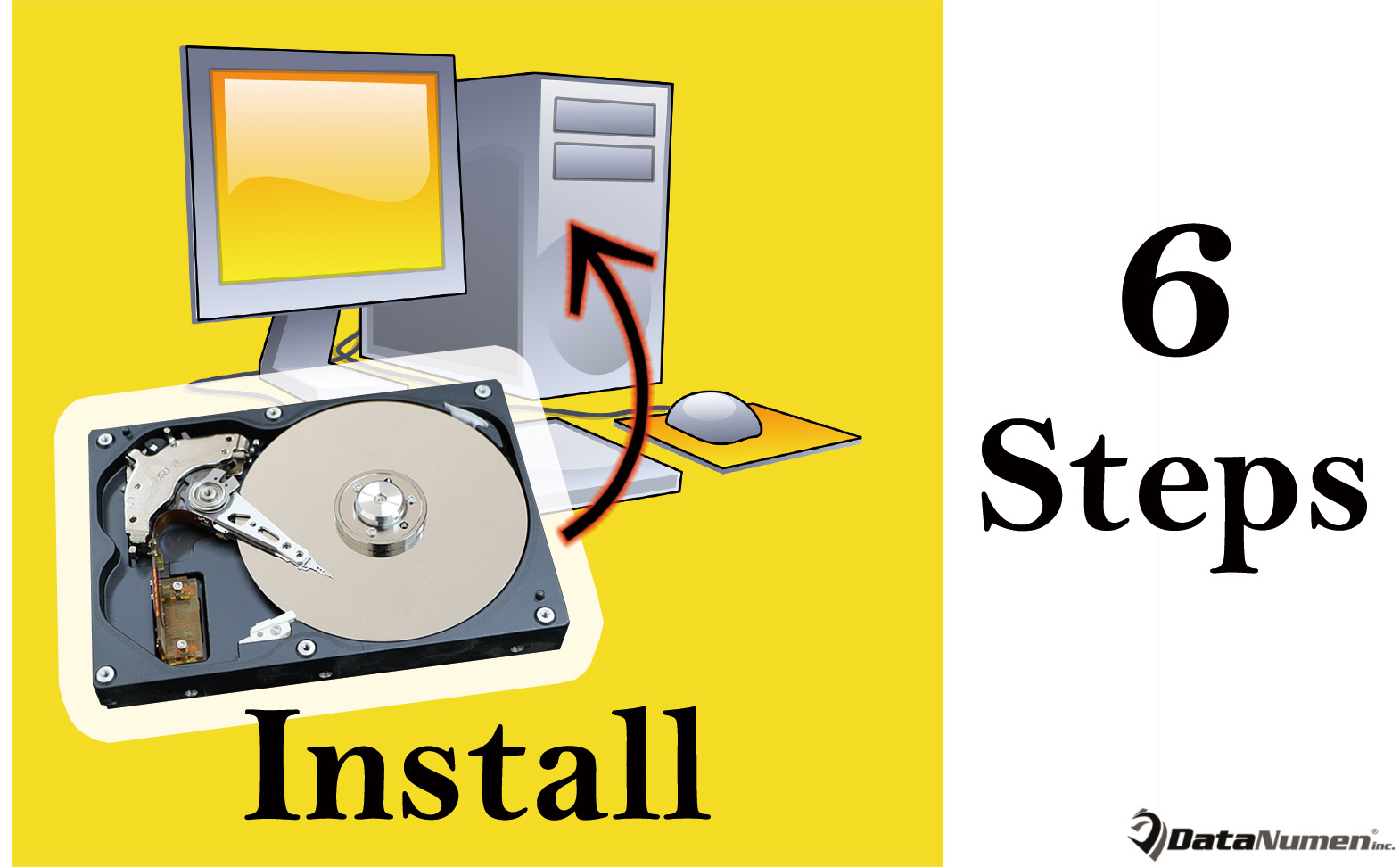
Ko'pgina foydalanuvchilar ish stoli kompyuterlariga yangi ichki qattiq diskni o'rnatishlari kerak, chunki bu sekinroq bo'lishi mumkin bo'lgan tashqi qattiq disklardan foydalanishdan yaxshiroqdir. Endi, ushbu maqolada biz Stol kompyuteriga yangi qattiq diskni xavfsiz o'rnatish uchun 6 ta asosiy qadamni ko'rib chiqamiz.
Ikkilamchi xotirani olish uchun foydalanuvchilar odatda ish stoli kompyuterlariga yangi qattiq disk o'rnatishadi. Odatda, bu jarayon shunchaki diskni o'rnatish, barcha kabellarni ulash va diskni normal foydalanish uchun formatlashni o'z ichiga oladi. Biroq, diskni o'rnatishni iloji boricha muvaffaqiyatli qilish uchun ehtiyot bo'lish va ko'proq narsalarni o'rganish kerak. Ushbu kursdagi kichik xato diskka ham, uning ichki ma'lumotlariga ham zarar etkazishi mumkin, masalan... PST buzilishi. Bu yerda biz sizga 6 bosqichda ish stoli kompyuteringizga yangi qattiq diskni xavfsiz o'rnatishga yo'l ko'rsatamiz.
1. Ma'lumotlarni zaxiralash
Avvalo, siz muhim fayllaringizni tashqi qattiq disk yoki bulutli xotira kabi boshqa ma'lumotlarni saqlash qurilmasiga zaxiralashingiz kerak. Ushbu qadam juda muhim, chunki u diskni o'rnatish jarayonida sizni har qanday ma'lumot falokatidan qutqaradi.
2. Barcha ulanishlarni tekshiring
Keyin, siz qattiq disk va kompyuter o'rtasidagi barcha ulanishlarni tekshirishingiz kerak. Ko'pgina qattiq disklar ma'lumot kabeli, quvvat adapteri kabeli va turli xil vintlarni o'z ichiga oladi. Shuning uchun, agar sizda bu to'plamlar bo'lmasa, avval ularni sotib olishingiz kerak. Albatta, ular bir-biri bilan mos kelishi kerak.
3. Drayvni o'rnating
Barcha tayyorgarlik ishlaridan so'ng, asosiy qadam keladi. Bu qattiq diskni o'rnatish. Bundan tashqari, bu jarayonning eng qiyin qismi bo'lishi mumkin. Boshlash uchun siz drayverni katakchaga mahkamlashingiz kerak, bu odatda 4 ta vintni talab qiladi. Shundan so'ng, siz drayverni tizimingizga ulashingiz kerak bo'ladi, ya'ni barcha kabellarni ulash kerak bo'ladi.
4. BIOS-ni sozlang
Keyinchalik, yangi diskni tanib olish va drayverni to'g'ri joylashtirish uchun kompyuteringizning BIOS-ni yuklashingiz kerak. Agar haydovchi o'sha yerda bo'lsa, "avtomatik aniqlash" funksiyasini yoqishingiz kerak. Bunga qo'shimcha ravishda, noto'g'ri yuklash tartibi tufayli kompyuteringiz yuklashda xatolikka yo'l qo'ymasligini ta'minlash uchun yuklash ketma-ketligini qayta ko'rib chiqishingiz kerak.
5. Drive-ni ishga tushiring
Keyinchalik, yangi o'rnatilgan qattiq diskdan normal foydalanish uchun ushbu qattiq diskni ishga tushirishingiz kerak. Turli drayverlar avtomatik ravishda o'rnatilgandan so'ng, ushbu qattiq diskni ishga tushirish uchun "Diskni boshqarish" ga o'tishingiz mumkin. Faqat "Diskni boshqarish" ekranlarida diskni toping, ustiga o'ng tugmasini bosing va "Diskni ishga tushirish" -ni tanlang. Barcha sozlamalarni shunday qoldiring va "OK" tugmasini bosing.
6. Bo'lim va format
Oxir-oqibat, siz ushbu qattiq diskda bo'limlarni yaratishingiz va ularni ishlatish uchun formatlashingiz kerak. Hali ham "Diskni boshqarish" oynasida, ajratilmagan bo'sh joyni o'ng tugmasini bosing va "Yangi oddiy hajm" ni tanlang va "Keyingi" tugmasini bosing. Keyin o'lchamini, disk harfini va fayl tizimini belgilang. Bundan tashqari, "Tez formatlashni amalga oshirish" opsiyasini yoqishingiz kerak. Nihoyat, qismlarga ajratish va formatlashni tugatish uchun ekrandagi ko'rsatmalarga amal qiling. Agar siz bir nechta bo'limlarni yaratmoqchi bo'lsangiz, xuddi shu amallarni takrorlang.
Muallif kirish:
Shirli Chjan ma'lumotlarni qayta tiklash bo'yicha mutaxassis DataNumenMa'lumotlarni qayta tiklash texnologiyalari bo'yicha jahon yetakchisi bo'lgan , Inc sql-ni tuzatish va Outlook ta'mirlash dasturiy mahsulotlar. Qo'shimcha ma'lumot olish uchun tashrif buyuring www.datanumen.com