
Bugungi maqolada biz sizga Word hujjatiga shaxsiy imzo qo'yishning 6 xil tezkor usulini taklif qilamiz.
Vaqti-vaqti bilan, Word hujjati ustida ishlaganda, ko'pincha faylga shaxsiy imzomizni kiritishimiz kerak bo'ladi. Masalan, u ism, telefon raqami va manzili va boshqalarni o'z ichiga olishi mumkin, bu odamlar biz bilan bog'lanish imkonini beradi. Biroq, bu matnlarni har safar qo'lda kiritish zerikarli va vaqt talab qilishi mumkin. Shunday qilib, samarali ishlashni o'rganish uchun quyidagi usullardan o'tishingiz kerak.
1-usul: Makrodan foydalaning
Avval makrosni yozib olishingiz va keyin bir xil matnlarni olishingiz kerak bo'lganda uni ishga tushirishingiz mumkin. Bu yerda tafsilotlar:
- Birinchidan, tasmangizga "Tuzuvchi" yorlig'i qo'shilganligiga ishonch hosil qiling. Batafsil qadamlar uchun ushbu maqolaga murojaat qilishingiz mumkin: Word hujjatingizga fon musiqasini qanday kiritish mumkin
- Keyin kursorni shaxsiy imzoingiz tushadigan joyga qo'ying.
- Keyin "Tuzuvchi" yorlig'ini bosing.
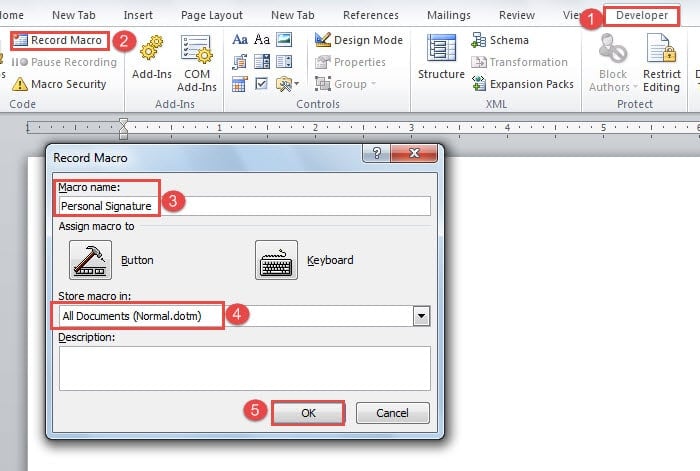
- Keyin "Kod" guruhidagi "Makroni yozib olish" tugmasini bosing.
- Keyin "Makroni yozib olish" dialog oynasi ochiladi. Shunday qilib, "Makro nomi" matn maydoniga kiriting.
- Keyin "Makroni saqlash" ro'yxatidagi "Barcha hujjatlar" ni tanlang. Aytgancha, siz tugma yoki klaviaturaga makro belgilashingiz mumkin. Muayyan ko'rsatmalar uchun tashrif buyuring: Word-da makro va VBA yordamida qo'yilgan matnlarni formatlashni qanday olib tashlash mumkin
- Keyin, makrosni yozishni boshlash uchun "OK" tugmasini bosing.
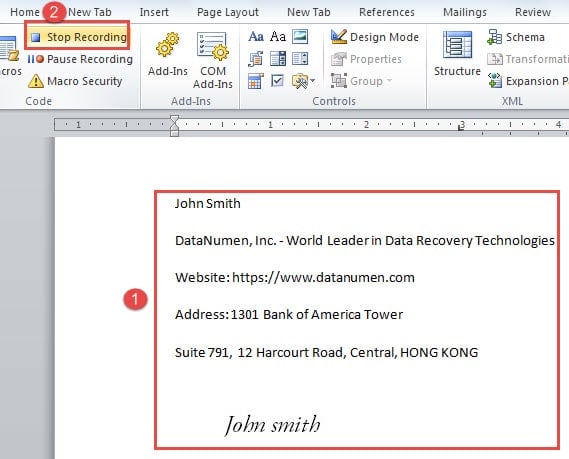
- Endi siz imzo ma'lumotlaringizni hujjatingizga kiritasiz. Va siz imzo tasvirini kiritishingiz mumkin.
- Keyin, "Dasturchi" yorlig'i ostidagi "Yozishni to'xtatish" tugmasini bosing.

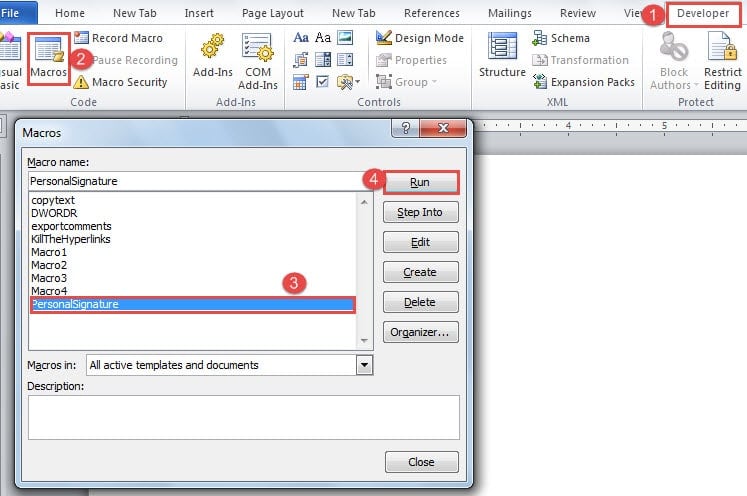
- Keyingi safar bir xil matnlardan foydalanish kerak bo'lganda, shunchaki "Dasturchi" tugmasini bosing.
- Keyin "Makrolar" ga o'ting.
- Keyin to'g'ri makro nomini tanlang.
- Nihoyat, "Ishga tushirish" tugmasini bosing va makro yozib olishda kiritgan matnlaringiz va tasvirlaringiz aniq bo'ladi. Albatta, agar siz 6-bosqichda makroni tugma yoki klaviaturaga tayinlagan bo'lsangiz, 10-bosqichda tugmani bosish yoki klaviaturani to'g'ridan-to'g'ri bosish orqali makroni ishga tushirishni boshlashingiz mumkin.

2-usul: matn kiritish
- Boshlash uchun yangi Word hujjatini oching. Va u erda imzo matningizni kiriting va faylni saqlang.
- Keyingi safar sizga kerak bo'lganda, avval kursorni to'g'ri joylashtiring.
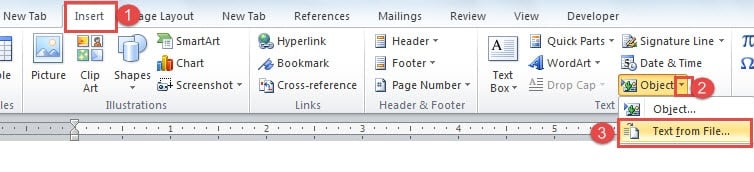
- Keyin "Qo'shish" yorlig'ini bosing.
- Va "Ob'ekt" da teskari uchburchak tugmasini bosing.
- Keyin "Fayldan matn" ni tanlang.

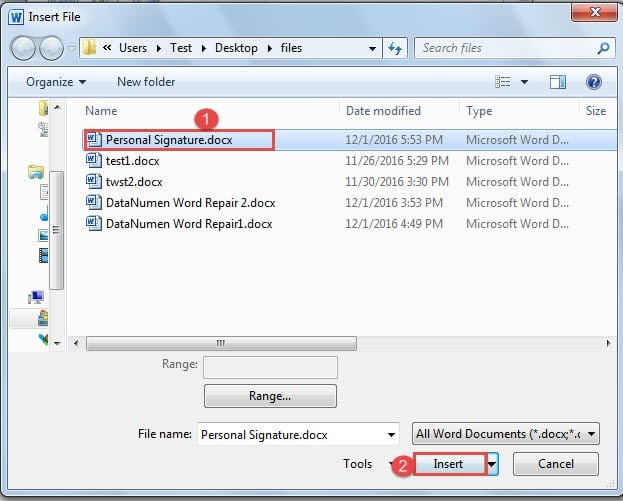
- Endi "Faylni qo'shish" oynasida shaxsiy imzongizni saqlaydigan faylni toping va bosing.
- Keyin "Qo'shish" tugmasini bosing va Word hujjatingizga to'liq shaxsiy imzo qo'yilgan bo'ladi.

3-usul: Maydondan foydalaning
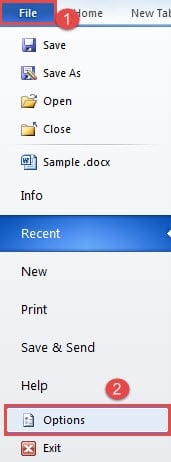
- Avval "Fayl" yorlig'ini bosing.
- Keyin "So'z parametrlari" dialog oynasini ochish uchun "Options" tugmasini bosing.

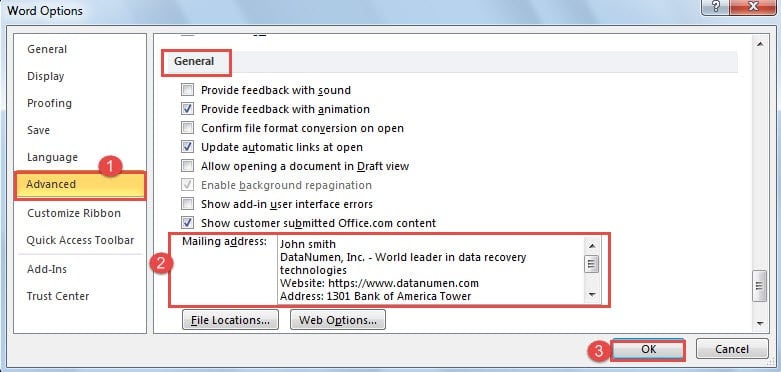
- Keyin "Kengaytirilgan" opsiyasini bosing.
- Va "Umumiy" sahifasida "Pochta manzili" matn maydoniga shaxsiy imzoingizni kiriting.
- Va o'zgarishlarni saqlash uchun "OK" tugmasini bosing.

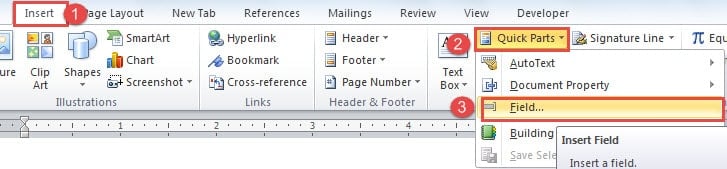
- Keyinchalik matnlar kerak bo'lganda, avval "Qo'shish" yorlig'ini bosing.
- Keyin "Matn" guruhidagi "Tezkor qismlar" ni bosing.
- Va ro'yxat menyusida "Maydon" ni tanlang.

- Endi "Maydon" dialog oynasida "Kategoriyalar" uchun "Ma'lumotdan foydalanish" ni tanlang.
- Keyin "Foydalanuvchi manzili" maydoni nomini tanlang.
- Nihoyat, "OK" tugmasini bosing.

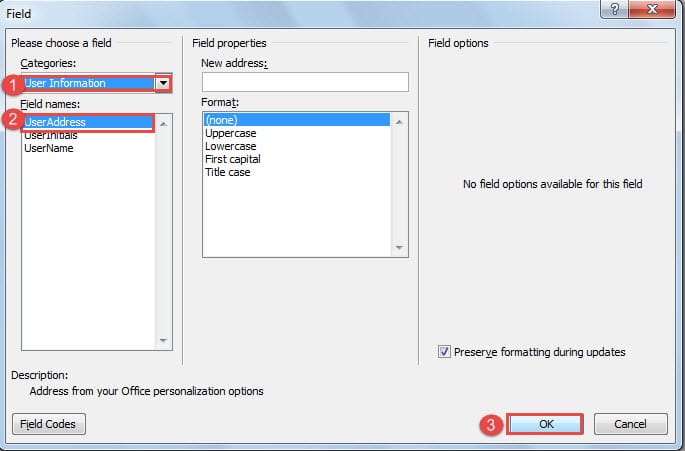
Siz olgan matn maydon kodida bo'ladi va uni bosganingizda, u kulrang soyani ko'rsatadi. Shu bilan birga, siz faqat imzo tasvirisiz formatsiz matnni olishingiz mumkin.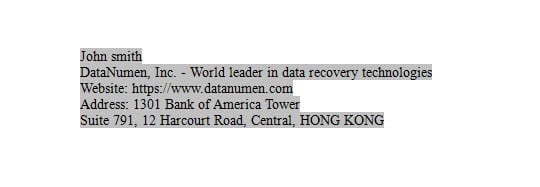
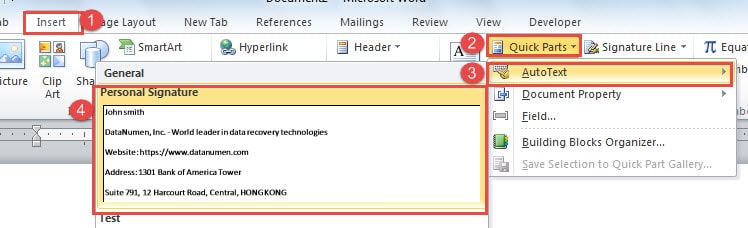
4-usul: Avtomatik matn galereyasidan tanlang
- Birinchidan, matnlaringizni hujjatga kiriting va uni tanlang.
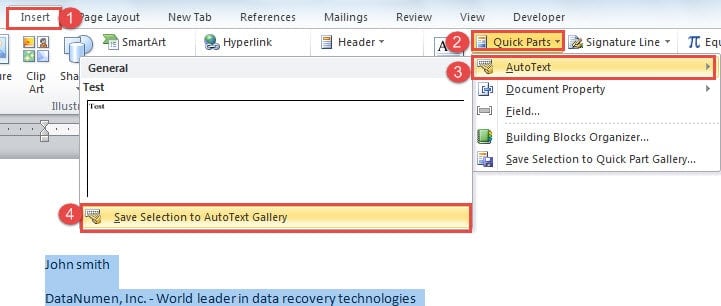
- Ikkinchidan, "Qo'shish" yorlig'ini bosing.
- Keyin "Tezkor qismlar" tugmasini bosing.
- Keyin "Avtomatik matn" ni tanlang.
- Va "Tanlovni avtomatik matn galereyasiga saqlash" tugmasini bosing.

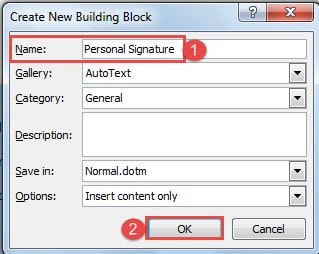
- Endi "Yangi qurilish blokini yaratish" dialog oynasi ochiladi. Faqat matnga nom bering.
- Keyin "OK" tugmasini bosing.

- Matnni ishlatishingiz kerak bo'lganda, 2, 3, 4-bosqichni takrorlang.
- Keyin "Shaxsiy ma'lumotlar" blokini tanlang.

5-usul: Avtomatik tuzatish parametrlaridan foydalaning
- Birinchidan, yangi hujjatda imzo tasvirini o'z ichiga olgan shaxsiy imzoni kiriting va uni tanlang.
- Keyin "Fayl" tugmasini bosing.
- Keyin "Options" tugmasini bosing.
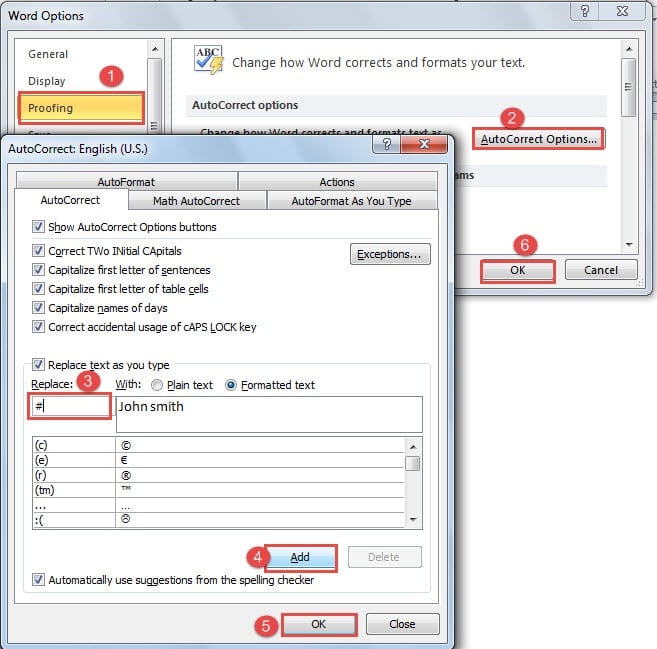
- Va "Word Options" dialog oynasida birinchi navbatda "Isbotlash" ni bosing.
- Keyin "Avtomatik tuzatish parametrlari" tugmasini bosing.
- Endi "Avtomatik tuzatish" dialog oynasida siz shaxsiy imzoni "bilan" matn maydonida ko'rishingiz mumkin. "Almashtirish" matn maydoniga belgini kiriting. Masalan, bu erda biz "#" ni kiritamiz.
- Keyin "Qo'shish" tugmasini bosing.
- Va "OK" tugmasini bosing.
- Va nihoyat, "Word Options" dialog oynasidagi "OK" tugmasini bosishni ham unutmang.

- Endi keyingi safar siz shunchaki belgini kiritish orqali xuddi shu matnni imzo tasviri bilan olishingiz mumkin. Va "Backspace" tugmasini bosing, siz faqat belgini olasiz.
6-usul: Raqamli imzo yaratish
Yuqoridagi barcha usullardan tashqari, oltinchisi bor. Aslida, raqamli imzo sizga ba'zi ma'lumotlarni ham berishi mumkin. Oldingi maqolamiz sizga tashrif buyurish uchun: Word hujjatingizga raqamli imzo qo'shishning 2 usuli
6 ta usulni solishtirish
| usullari | afzalliklari | Kamchiliklari |
| 1-usul: Makrodan foydalaning | 1. Har qanday ma'lumotni qo'shishi va uni birinchi marta saqlaganingizda formatini o'rnatishi mumkin.
2. Imzo tasvirini kirita oladi. 3. Kiritilgan imzoni osongina o'zgartira oladi. 4. Qo'shimcha faylni saqlashga hojat yo'q. |
1. Nisbatan ko'proq qadamlar
2. Makrosni yozib olganingizda matnni yozishingiz kerak. 3. Fayl yaxlitligini himoya qila olmaydi. |
| 2-usul: matn kiritish | 1. Nisbatan kamroq qadamlar.
2. Har qanday ma'lumotni qo'shishi va uni birinchi marta saqlaganingizda formatini o'rnatishi mumkin. 3. Matnni birinchi marta olish uchun yozish kerak emas. 4. Imzo tasvirini kirita oladi. 5. Kiritilgan imzoni osongina o'zgartira oladi.
|
1. Qo'shimcha faylni saqlashingiz kerak.
2. Fayl yaxlitligini himoya qila olmaydi. |
| 3-usul: Maydondan foydalaning | 1. Matnni birinchi marta olish uchun yozish kerak emas.
2. Kiritilgan imzoni osongina o'zgartira oladi. 3. Qo'shimcha faylni saqlashga hojat yo'q.
|
1. Nisbatan ko'proq qadamlar.
2. Formatlangan matnni qo‘shib bo‘lmaydi. 3. Imzo tasvirini kiritib bo‘lmaydi. 4. Fayl yaxlitligini himoya qila olmaydi. |
| 4-usul: Avtomatik matn galereyasidan tanlang | 1. Nisbatan kamroq qadamlar.
2. Har qanday ma'lumotni qo'shishi va uni birinchi marta saqlaganingizda formatini o'rnatishi mumkin. 3. Matnni birinchi marta olish uchun yozish kerak emas. 4. Imzo tasvirini kirita oladi. 5. Kiritilgan imzoni osongina o'zgartira oladi. 6. Qo'shimcha faylni saqlashga hojat yo'q. |
Fayl yaxlitligini himoya qila olmaydi. |
| 5-usul: Avtomatik tuzatish parametrlaridan foydalaning | 1. Nisbatan kamroq qadamlar.
2. Har qanday ma'lumotni qo'shishi va uni birinchi marta saqlaganingizda formatini o'rnatishi mumkin. 3. Matnni birinchi marta olish uchun yozish kerak emas. 4. Imzo tasvirini kirita oladi. 5. Kiritilgan imzoni osongina o'zgartira oladi. 6. Qo'shimcha faylni saqlashga hojat yo'q. |
1. Fayl yaxlitligini himoya qila olmaydi.
2. Imzoni ifodalash uchun siz ramzni egallashingiz kerak bo'ladi. |
| 6-usul: Raqamli imzo yaratish | 1. Ko'p turdagi ma'lumotlarni qo'shishi mumkin.
2. Imzo tasvirini kirita oladi. 3. Qo'shimcha faylni saqlashga hojat yo'q. 4. Fayl yaxlitligini himoya qila oladi.
|
1. Nisbatan ko'proq qadamlar.
2. Formatlangan matnni qo‘shib bo‘lmaydi. 3. Kiritilgan imzoni o'zgartirish oson emas. |
So'z buzilishiga tayyor bo'lish yaxshiroqdir
Xulosa qilib aytganda, Word-da juda ko'p funktsiyalar mavjudligini tushundingiz. Shunga qaramay, kompyuter dasturi sifatida u ba'zi umumiy kamchiliklarga ega. Va ulardan biri xatolarga moyil bo'lib, bu ko'proq yoki kamroq faylning shikastlanishiga olib keladi. Shuning uchun, siz vositani olishingiz kerak buzilgan Word faylini tuzatish oldindan.
Muallif kirish:
Vera Chen - ma'lumotlarni qayta tiklash bo'yicha mutaxassis DataNumenMa'lumotlarni qayta tiklash texnologiyalari bo'yicha jahon yetakchisi bo'lgan , Inc xls xato tuzatish vositasi va pdf dasturiy mahsulotlarni ta'mirlash. Qo'shimcha ma'lumot olish uchun tashrif buyuring www.datanumen.com