
Ushbu maqolada biz sizga Word hujjatida bir nechta tasvirlarni to'plamda aylantirishning samarali usullarini ko'rsatishga e'tibor qaratmoqchimiz.
So'zlar bilan ishlash qobiliyatidan tashqari, Word ham tasvirlarni qayta ishlashga qodir. Misol uchun, lentada mavjud bo'lgan rasm asboblari orqali bir vaqtning o'zida bitta rasmni boshqarishingiz mumkin. Ma'lumki, o'rnatilgan funksiya bitta tasvirni aylantirish talabingizni to'liq qondirishi mumkin. Bugungi maslahatlarimiz bir nechta tasvirni bir xil darajada aylantirish imkonini beradi.
Sizga ommaviy aylantirish usullarini tanishtirishni boshlashdan oldin, avval sizga bitta tasvirni aylantirishning bir nechta turli usullarini taklif qilmoqchimiz.
Bitta rasmni aylantirishning 4 ta usuli
Bitta rasmni aylantirishning quyidagi usullarini tekshirish uchun bir necha soniya vaqt ajrating.
1-usul: Aylanish dastagidan foydalaning
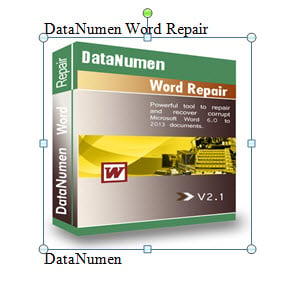
- Avval maqsadli rasmni bosing. Rasm atrofidagi tutqichlarni ko'rishingiz mumkin.
- Ikkinchidan, kursorni dumaloq, yashil tutqich ustiga olib boring va egri o'q chizig'i paydo bo'lguncha kuting.
- Keyin bosing va tasvirni soat yo'nalishi bo'yicha yoki teskari yo'nalishda kerakli darajaga aylantiring.

2-usul: Aniq daraja bo'yicha aylantiring
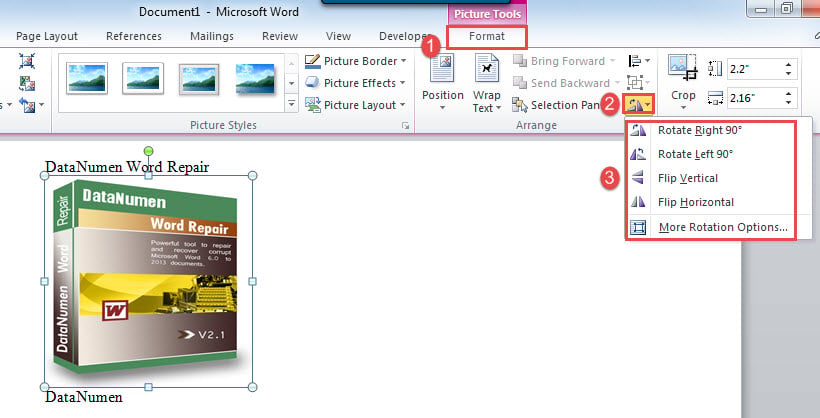
- Avvalo, lentadagi "Format" yorlig'ini ishga tushirish uchun rasmni bosing.
- Keyin "Tartibga solish" guruhidagi "Burish" buyrug'ini bosing.
- Keyin ochiladigan menyuda variantni tanlashingiz mumkin.

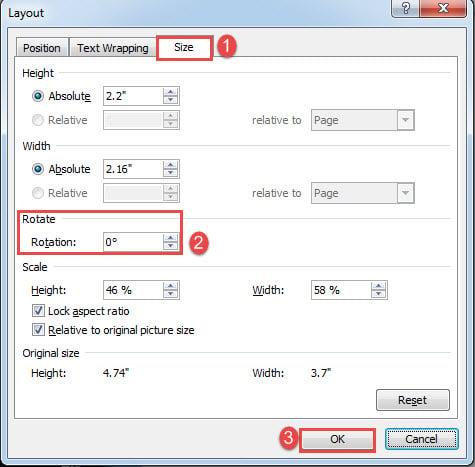
- Agar siz rasmni ma'lum darajada aylantirishingiz kerak bo'lsa, "Qo'shimcha aylantirish parametrlari" tugmasini bosishingiz kerak.
- "Layout" dialog oynasi ochiladi. "O'lcham" yorlig'ini bosing va aylanish raqamini kiriting.
- Nihoyat, "OK" tugmasini bosing.

3-usul: 3-D aylantirishdan foydalaning
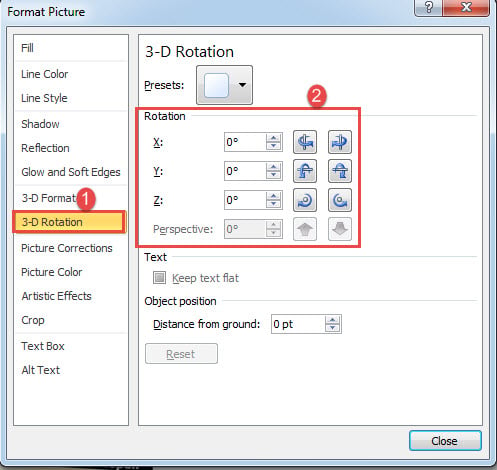
- Boshlash uchun maqsadli rasmni o'ng tugmasini bosing va "Rasmni formatlash" -ni tanlang.
- Ikkinchidan, "Tasvirni formatlash" oynasida "3 o'lchamli aylantirish" opsiyasini tanlang.
- "Rotatsiya" bo'limiga raqamlarni kiriting.
- Nihoyat, chiqish uchun "Yopish" tugmasini bosing.

4-usul: “F4” tugmasidan foydalaning
Tasvirni ma'lum darajaga aylantirish uchun 2-usuldan foydalansangiz, "F4" tugmasini bosgan holda boshqa rasmni xuddi shu darajaga aylantirishingiz mumkin. Biroq, uning chegarasi bor. Siz faqat “Flip Vertical”, “Flip Horizontal” ni tanlaganingizda yoki birinchi tasvir uchun muayyan aylanish darajasini o'rnatganingizda "F4" tugmasidan foydalanishingiz mumkin.
Bir nechta tasvirlarni to'plamda aylantirishning 2 usuli
Quyida bir vaqtning o'zida bir nechta tasvirni aylantirsangiz, ehtiyojingizni qondirish usullari keltirilgan.
1-usul: Tanlanganda bir nechta tasvirni aylantiring
- Avvalo, bir nechta rasmlar orasidan tanlov qiling.
- Word da VBA muharririni ochish uchun “Alt+ F11” tugmasini bosing.
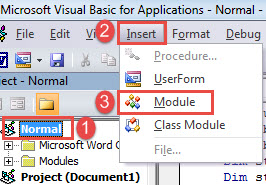
- Keyin "Oddiy" ni bosing va "Qo'shish" yorlig'ini bosing.
- Keyin "Modul" ni tanlang.

- Yangi modulni ikki marta bosish orqali oching.
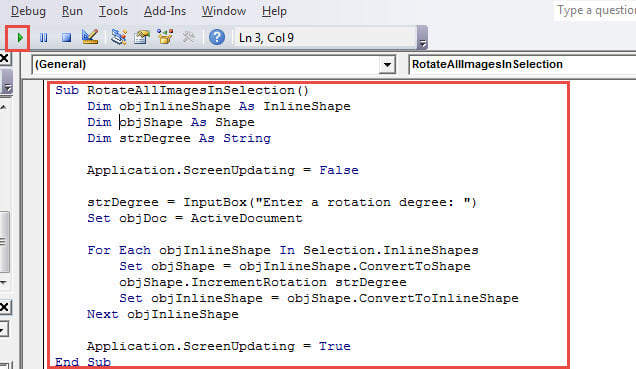
- Keyin o'ngdagi tahrirlash maydoniga quyidagi kodlarni joylashtiring:
Sub RotateAllImagesInSelection()
  Dim objInlineShape As InlineShape
  Dim objShape As Shape
  Dim strDegree As String

  Application.ScreenUpdating = False

  strDegree=InputBox("Enter a rotation degree: ")
  Set objDoc = ActiveDocument

  For Each objInlineShape In Selection.InlineShapes
    Set objShape = objInlineShape.ConvertToShape
    objShape.IncrementRotation strDegree
    Set objInlineShape = objShape.ConvertToInlineShape
  Next objInlineShape

  Application.ScreenUpdating = True
End Sub
- Keyin "Ishga tushirish" tugmasini bosing.

- Kirish oynasi bo'ladi. Aylanish darajasini kiriting va davom etish uchun "OK" tugmasini bosing.

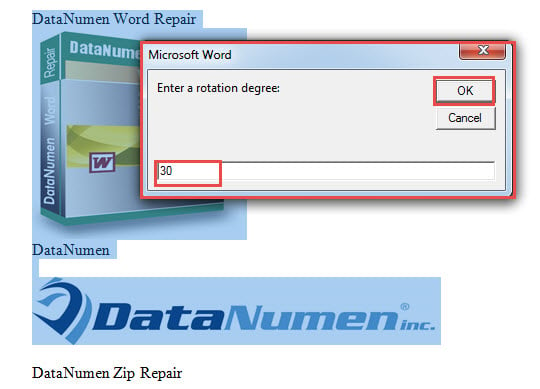
Shunda sizda faqat tanlangan tasvirlar aylantiriladi.
2-usul: Hujjatdagi barcha rasmlarni aylantiring
- Word dasturida makrosni o'rnatish va ishga tushirish uchun yuqoridagi amallarni bajaring.
- Faqat bu safar o'sha belgi bilan almashtiring:
Sub RotateAllImagesInDoc()
  Dim objInlineShape As InlineShape
  Dim objShape As Shape
  Dim strDegree As String
  Dim objDoc As Document

  Application.ScreenUpdating = False

  strDegree=InputBox("Enter a rotation degree: ")
  Set objDoc = ActiveDocument

  For Each objInlineShape In objDoc.InlineShapes
    Set objShape = objInlineShape.ConvertToShape
    objShape.IncrementRotation strDegree
    Set objInlineShape = objShape.ConvertToInlineShape
  Next objInlineShape

  Application.ScreenUpdating = True
End Sub
- Shunga qaramay, siz aylanish darajasini kiritishingiz uchun kirish maydoni bo'ladi. Davom etish uchun raqamni kiriting va “OK” tugmasini bosing.
Hujjatni tuzatish uchun foydali vosita
Hujjatning buzilishi hozir va keyin tasodifiy vaqtda sodir bo'ladi. Shuning uchun samarali vositani olish juda muhimdir ta'mirlash doc agar ular korruptsiya bilan yakunlanadi. Qo'lingizda bunday kuchli yordamchi dastur bilan siz ma'lumotlar yo'qolishidan qo'rqmaysiz.
Muallif kirish:
Vera Chen - ma'lumotlarni qayta tiklash bo'yicha mutaxassis DataNumenMa'lumotlarni qayta tiklash texnologiyalari bo'yicha jahon yetakchisi bo'lgan , Inc buzilgan Excel va pdf dasturiy mahsulotlarni ta'mirlash. Qo'shimcha ma'lumot olish uchun tashrif buyuring www.datanumen.com