
Ushbu maqolada biz Word-da keraksiz bo'sh sahifalarni chop etishning 5 ta mumkin bo'lgan sabablari va mos ravishda ularni hal qilish usullari haqida gapiramiz.
Vaqti-vaqti bilan Word-ning tez-tez foydalanuvchilari o'zlari kutgan tarkib o'rniga bo'sh sahifalarni chop etish holatiga duch kelishadi. Agar siz buni hech qachon uchratgan bo'lsangiz, siz yolg'iz emassiz. Shuning uchun, bizda chop etishda bo'sh sahifalar paydo bo'lishining 5 mumkin bo'lgan sabablarini umumlashtirish uchun ushbu maqola mavjud. Albatta, bizning e'tiborimiz doimo chiqish yo'lida. Shunday qilib, o'qishni davom eting va ular yordam beradimi yoki yo'qligini bilib oling.
Yechim 1: Murakkab kartrijni tekshiring
Bu juda aniq, to'g'rimi? Agar siyoh tugasa, printeringiz hech narsani chop eta olmaydi. Ammo haqiqat shundaki, bunday bosh og'rig'i paydo bo'lganda, biz buni butunlay unutishimiz mumkin. Shunday qilib, keyingi safar bo'sh sahifani chop etish muammosiga duch kelganingizda birinchi navbatda siyoh kartridjini tekshirishni unutmang.
Yechim 2: Yashirin matnni ochish
Maxfiylik yoki fayl xavfsizligi masalasidan kelib chiqib, biz ba'zi matnlarni ataylab yashirishimiz va ularni ko'rinmas qilishimiz mumkin. Chop etish haqida gap ketganda, agar siz bo'sh sahifani xohlamasangiz, ularni qayta ko'rish uchun qilishingiz kerak bo'lgan qo'shimcha operatsiyalar mavjud.
Agar siz yashirin matnlarni tasodifan unutib qo'ysangiz, "Uy" yorlig'i ostidagi "Paragraf" guruhidagi ko'rsatish va yashirish belgisini bosishingiz mumkin. Bu sizga avval yashiringan barcha so'zlarni ko'rish imkonini beradi.
Printeringiz bo'sh sahifalarni yaratishga yo'l qo'ymaslik uchun qadamlar:
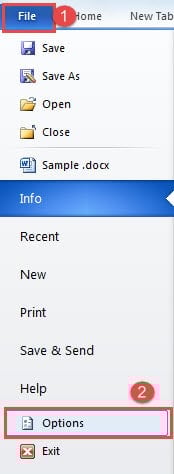
- Birinchidan, "Fayl" tugmasini bosing.
- Keyin "Word Option" dialog oynasini ochish uchun "Option" tugmasini bosing.

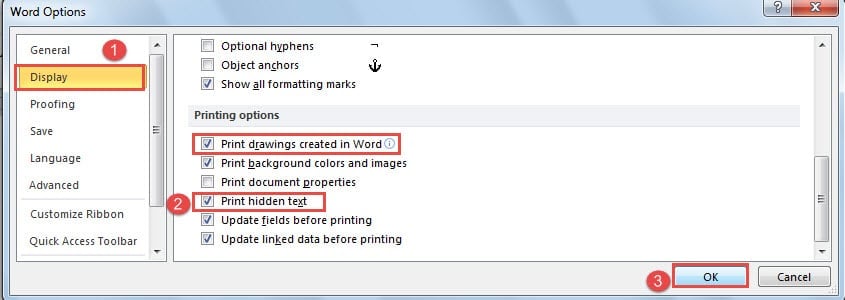
- Keyin "Displey" tugmasini bosing.
- Va "Chop etish" bo'limiga o'ting. "Yashirin matnni chop etish" katagiga belgi qo'ying. Aytgancha, agar hujjatingizda ba'zi grafikalar mavjud bo'lsa, "Word-da yaratilgan chizmalarni chop etish" katagiga belgi qo'yishingiz kerak.
- Nihoyat, "OK" tugmasini bosing.

Yechim 3: Faqat ma'lumotlarni chop etishni to'xtating
Uchinchi sabab, siz qandaydir tarzda "Faqat shakldagi ma'lumotlarni chop etish" bandini belgilagan bo'lishingiz mumkin. Hujjat chop etishni oldindan ko'rishda juda normal ekanligini ko'rsangiz ham, printerdan olingan qog'ozlar faqat ma'lumotlarni o'z ichiga oladi, lekin boshqa hech narsa yo'q.
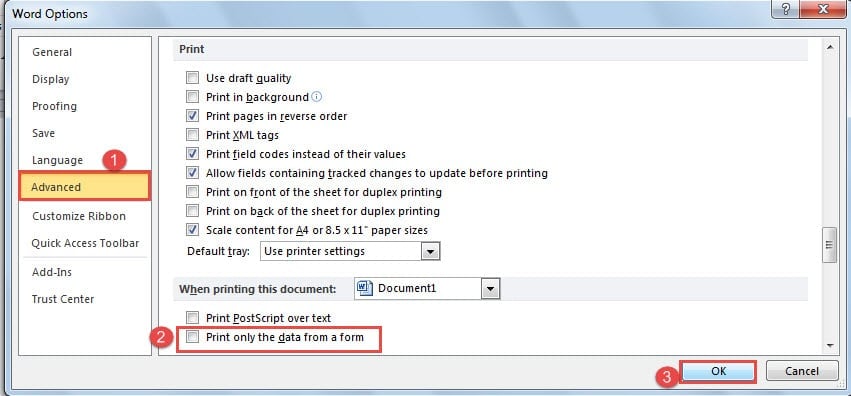
- Avval 2-yechimdagi qadamlardan so'ng "So'z variantlari" dialog oynasini ochishingiz kerak.
- Keyin bu safar "Kengaytirilgan" tugmasini bosing.
- Keyin, "Chop etish" sahifasiga o'ting va "Faqat formadagi ma'lumotlarni chop etish" oynasini olib tashlang.
- Nihoyat, har doimgidek "OK" tugmasini bosing.

Yechim 4: To‘g‘ridan-to‘g‘ri printerda chop eting
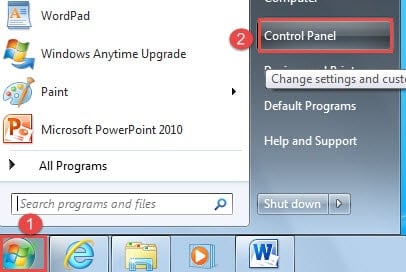
- Avvalo, "Boshlash" tugmasini bosing.
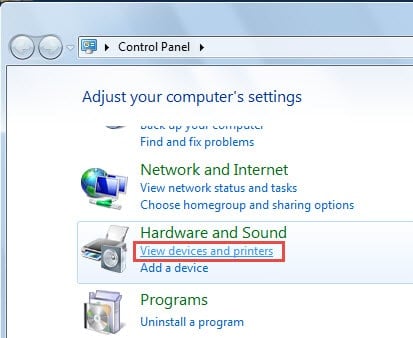
- Keyin "Boshqarish paneli" ni bosing.

- Keyin, "Uskuna va tovush" guruhidagi "Qurilmalar va printerlarni ko'rish" ni bosing.

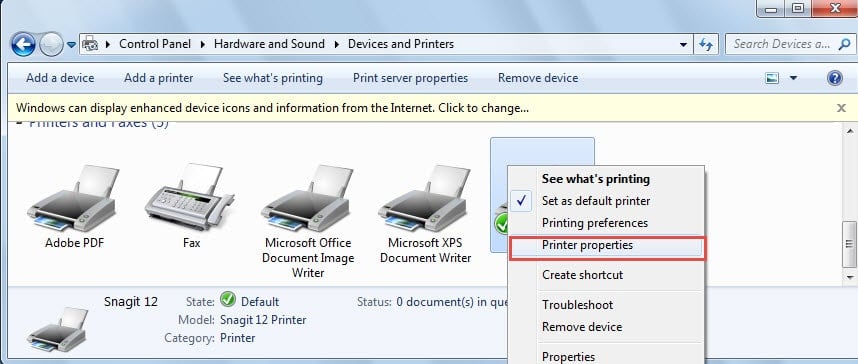
- Endi siz foydalanadigan printerni o'ng tugmasini bosing va ro'yxat menyusida "Printer xususiyatlari" ni tanlang.

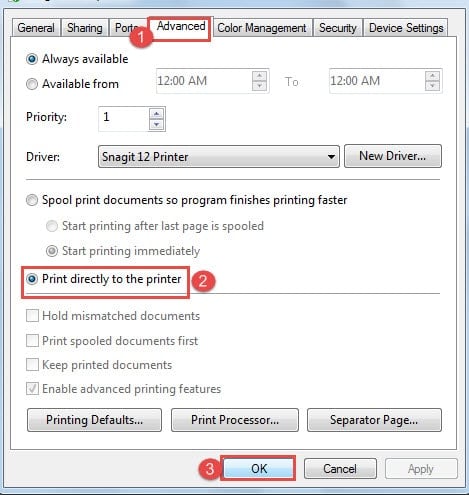
- Xususiyatlar dialog oynasida avval "Kengaytirilgan" yorlig'ini bosing.
- Odatiy bo'lib, "Dastur chop etishni tezroq yakunlashi uchun hujjatlarni birlashtirib chop etish" tanlangan. "To'g'ridan-to'g'ri printerga chop etish" katagiga belgi qo'yishingiz kerak.
- Va nihoyat, kamida "OK" tugmasini bosing.

Yechim 5: Bo'sh sahifalarni o'chirish
Sahifalar yoki bo'limlar tanaffuslarini qo'shganda, bo'sh sahifalar paydo bo'lishi mumkin. Bu sizda bo'sh sahifalar chop etilishini anglatadi, bu esa isrof bo'ladi. Buni hal qilish usullariga kelsak, avvalgi maqolamizga murojaat qilishingiz mumkin: Sizning Wordingizda keraksiz bo'sh sahifalarni tezda olib tashlashning 6 usuli
Faylni tiklashda kamroq vaqt ushlab turish yaxshidir
Biz raqamli qurilmalarimizda faqat qimmatli ma'lumotlarni saqlaymiz. Menimcha, hech kim sizning kompyuteringizda spam xatni saqlamaydi, to'g'rimi? Keyin bu fayllar, aytaylik, Word hujjatlari buzilgan bo'lsa, bu dahshatli ma'lumotlar halokati bo'lishi mumkin. Shunday qilib, sizga samarali vosita kerak shikastlangan Word hujjatini tiklash uchun har bir qimmatli daqiqani tejash uchun.
Muallif kirish:
Vera Chen - ma'lumotlarni qayta tiklash bo'yicha mutaxassis DataNumenMa'lumotlarni qayta tiklash texnologiyalari bo'yicha jahon yetakchisi bo'lgan , Inc shikastlangan Excel ma'lumotlarini tiklash va pdf dasturiy mahsulotlarni ta'mirlash. Qo'shimcha ma'lumot olish uchun tashrif buyuring www.datanumen.com