
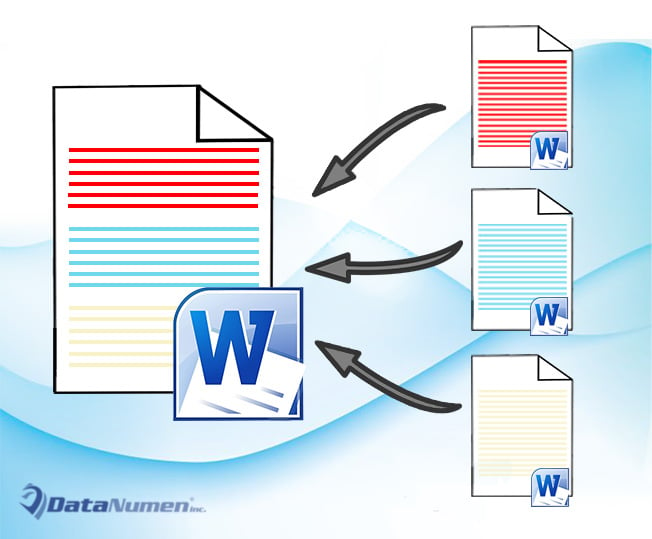
Keyingi maqolada biz sizga bitta Word hujjatini boshqasiga ulashning 5 ta aqlli usulini taqdim etishga e'tibor qaratamiz.
Ikki yoki undan ortiq tegishli hujjatlarni ulashimiz kerak bo'lgan holatlar ko'p bo'ladi, shuning uchun manba faylidagi yangilanish boshqasiga yopishtirilgan matnni ham yangilashi mumkin. Bu haqda gapirganda, Word bir nechta aniq echimlarni taqdim etadi. Keling, batafsil ma'lumot olish uchun ko'rib chiqaylik.
1-usul: "Havolani joylashtirish" opsiyasidan foydalaning
- Birinchidan, bir qator matn yoki butun manba hujjatdan nusxa oling.
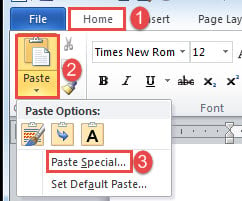
- Keyin qo'shish ko'rsatkichini to'g'ri qo'ying va "Uy" yorlig'i ostidagi "Qo'yish" tugmasini bosing.
- Keyin bir xil nomdagi dialog oynasini ochish uchun "Maxsus joylashtirish" ni tanlang.

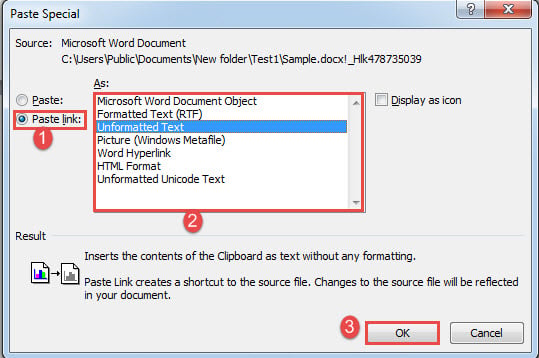
- "Maxsus joylashtirish" oynasida "Havolani joylashtirish" bandini tanlang.
- Va "Formatlangan matn" yoki "Formatlanmagan matn" kabi havola turini tanlash uchun bosing.
- Nihoyat, "OK" tugmasini bosing.

Agar siz havolani sichqonchaning o'ng tugmasi bilan bossangiz va "Yangilanish havolasi" ni tanlasangiz, manba matniga kiritilgan har qanday o'zgartirish yangi hujjatda aks etishi kerak.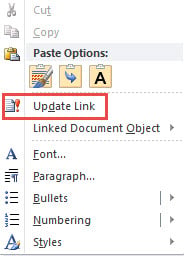
2-usul: Ob'ektni kiritish
- Boshlash uchun "Qo'shish" yorlig'ini bosing, keyin "Matn" guruhidagi "Ob'ekt" ni bosing.

- Keyingi ochilgan "Ob'ekt" oynasida, avval "Fayldan yaratish" yorlig'ini bosing.
- Keyin faylni tanlash uchun "Browse" tugmasini bosing.
- Va "Faylga havola" katagiga belgi qo'ying.
- Nihoyat, "OK" tugmasini bosing.


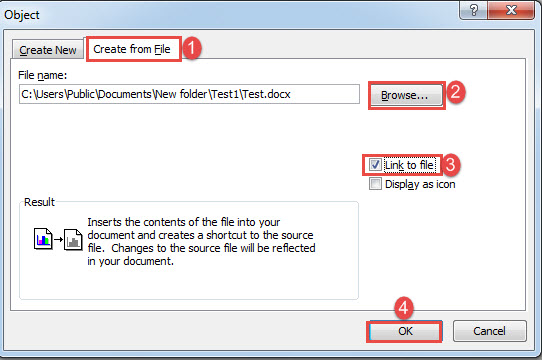
E'tibor bering, siz butun hujjatni yangi joyga joylashtirasiz. Havolani yangilash uchun 1-usulda xuddi shu tarzda foydalanishingiz mumkin.
3-usul: uning pastki hujjatiga bog'langan asosiy hujjatni yarating
Ikki faylni ulash uchun pastki hujjatga havola qiluvchi asosiy hujjat yaratish ham yaxshi tanlovdir. Bizda har bir batafsil qadamni tushuntirib beradigan oldingi maqolamiz bor. Siz ushbu havolaga murojaat qilishingiz mumkin: Word-dagi bir nechta subhujjatlarga bog'langan asosiy hujjatni qanday yaratish mumkin
4-usul: Manba hujjatidan xatcho‘pga giperhavola
- Avvalo, manba hujjatidagi matnlar bloki uchun xatcho'p yarating.
- Keyin yangi hujjatda qo'shish ko'rsatkichini to'g'ri joyga qo'ying. "Qo'shish" yorlig'ini bosing va "Giperhavola" ni tanlang.

- Kursorni "Manzil" matn maydoniga qo'ying va kerakli matnlarni o'z ichiga olgan faylni tanlash uchun "Faylni ko'rib chiqish" yorlig'ini bosing.
- Keyin "Hujjatdagi joyni tanlash" oynasini ochish uchun "Xatcho'p" yorlig'ini bosing.
- Hozirgina yaratilgan xatcho'pni tanlang va ikkala ochiq oynada "OK" tugmasini bosing.

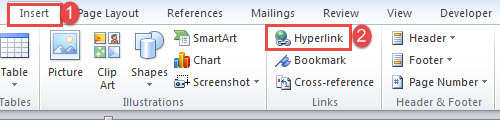
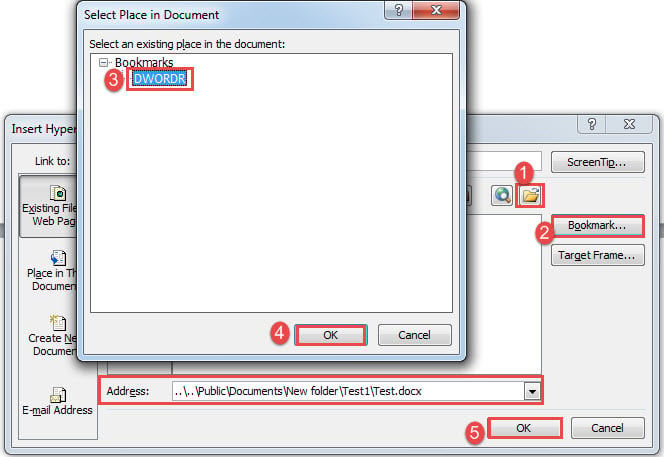
Siz quyidagi giperhavola olasiz:
Siz "Ctrl + Click" orqali manba hujjatiga tashrif buyurishingiz mumkin.
5-usul: "IncludeText" maydonidan foydalaning
- Avval "Qo'shish" yorlig'ini, keyin esa "Tezkor qismlar" ni bosing.
- Keyin ochiladigan menyuda "Maydon" ni tanlang.

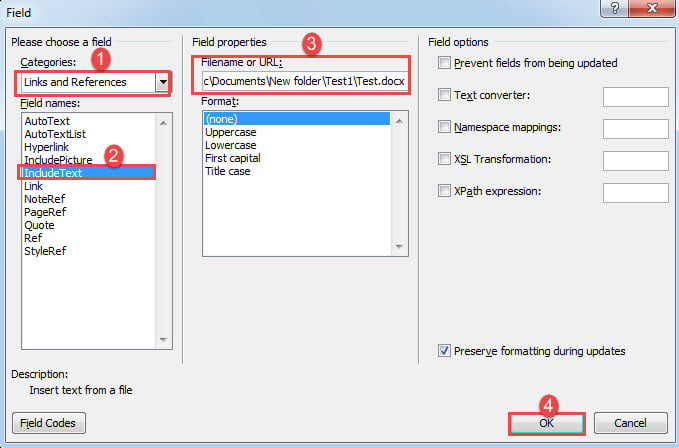
- "Maydon" dialog oynasida "Kategoriyalar" uchun "Havolalar va havolalar" ni tanlang.
- Keyin "IncludeText" maydonini tanlang.
- Manba hujjatning fayl nomini kiriting.
- Nihoyat, "OK" tugmasini bosing.

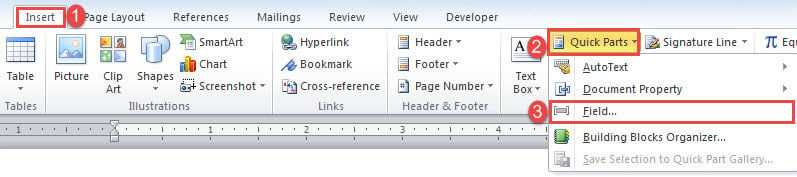
Manba faylning barcha matnlari hozircha yangi hujjatda ko'rinadi. Maydonni yangilash uchun uni bosishingiz va "F9" tugmasini bosishingiz mumkin.
Buzilgan Word hujjatlari bilan ishlash
Hujjat shikastlangandan so'ng, biz uni darhol tashlab yubormaymiz. Buning o'rniga, o'lik faylni qayta tiklash uchun qo'limizdan kelganini qilishimiz kerak. Muammoni hal qilishning eng muhim usullaridan biri doc korruptsiyasi iloji boricha tezroq ilg'or tiklash vositasini sotib olishdir.
Muallif kirish:
Vera Chen - ma'lumotlarni qayta tiklash bo'yicha mutaxassis DataNumenMa'lumotlarni qayta tiklash texnologiyalari bo'yicha jahon yetakchisi bo'lgan , Inc Excelni tiklash va pdf dasturiy mahsulotlarni ta'mirlash. Qo'shimcha ma'lumot olish uchun tashrif buyuring www.datanumen.com