
Quyidagi maqolada biz sizga Word hujjatida ko'p ustunli markirovka qilingan yoki raqamlangan ro'yxat yaratishning 4 ta usulini ko'rsatamiz.
Belgilangan yoki raqamlangan ro'yxatni boshlaganimizda, har bir ro'yxat yozuvi paragraf sifatida qaraladi. Va Word hujjatida yonma-yon 2 ta paragraf yaratishning to'g'ridan-to'g'ri usuli yo'q. Bu ko'p ustunli ro'yxat yaratishning ham iloji yo'qdek tuyuladi.
To'g'ri. To'g'ridan-to'g'ri yo'l yo'q. Biroq, bizning maqolamizda har doim samarali vaqtinchalik echimlarni topishingiz mumkin.
1-usul: Ro'yxatlarni ko'p ustunli matnlar sifatida formatlash
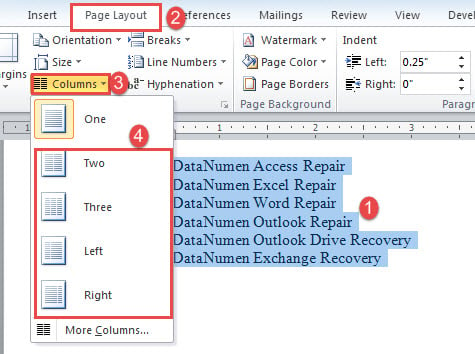
- Avvalo, ro'yxat elementlarini kiritishni tugating va ro'yxatni tanlang.
- Keyin "Sahifa tartibi" yorlig'ini bosing.
- Keyin "Sahifa sozlamalari" guruhidagi "Ustunlar" buyrug'ini bosing.
- Uning ochiladigan menyusida ustun raqamini tanlang.

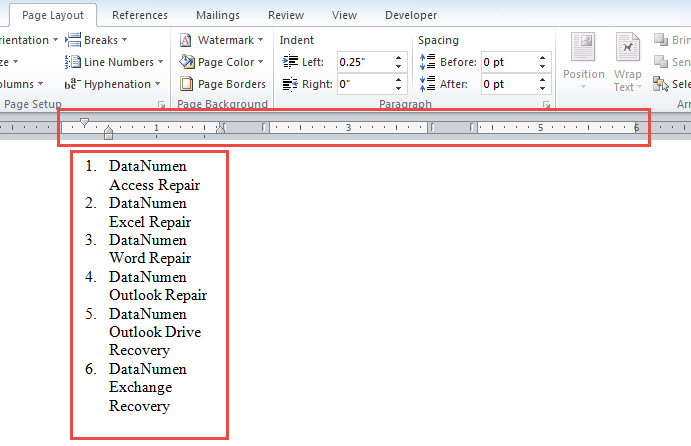
- Endi siz barcha ro'yxat yozuvlari birinchi ustunda ekanligini ko'rasiz.

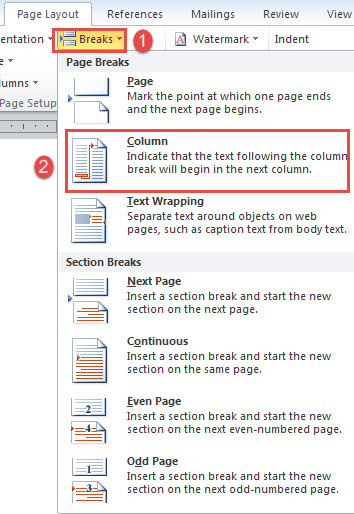
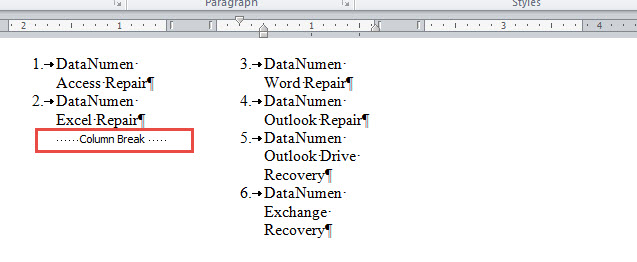
- Kursorni boshqa ustunga joylashtirmoqchi bo'lgan ro'yxat yozuvining boshiga qo'ying. Masalan, bu holda, biz kiritish ko'rsatkichini uchinchi ro'yxat yozuvining matnlaridan oldin joylashtiramiz. Keyin "Sahifa tartibi" yorlig'i ostidagi "Tanaffuslar" ni bosing.
- Va "Breaks" ning ochiladigan menyusida "Ustun" ni bosing.

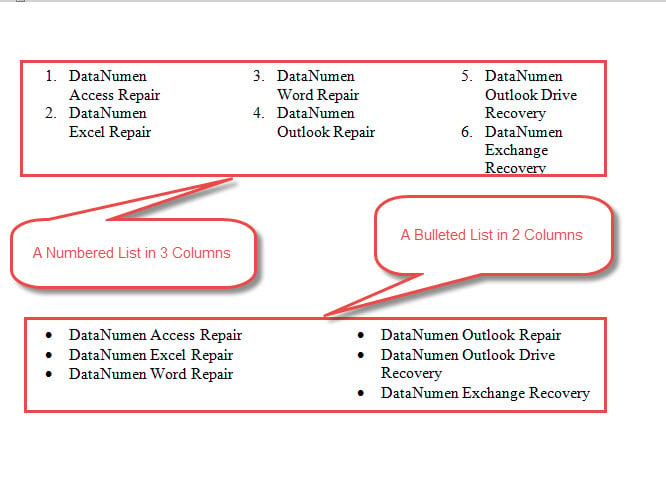
- Bu ustunli tanaffusni qo'shadi va ro'yxat yozuvlarini ikkinchi ustunga tarqatadi.

- Agar sizda 6 dan ortiq ustun bo'lsa va ro'yxat yozuvlarini teng ravishda taqsimlashingiz kerak bo'lsa, 7 va 2-bosqichlarni takrorlang. Mumkin natijani quyidagicha olishingiz mumkin:

2-usul: Ro‘yxatni ko‘p ustunli jadvalga joylashtirish
- Birinchidan, kursorni ko'p ustunli ro'yxat boradigan joyga qo'ying.
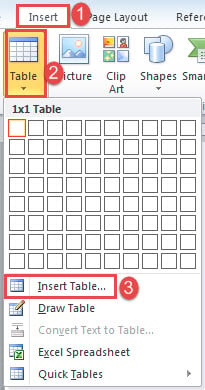
- Ikkinchidan, "Qo'shish" yorlig'ini bosing va "Jadval" ni bosing.
- Uchinchidan, "Jadvalni qo'shish" tugmasini bosing.

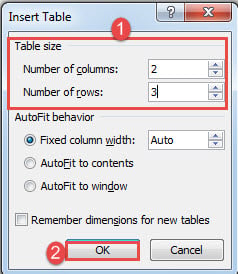
- Ochilgan oynada qatorlar va ustunlar sonini kiriting.
- "OK" tugmasini bosing.

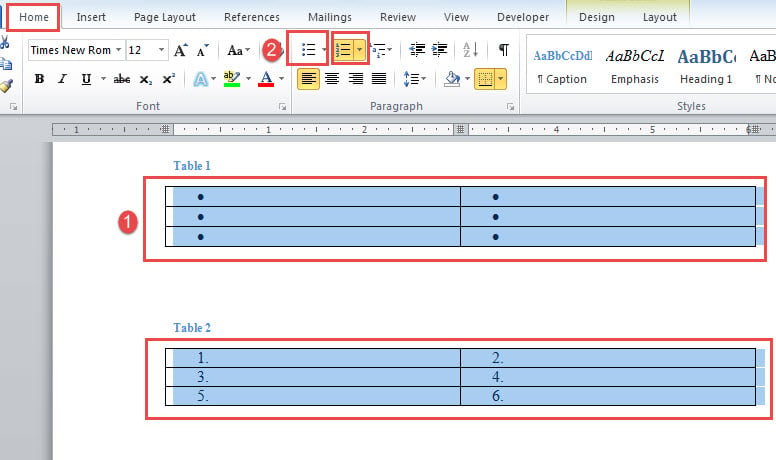
- Keyin jadvalni tanlang va "Uy" yorlig'i ostidagi "Markalar" yoki "Raqamlash" ni bosing. Har bir yacheyka o'qni o'z ichiga oladi yoki ketma-ket raqamlanadi.

- Keyin hujayraga bitta yozuv kiritishingiz mumkin.
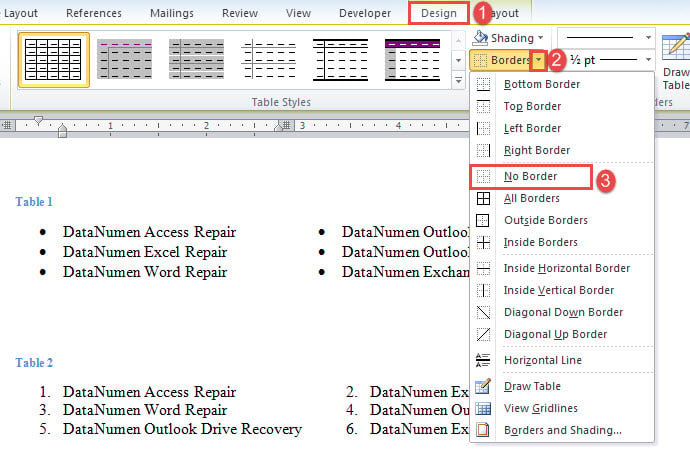
- Nihoyat, "Dizayn" yorlig'ini bosish orqali jadval chegaralarini olib tashlang. "Chegaralar" ochiladigan menyusini ochish uchun bosing va "Chegara yo'q" ni tanlang.

3-usul: Matn qutilarini joylashtiring
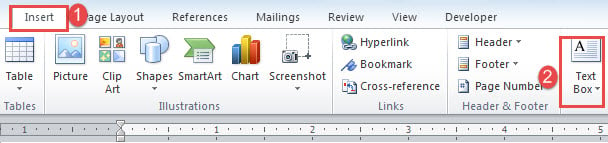
- Boshlash uchun "Qo'shish" yorlig'ini va "Matn qutisi" ni bosing.

- Keyin "Matn qutisini chizish" tugmasini bosing.
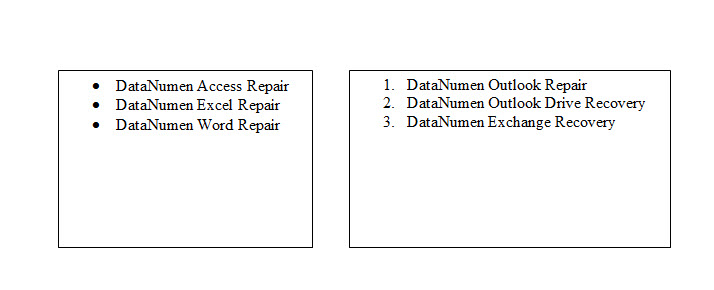
- Keyin ro'yxat yozuvlarini matn maydonlariga kiriting.
- Birinchi 3 qadamni bajarib, avvalgisi bilan bir qatorga boshqa matn maydonini joylashtiring.

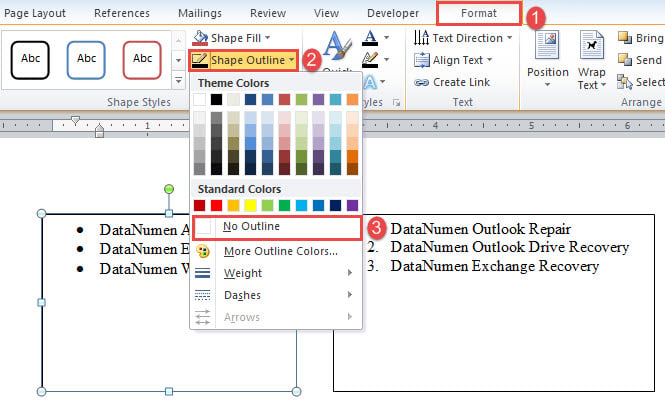
- Nihoyat, matn maydonini bosish orqali barcha matn maydonlarining konturini olib tashlang. Keyin "Format" va "Shakl konturini" bosing. "Kontakt yo'q" ni tanlang.

4-usul: Oʻq belgilarini kiriting
Agar sizga jonli markirovka qilingan roʻyxat kerak boʻlmasa, xuddi oʻxshash roʻyxat yaratish uchun faqat oʻq belgilaridan foydalanishingiz mumkin.
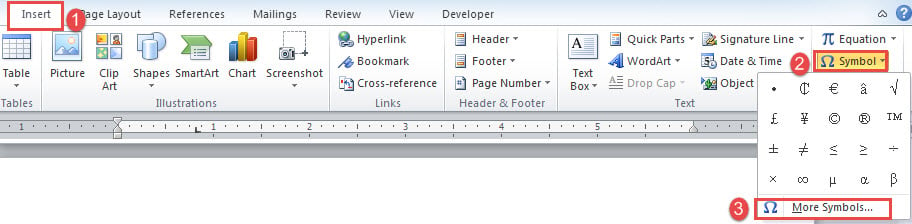
- "Qo'shish" yorlig'ini, so'ng "Belgi" ni bosing.
- Keyin "Qo'shimcha belgilar" ni tanlang.

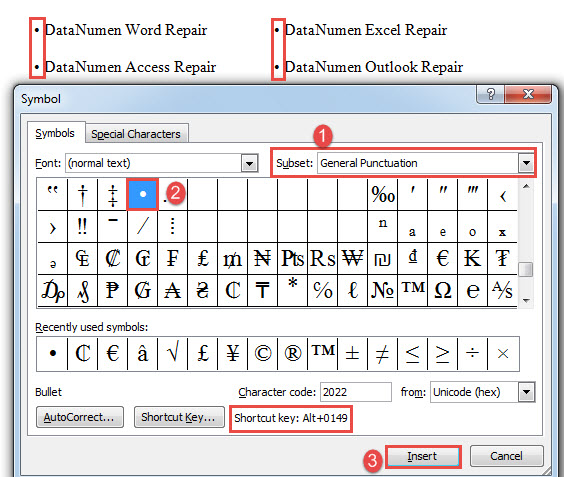
- "Symbol" dialog oynasida "Subset" ochiladigan ro'yxatida "Umumiy tinish belgilari" ni tanlang.
- Keyin o'q belgisini toping va bosing.
- Nihoyat, "Qo'shish" tugmasini bosing va qutini yoping.
- Yoki oʻq belgisini tezda kiritish uchun “Alt+ 0149” tugmasini bosishni ham tanlashingiz mumkin.

So'z xatolari mavjud
Agar siz Word-ning tajribali foydalanuvchisi bo'lsangiz, bir muncha vaqt xatolarga duch kelgan bo'lishingiz kerak. Turli xil xatolar hujjatlaringizga turli darajadagi ta'sir ko'rsatadi. Ba'zi omadli kunlarda muammoni hal qilish uchun oddiy qayta ochish harakati etarli bo'ladi. Ammo qolgan kunlarda siz o'zingiz uchun vositaga juda muhtoj bo'lasiz hujjatni tiklash. Bunday stsenariyda siz bozordagi turli xil mahsulotlarni hujjatingizda sinab ko'rishdan oldin ularni baholashga vaqt ajratishingiz kerak.
Muallif kirish:
Vera Chen - ma'lumotlarni qayta tiklash bo'yicha mutaxassis DataNumenMa'lumotlarni qayta tiklash texnologiyalari bo'yicha jahon yetakchisi bo'lgan , Inc Excel korruptsiyasi va pdf dasturiy mahsulotlarni ta'mirlash. Qo'shimcha ma'lumot olish uchun tashrif buyuring https://www.datanumen.com/