
Agar siz Outlook-da tarqatish ro'yxatini olsangiz, uni saqlash va guruh o'rniga alohida kontaktlarga aylantirishni xohlaysizmi? Ushbu maqola sizni samarali va samarali usul bilan tanishtiradi.
Men tarqatish ro'yxatini olganimda, men xabardagi guruhni kengaytirishni va keyin ularni alohida-alohida kontaktlar papkasiga qo'shishni afzal ko'raman. Rostini aytsam, bu menga juda ko'p vaqt oladi. Men qulayroq va tezroq yondashuvni kutaman.
1-qadam: Tarqatish roʻyxatini ish stolingizga matnli fayl sifatida saqlang
- Boshlash uchun, qabul qilingan kontaktlar guruhini xabardan navigatsiya panelidagi Kontaktlar belgisiga sudrab olib boring va uni Kontaktlar papkangizga saqlang.
- Keyin "Kontaktlar" jildidagi guruhga o'ting. Va "Fayl"> "Boshqacha saqlash" ga o'ting.
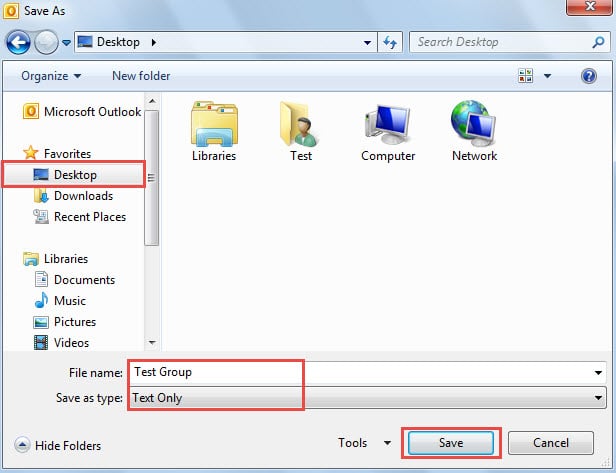
- Keyingi qalqib chiquvchi oynada "Tiri sifatida saqlash" ni "Faqat matn" ga o'zgartiring va saqlash joyi sifatida "Ish stoli" ni tanlang.
- Nihoyat, "Saqlash" tugmasini bosing.
2-qadam: Kontaktlarni Excel fayliga o'tkazing
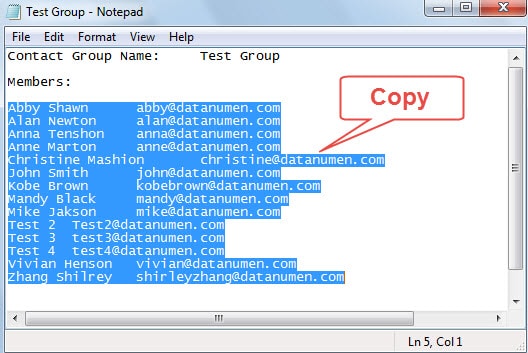
- Boshlash uchun avval saqlangan matn faylini bloknot yordamida oching.
- Keyin "Ctrl + C" tugmalar yorlig'i yordamida nomlar va elektron pochta manzillari bilan barcha qatorlarni nusxalash.

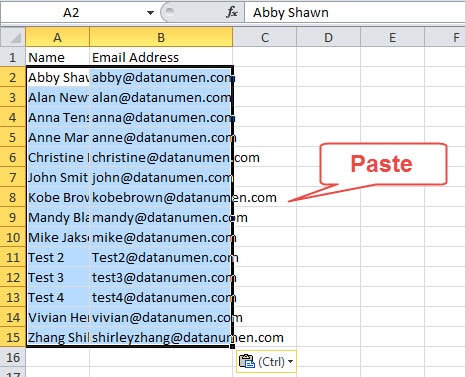
- Keyin MS Excel dasturini oching. A1 katagiga "Ism" ni kiriting. Va B1 katakchasiga "Elektron pochta manzili" ni kiriting.
- Shundan so'ng, kursorni A2 katakchasiga qo'ying va chiziqlarni joylashtirish uchun "Ctrl + V" ni bosing.

- Keyinchalik "Fayl"> "Boshqa saqlash" ga o'ting.
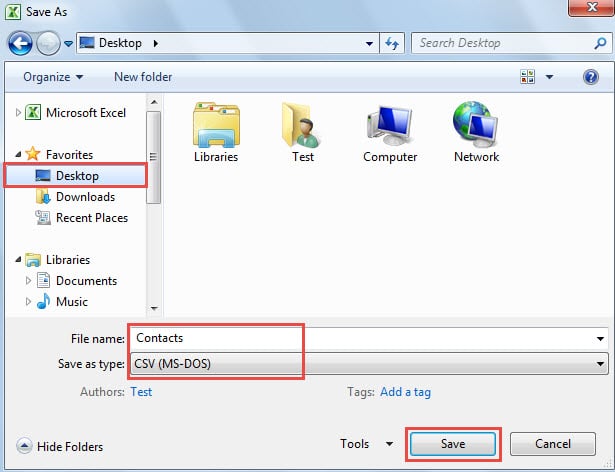
- Ochilgan "Boshqa saqlash" oynasida saqlash joyi sifatida "Ish stoli" ni tanlang. Va keyin ushbu fayl uchun "Kontaktlar" kabi nomni belgilang.
- "Tiri sifatida saqlash" maydonida "CSV (MS-DOS)" ni tanlang. Va nihoyat, "Saqlash" tugmasini bosing.

3-qadam: Ismlar va elektron pochta manzillari vergul bilan ajratilganligiga ishonch hosil qiling
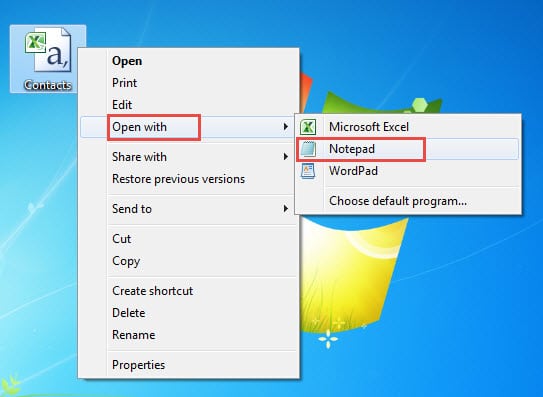
- Ish stoliga qaytganingizdan so'ng, CSV faylini o'ng tugmasini bosing va "Ochish" > "Bloknot" ni tanlang.

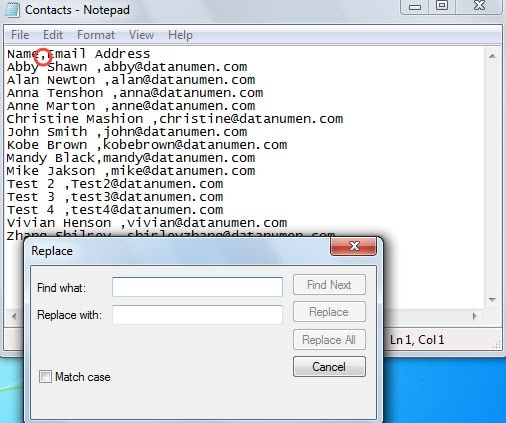
- Keyin nomlar va tegishli elektron pochta manzillari vergul bilan ajratilganligini tekshiring. Agar yo'q bo'lsa, siz o'rnatilgan xususiyatdan foydalanishingiz mumkin - "Almashtirish" to'plamlarda vergulga o'zgartirish.

4-qadam: CSV faylini Outlook kontaktlar papkasiga import qiling
- Avval Outlook-ni oching va "Fayl"> "Ochish"> "Import"-ga o'ting.
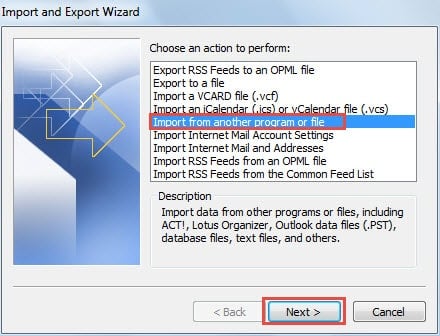
- Ochilgan "Import va eksport ustasi" dialog oynasida "Boshqa dastur yoki fayldan import qilish" -ni tanlang va "Keyingi" tugmasini bosing.

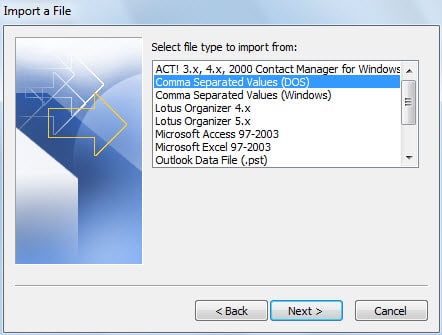
- Keyin "Faylni import qilish" ning keyingi ekranida "Vergul bilan ajratilgan qiymatlar (DOS)" ni tanlang va "Keyingi" tugmasini bosing.

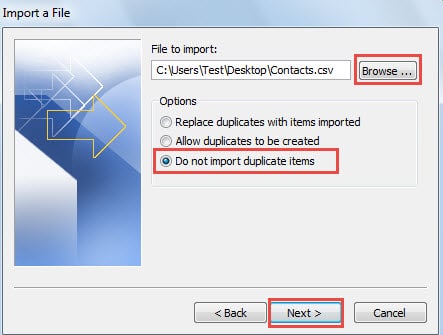
- Keyin manba CSV faylini tanlash uchun "Browse" tugmasini bosing va "Takroriy elementlarni import qilmang" belgisini belgilang. “Keyingi” tugmasini bosing.

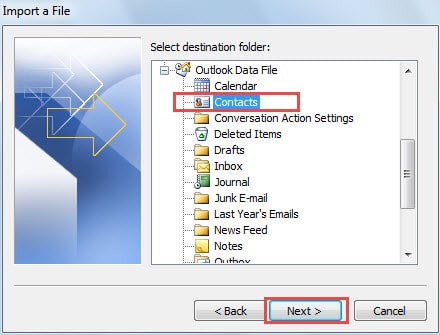
- Alohida kontaktlarni import qilish uchun maqsadli kontakt papkasini tanlang va "Keyingi" tugmasini bosing.

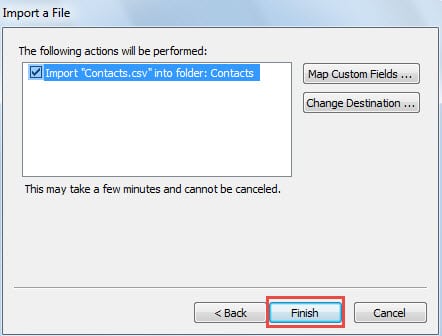
- "Faylni import qilish" ning oxirgi ekranida "Finish" tugmasini bosing.

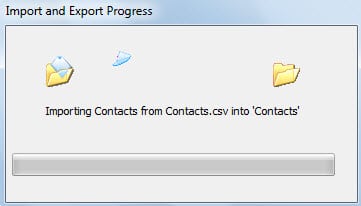
- Oxir-oqibat, import jarayoni tugagandan so'ng, shaxsiy kontaktlar kontaktlar papkasiga to'plamlarda qo'shiladi.

Xatolardan keyin Outlook ma'lumotlaringizni qutqaring
Oddiy foydalanuvchilar u yoqda tursin, hatto Outlook mutaxassislari ham Outlook qachon ishdan chiqishini bashorat qila olmaydi. Ammo biz qanday qilishni bilishimiz kerak Outlook-ni ta'mirlash avariyalarga duch kelsangiz, ma'lumotlarni saqlab qolish uchun. Avvaliga ScanPST orqali tiklashga harakat qilishimiz mumkin. Agar u muvaffaqiyatsiz bo'lsa, kabi kuchli vositani chaqiring DataNumen Outlook Repair oxirgi chora hisoblanadi.
Muallif kirish:
Shirli Chjan ma'lumotlarni qayta tiklash bo'yicha mutaxassis DataNumenMa'lumotlarni qayta tiklash texnologiyalari bo'yicha jahon yetakchisi bo'lgan , Inc sqlni tiklash va Outlook ta'mirlash dasturiy mahsulotlar. Qo'shimcha ma'lumot olish uchun tashrif buyuring www.datanumen.com