
Word-da avtomatik raqamlash funksiyasi ba'zan buni xohlamaganlar uchun zerikarli bo'lishi mumkin. Ushbu maqolada biz Word-da uni bekor qilishning 4 usuli bilan tanishamiz.
Avtomatik raqamlash Word dasturida juda foydali va vaqtni tejaydigan xususiyatdir. Ya'ni, agar siz "1" raqamini kiritsangiz. va matnni kiriting va keyin “Enter” tugmasini bosing, Word avtomatik ravishda navbatdagi raqamni kiritadi. Biroq, Word-dagi bu xususiyat ba'zan siz buni xohlamasangiz, aqldan ozdirishi mumkin. Yaxshiyamki, bu xususiyat osongina o'chirilishi mumkin. Buni amalga oshirish uchun siz quyidagi 4 ta usuldan foydalanishingiz mumkin, chunki biz tez orada ko'ramiz.
1-usul: ularni qo'lda o'chirish
Odatda, "Enter" tugmasini bosganingizdan so'ng, biz avtomatik raqamlangan ro'yxatlarni qo'lda o'chirib tashlaymiz. Ya'ni joriy paragraf uchun uni olib tashlash uchun avtomatik raqamlash qo'llanilgandan so'ng darhol "Backspace" tugmasini bosishingiz mumkin. Shu bilan bir qatorda, joriy paragrafga avtomatik raqamlash qo'llanilgandan so'ng siz yana "Enter" tugmasini bosishingiz mumkin.
2-usul: “Enter” o‘rniga “Shift+Enter” tugmasini bosing.
Odatda, biz yangi paragrafni boshlash uchun "Enter" tugmasini bosamiz. Bu sizning paragrafingiz uchun avtomatik ravishda raqamlangan ro'yxatlarni yaratadi. Biroq, agar biz uni "Enter" o'rniga "Shift + Enter" tugmalarini bosish orqali bekor qila olsak. Shunga qaramay, bu usul birinchi qatorni chertish bilan birga keladi. Bu sizning paragrafingizni o'zingiz xohlagan tarzda yaratish uchun sozlashingiz kerakligini anglatadi.
3-usul: Joriy hujjatdagi avtomatik raqamlashni bekor qilish
Agar joriy hujjatingizda avtomatik raqamlashni qo'llamasangiz, ushbu xususiyatni quyidagi usul bilan o'chirib qo'yishingiz mumkin:
- Raqamni kiritib, bo'sh joyni bosganingizdan so'ng, chap tomonda "Avtomatik tuzatish imkoniyatlari" tugmasi paydo bo'ladi.

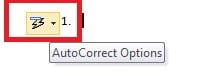
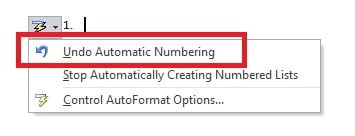
- Ochiladigan o'qni bosing. Va keyin "Avtomatik raqamlashni bekor qilish" -ni tanlang.

4-usul: Barcha hujjatlar uchun avtomatik raqamlashni to'xtatish
Yuqoridagi 3 usul joriy paragraf yoki hujjat uchun avtomatik raqamlashni bekor qiladi. Biroq, siz Word-ni ushbu xususiyatni butunlay o'chirib qo'yadigan qilib sozlashingiz mumkin. Bu sizning barcha Word hujjatingizga taalluqlidir.
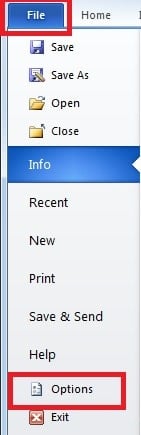
- "Fayl" tugmasini bosing va keyin "Options" ni bosing.

- Quyidagi dialog oynasida "Isbotlash" sahifasiga o'ting. Va keyin "Avtomatik tuzatish opsiyasi" ni bosing.

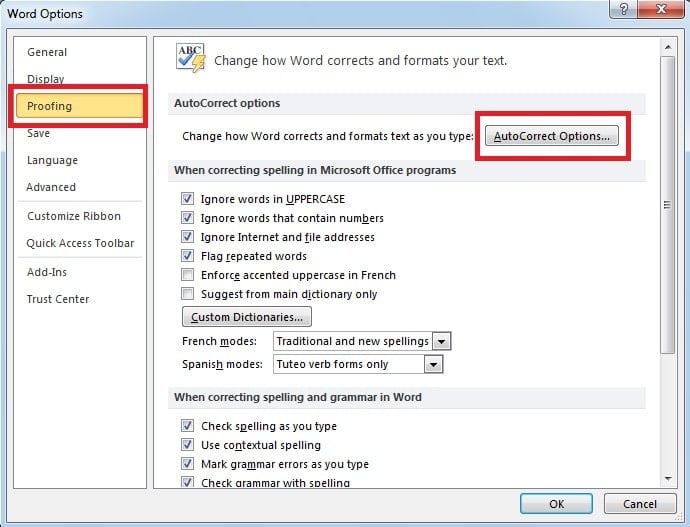
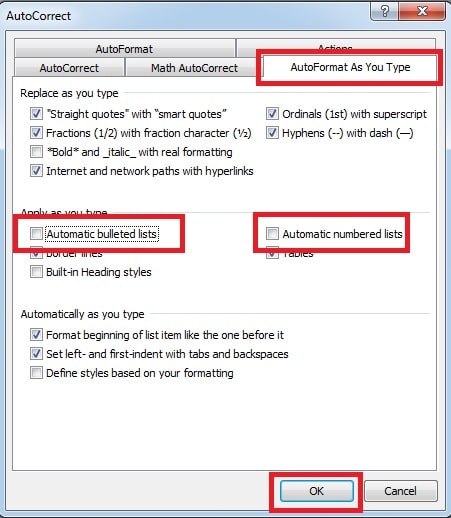
- Qalqib chiquvchi oyna paydo bo'ladi. "Yozayotganingizda avtomatik formatlash" sahifasi ostida "Avtomatik markirovka qilingan ro'yxatlar" va "Avtomatik raqamlangan ro'yxatlar" oynasidagi belgini bosing. Nihoyat, "OK" tugmasini bosing.

Word fayli buzilishidan ehtiyot bo'ling
Ko'rib turganimizdek, Word hujjatingizga avtomatik ravishda formatlashni qo'llash orqali foydali bo'lishga harakat qiladi. Shu bilan birga, hujjatingizni o'zingiz yoqtirgan ko'rinishda qilish uchun Word dasturini ham sozlashingiz mumkin. Va Word kabi tez-tez ishlatiladigan dasturiy ta'minot uchun Word hujjatidagi ma'lumotlarni yo'qotishdan ko'ra yomonroq narsani o'ylash qiyin. Shuning uchun kuchli tashqi vositani qo'lga olish juda muhimdir so'zni tiklash ma'lumotlar falokati davrida. Ushbu vosita buzilgan faylni skanerlashi, shuningdek Word dasturini tezda tiklashga qodir.
Muallif Kirish
Kelli Chjao - ma'lumotlarni qayta tiklash bo'yicha mutaxassis DataNumenMa'lumotlarni qayta tiklash texnologiyalari bo'yicha jahon yetakchisi bo'lgan , Inc excel tiklash va pdf dasturiy mahsulotlarni ta'mirlash. Qo'shimcha ma'lumot olish uchun tashrif buyuring www.datanumen.com