
Ushbu maqolada Word hujjatida ma'lum bir sharhlovchining tahrirlarini ko'rish va qabul qilishning 4 ta foydali usuli mavjud.
Hujjatni bir nechta sharhlovchilar ko'rib chiqishlari juda tez-tez uchraydi. Taqrizchidan ko'rib chiquvchiga qayta ko'rib chiqishni aniqlash raketa ilmi emas. Bundan tashqari, ba'zida ma'lum bir shaxsdan faqat tahrirlarni qabul qilish talabi bo'lishi mumkin. Ushbu barcha mumkin bo'lgan ehtiyojlarni hisobga olgan holda, biz sizga 4 ta ish usulini taqdim etamiz.
Tekshirishlarni faqat bitta maxsus sharhlovchidan ko'rishning 2 usuli
Avvalo, ko'rish usullari mavjud.
1-usul: Sharhlovchini tanlang
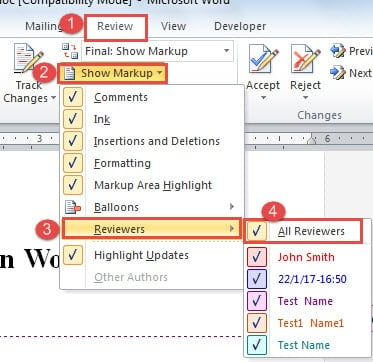
- Boshlash uchun "Ko'rib chiqish" yorlig'ini bosing.
- Keyin "Kuzatuv" guruhidagi "Belgilashni ko'rsatish" tugmasini bosing.
- Ochilgan menyuda "Ko'rib chiquvchi" ni bosing.
- Keyingi kengaytirish menyusida siz barcha sharhlovchilar sukut bo'yicha kuzatilganligini ko'rishingiz mumkin. Barcha tahrirlarni yashirish uchun avval “Barcha sharhlovchilar” belgisini olib tashlashingiz kerak.
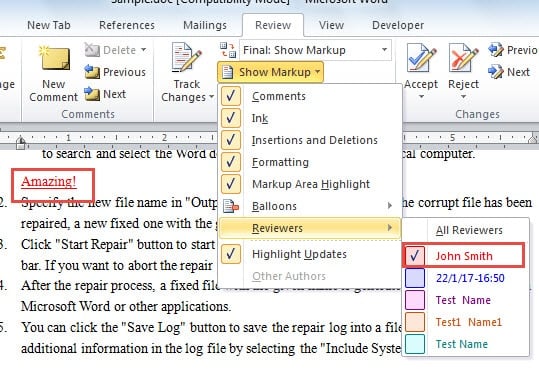
- Keyin dastlabki 3 qadamni takrorlang. Bu safar siz tahrirlarini kuzatmoqchi bo'lgan sharhlovchining ismini belgilang, masalan, quyida:

2-usul: "O'tish" xususiyatidan foydalaning
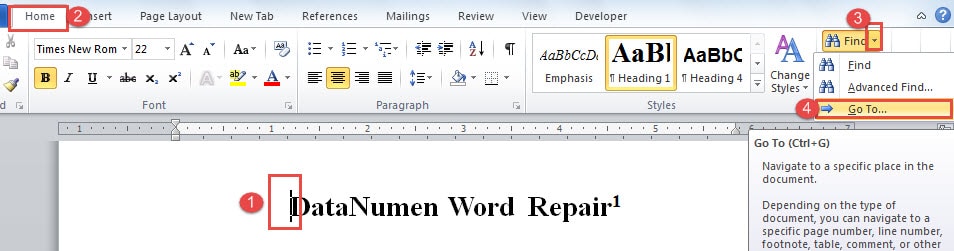
- Birinchidan, kursorni hujjatning eng boshiga qo'ying.
- Keyin, "Uy" yorlig'ini bosing.
- Keyin "Topish" buyrug'i yonidagi teskari uchburchakni bosing.
- Muloqot oynasini ochish uchun "O'tish" ni tanlang. "Ctrl + G" - yorliq birikmasi.

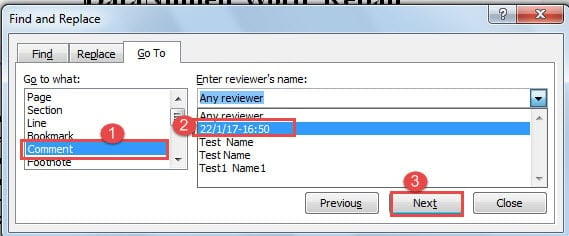
- Endi "Nimaga o'tish" guruhida "Izoh" ni tanlang.
- Va sharhlovchini tanlang.
- Nihoyat, "Keyingi" tugmasini bosing. Kursor sizni birinchi sharhdan oxirgisiga olib boradi. Aytgancha, bu usul faqat sharh ko'rinishini taqdim etadi.

Muayyan shaxs tomonidan tahrirlarni qabul qilishning 2 usuli
Bu erda birinchi usul faqat "1-usul: Sharhlovchini tanlang" asosida qabul qilinadi. Keling, tez ko'rib chiqaylik.
1-usul: Qabul qilish uchun bosing
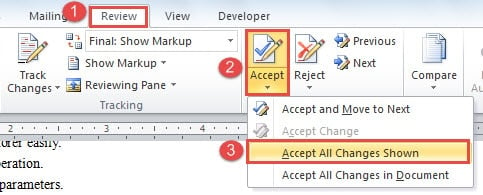
- Shunga qaramay, ish "Ko'rib chiqish" yorlig'i ostida tugatilishi kerak. "O'zgarishlar" guruhida "Qabul qilish" tugmasini bosing.
- Keyin kengaytirilgan ro'yxatda "Ko'rsatilgan barcha o'zgarishlarni qabul qilish" -ni tanlang.

2-usul: Makrosdan foydalaning
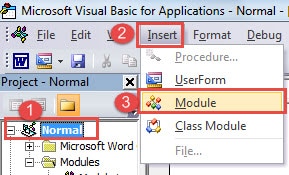
- Avval VBA muharririni ishga tushirish uchun "Dasturchi" yorlig'ini, keyin esa "Visual basic" ni bosing. Agar "Tuzuvchi" yorlig'i mavjud bo'lmasa, uning o'rniga "Alt + F11" tugmasini bosing.

- Keyin "Oddiy" va "Qo'shish" ni bosing.
- Keyin "Modul" ni tanlang.

- Tahrirlash maydonini ochish uchun yangi modulni ikki marta bosing.
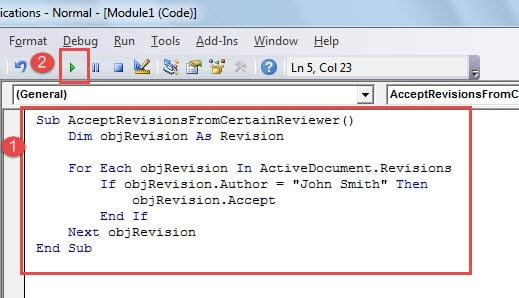
- Keyin u erga quyidagi kodlarni joylashtiring:

Sub AcceptRevisionsFromCertainReviewer()
  Dim objRevision As Revision

  For Each objRevision In ActiveDocument.Revisions
    If objRevision.Author = "John Smith" Then
      objRevision.Accept
    End If
  Next objRevision
End Sub
Eslatma: “If objRevision.Author = “John Smith” Keyin kod satrida “John Smith” sharhlovchining ismi. Albatta, siz uni haqiqiy sharhlovchi nomi bilan almashtirishingiz kerak.
- Nihoyat, "Run" tugmasini bosing.

O'lik faylni hayotga qaytaring
Hech narsani aniq deb bo'lmaydi. Xuddi shunday, hech bir fayl abadiy xavfsiz emas. Biz eng yomon holatga, ya'ni bebaho ma'lumotlarning yo'qolishiga tayyorgarlik ko'rishimiz kerak. Yaxshiyamki, bu tiklab bo'lmaydiganga o'xshagan fayllarning aksariyati tiklanishi mumkin. Bozorda ko'plab mahsulotlar mavjud. Ishonchli Word ma'lumotlariga zararni tiklash vositasi Sizga eng yuqori tiklanish tezligini ta'minlab, vaqt va kuchingizni tejashingiz mumkin.
Muallif kirish:
Vera Chen - ma'lumotlarni qayta tiklash bo'yicha mutaxassis DataNumenMa'lumotlarni qayta tiklash texnologiyalari bo'yicha jahon yetakchisi bo'lgan , Inc shikastlangan xlsx faylni tuzatish vositasi va pdf dasturiy mahsulotlarni ta'mirlash. Qo'shimcha ma'lumot olish uchun tashrif buyuring www.datanumen.com