
Ushbu maqolada biz Word hujjatida sana bo'yicha tahrirlarni ko'rish va qabul qilishning 4 ta tezkor usulini ko'rsatishni rejalashtirmoqdamiz.
Hujjatda bir nechta sharhlovchi bo'lishi mumkin. Shuning uchun, bu tahrirlar turli sana yoki vaqtda amalga oshirilishi kerak. Avvalroq, biz ma'lum bir sharhlovchining tuzatishlarini qanday ko'rish va qabul qilish haqida gapirgan edik. Bugun keling, sana bo'yicha tahrirlarni qanday ko'rish va qabul qilishni ko'rsatamiz.
Tahrirlarni sana bo'yicha ko'rishning 3 usuli
Birinchidan, sana bo'yicha tahrirlarni ko'rishning 3 usulini ko'rib chiqaylik.
1-usul: "Ko'rib chiqish paneli" ni ishga tushiring
- Boshlash uchun "Ko'rib chiqish" yorlig'ini bosing.
- Keyin "Ko'rib chiqish paneli" orqasidagi teskari uchburchak tugmasini bosing.
- Keyin ochiladigan ro'yxatda "Ko'rib chiqish paneli gorizontal" ni tanlang.
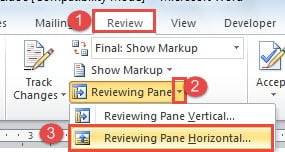
Endi Word oynasining pastki qismida oyna ochiladi. Oynada tahrirlar va ular qilingan sanalar ko'rsatilgan.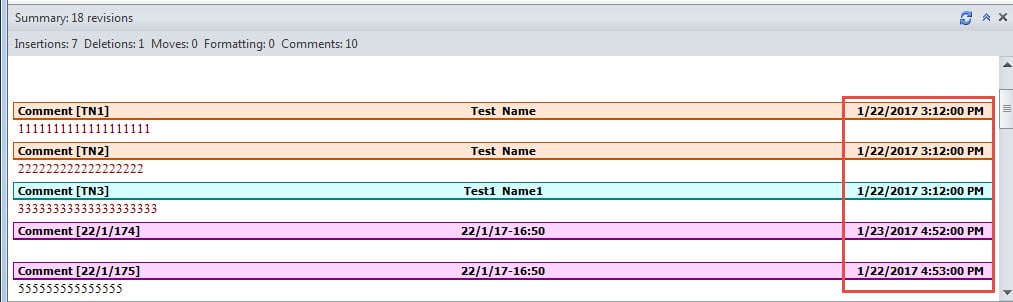
2-usul: Muayyan sanada qilingan tahrirlarni chiqarib oling
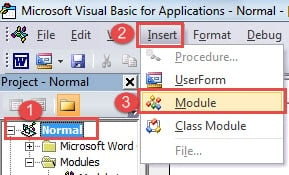
- Avvalo, VBA muharririni ochish uchun "Tuzuvchi" yorlig'ini va keyin "Visual basic" buyrug'ini bosing. Muqobil usul - "Alt + F11" tugmachasini bosish.

- Keyin "Oddiy" va keyin "Qo'shish" tugmasini bosing.
- Keyin yangisini kiritish uchun "Modul" ni tanlang.

- Tahrirlash maydonini faollashtirish uchun yangi modulni ikki marta bosing.
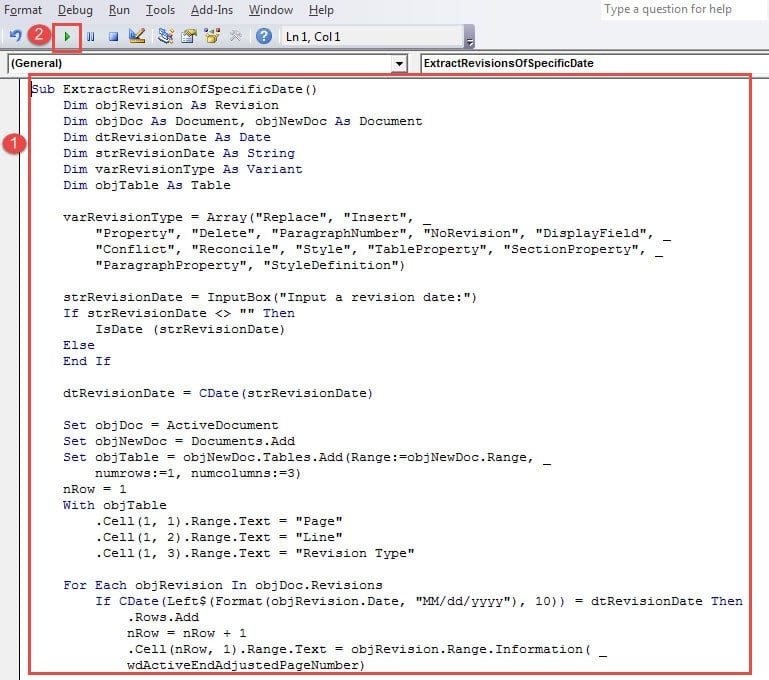
- Keyin quyidagi kodlarni joylashtiring:

Sub ExtractRevisionsOfSpecificDate()
  Dim objRevision As Revision
  Dim objDoc As Document, objNewDoc As Document
  Dim dtRevisionDate As Date
  Dim strRevisionDate As String
  Dim varRevisionType As Variant
  Dim objTable As Table

  varRevisionType = Array("Replace", "Insert", _
    "Property", "Delete", "ParagraphNumber", "NoRevision", "DisplayField", _
    "Conflict", "Reconcile", "Style", "TableProperty", "SectionProperty", _
    "ParagraphProperty", "StyleDefinition")

  strRevisionDate = InputBox("Input a revision date:")
  If strRevisionDate <> "" Then
    IsDate (strRevisionDate)
  Else
  End If

  dtRevisionDate = CDate(strRevisionDate)

  Set objDoc = ActiveDocument
  Set objNewDoc = Documents.Add
  Set objTable = objNewDoc.Tables.Add(Range:=objNewDoc.Range, _
    numrows:=1, numcolumns:=3)
  nRow = 1
  With objTable
    .Cell(1, 1).Range.Text = "Page"
    .Cell(1, 2).Range.Text = "Line"
    .Cell(1, 3).Range.Text = "Revision Type"

  For Each objRevision In objDoc.Revisions
    If CDate(Left(Format(objRevision.Date, "MM/dd/yyyy"), 10)) = dtRevisionDate Then
      .Rows.Add
      nRow = nRow + 1
      .Cell(nRow, 1).Range.Text = objRevision.Range.Information( _
        wdActiveEndAdjustedPageNumber)
      .Cell(nRow, 2).Range.Text = objRevision.Range.Information( _
        wdFirstCharacterLineNumber)
      .Cell(nRow, 3).Range.Text = varRevisionType(objRevision.Type)
    End If
  Next objRevision
  End With
End Sub
- Keyin, "Ishga tushirish" tugmasini bosing.

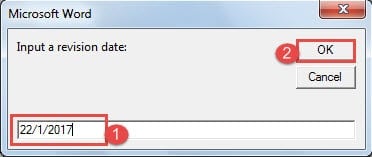
- Endi dialog oynasi mavjud. Ko'rmoqchi bo'lgan barcha tahrirlar qilingan sanani kiriting. Va "OK" tugmasini bosing.

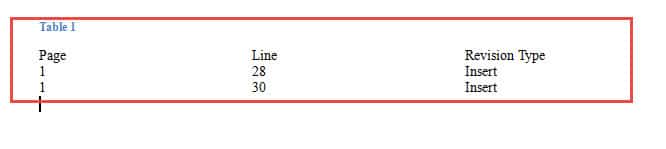
- Natijada, yangi hujjat paydo bo'ladi. Unda o'sha kunning barcha tahrirlarini o'z ichiga olgan jadval mavjud, masalan:

3-usul: Sanadan oldin tahrirlarni chiqarib oling
Agar sanadan oldin yaratilgan barcha tahrirlarni eksport qilishni xohlasangiz, bu yerda ishga tushirishingiz mumkin bo'lgan makros.
- Avvaliga 4-usuldagi dastlabki 2 qadamni takrorlang.
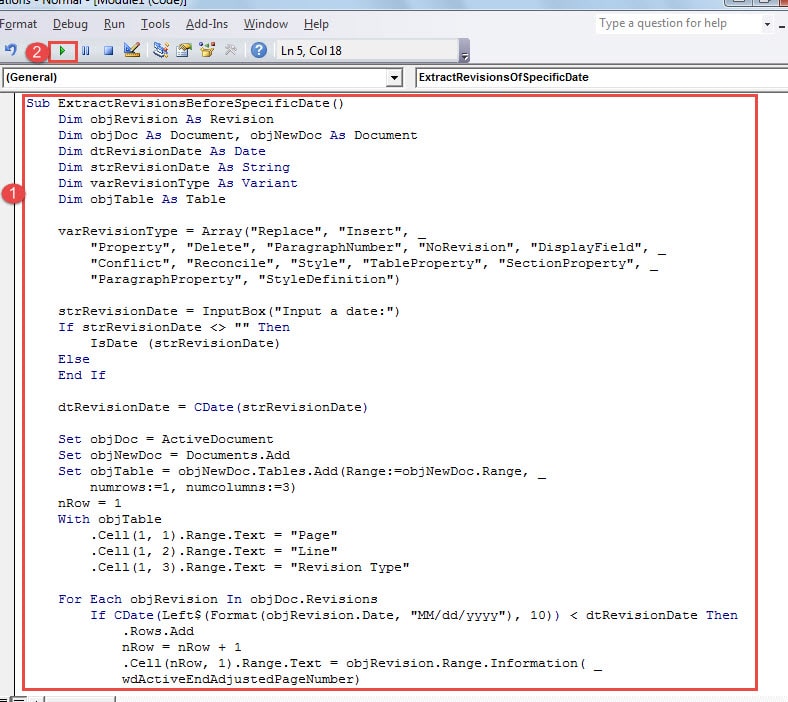
- Keyin o'rniga quyidagi kodlarni joylashtiring:
Sub ExtractRevisionsBeforeSpecificDate()
  Dim objRevision As Revision
  Dim objDoc As Document, objNewDoc As Document
  Dim dtRevisionDate As Date
  Dim strRevisionDate As String
  Dim varRevisionType As Variant
  Dim objTable As Table

  varRevisionType = Array("Replace", "Insert", _
    "Property", "Delete", "ParagraphNumber", "NoRevision", "DisplayField", _
    "Conflict", "Reconcile", "Style", "TableProperty", "SectionProperty", _
    "ParagraphProperty", "StyleDefinition")

  strRevisionDate = InputBox("Input a date:")
  If strRevisionDate <> "" Then
    IsDate (strRevisionDate)
  Else
  End If

  dtRevisionDate = CDate(strRevisionDate)

  Set objDoc = ActiveDocument
  Set objNewDoc = Documents.Add
  Set objTable = objNewDoc.Tables.Add(Range:=objNewDoc.Range, _
  numrows:=1, numcolumns:=3)
  nRow = 1
  With objTable
   .Cell(1, 1).Range.Text = "Page"
   .Cell(1, 2).Range.Text = "Line"
   .Cell(1, 3).Range.Text = "Revision Type"

  For Each objRevision In objDoc.Revisions
    If CDate(Left(Format(objRevision.Date, "MM/dd/yyyy"), 10)) < dtRevisionDate Then
      .Rows.Add
      nRow = nRow + 1
      .Cell(nRow, 1).Range.Text = objRevision.Range.Information( _
      wdActiveEndAdjustedPageNumber)
      .Cell(nRow, 2).Range.Text = objRevision.Range.Information( _
      wdFirstCharacterLineNumber)
      .Cell(nRow, 3).Range.Text = varRevisionType(objRevision.Type)
    End If
  Next objRevision
  End With
End Sub
- "Ishga tushirish" tugmasini ham bosing.

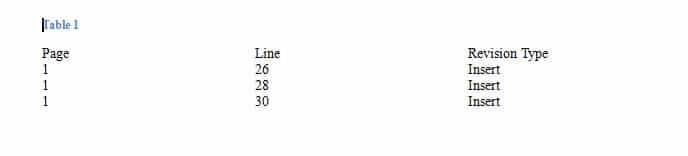
- Xuddi shunday, dialog oynasi paydo bo'ladi. Faqat ko'rish uchun barcha tahrirlar kerak bo'lgan sanani kiriting. Keyin "OK" tugmasini bosing.

Muayyan sanadan oldin tahrirlarni qabul qiling
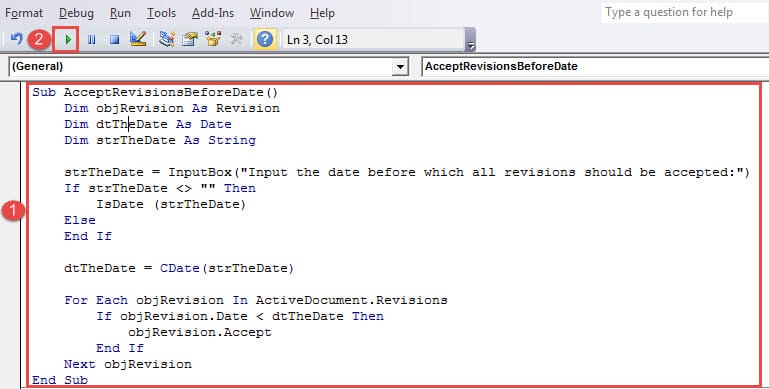
- VBA muharririni ochish va quyidagi kodlarni ishga tushirish uchun yuqoridagi amallardan foydalaning:
Sub AcceptRevisionsBeforeDate()
  Dim objRevision As Revision
  Dim dtTheDate As Date
  Dim strTheDate As String

  strTheDate = InputBox("Input the date before which all revisions should be accepted:")
  If strTheDate <> "" Then
    IsDate (strTheDate)
  Else
  End If

  dtTheDate = CDate(strTheDate)

  For Each objRevision In ActiveDocument.Revisions
    If objRevision.Date < dtTheDate Then
      objRevision.Accept
    End If
  Next objRevision
End Sub
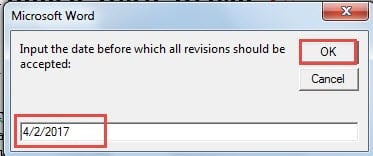
- Ochilgan dialog oynasida sanani kiriting va "OK" tugmasini bosing.


Word fayllarini tiklash uchun hiyla
Word korruptsiyaga sezgir, shuning uchun millionlab fayllar xavf ostida qoladi. So'zning buzilishi qimmatli va maxfiy ma'lumotlarni o'chirib tashlashi mumkin. Shunday qilib, sizga kerak Word fayli muammolarini tiklash vositasi ushlangan ma'lumotlarni ozod qilish uchun.
Muallif kirish:
Vera Chen - ma'lumotlarni qayta tiklash bo'yicha mutaxassis DataNumenMa'lumotlarni qayta tiklash texnologiyalari bo'yicha jahon yetakchisi bo'lgan , Inc buzilgan xls ma'lumotlarini tuzatish vositasi va pdf dasturiy mahsulotlarni ta'mirlash. Qo'shimcha ma'lumot olish uchun tashrif buyuring www.datanumen.com