
Ushbu maqolada biz sizga Word hujjatidagi gorizontal va vertikal matnlarni aylantirishning 4 ta tez va oson usulini ko'rsatmoqchimiz.
Vaqti-vaqti bilan biz hujjatimizda gorizontal yoki vertikal matnlarni joylashtirishimiz mumkin. Keyin gorizontal matnni vertikalga aylantirish imkoniyati mavjud. Barcha ma'lumotlarni qayta yozish ko'p vaqt va sabr-toqatni talab qiladi.
Shuning uchun biz sizga gorizontal matnni vertikalga va aksincha o'zgartirishning 4 ta usulini taklif qilmoqchimiz, masalan: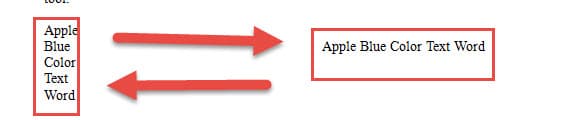
1-holat: Vertikal matnlarni gorizontal matnlarga aylantirish
Avvalo, vertikal va gorizontal matnlarni almashtirishning 2 usuli mavjud.
1-usul: “Almashtirish” funksiyasidan foydalaning
- Avvalo, maqsadli matnni tanlang.
- Keyin "Uy" yorlig'ini bosing.
- Keyin "Tahrirlash" guruhiga o'ting va "O'zgartirish" opsiyasini bosing. Yoki "Topish va almashtirish" dialog oynasini ochish uchun "Ctrl + H" tugmachalarini bosishingiz mumkin.

- Endi kursorni "Nimani toping" matn maydoniga qo'ying, "^p" ni kiriting.
- Va "Almashtirish" matn maydoniga bo'sh joy kiriting.
- Keyin "Hammasini almashtirish" tugmasini bosing.

- Ochilgan dialog oynasi paydo bo'ladi, shunchaki "Ha" tugmasini bosing.



2-usul: Makrosni ishga tushiring
- Birinchidan, "Dasturchi" yorlig'ini bosing.
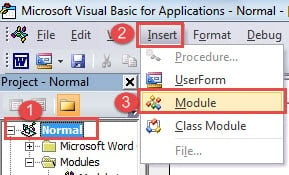
- Keyin VBA muharririni ishga tushirish uchun "Visual Basic" tugmasini bosing. Muqobil usul - "Alt + F11" tugmachasini bosish.

- Keyin "Oddiy loyiha" tugmasini bosing.
- Va "Qo'shish" tugmasini bosing.
- Oddiy loyihada yangi modul yaratish uchun "Module" ni tanlang.

- Keyingi tahrirlash maydonini ochish uchun modul ustiga ikki marta bosing.
- U erda quyidagi kodlarni joylashtiring:

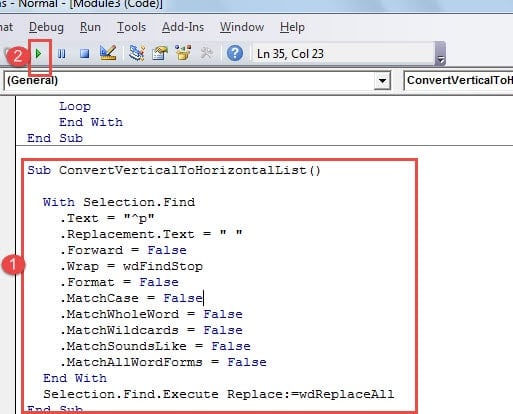
Sub ConvertVerticalToHorizontalList()

  With Selection.Find
    .Text = "^p"
    .Replacement.Text = " "
    .Forward = False
    .Wrap = wdFindStop
    .Format = False
    .MatchCase = False
    .MatchWholeWord = False
    .MatchWildcards = False
    .MatchSoundsLike = False
    .MatchAllWordForms = False
  End With
  Selection.Find.Execute Replace:=wdReplaceAll
End Sub
- Nihoyat, "Ishga tushirish" tugmasini bosing.

2-holat: Gorizontal matnlarni vertikal matnlarga aylantirish
1-usul: "Almashtirish" funksiyasiga yana o'ting
- Boshlash uchun, 1-holatning 1-usulidagi dastlabki 3 bosqichni takrorlang.
- Biroq, bu safar "Topish va almashtirish" dialog oynasida "Nimani toping" matn maydoniga bo'sh joy va "Almashtirish" maydoniga "^ p" ni kiriting.
- Keyin "Hammasini almashtirish" tugmasini bosing.


2-usul: Makrosni ishga tushiring
- Xuddi shunday, 6-holatning 2-usulidagi dastlabki 1 qadamni bajaring.
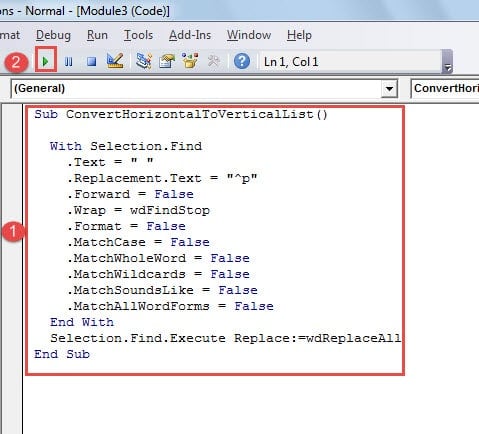
- Va bu safar o'rniga quyidagi kodlarni joylashtiring:
Sub ConvertHorizontalToVerticalList()

  With Selection.Find
    .Text = " "
    .Replacement.Text = "^p"
    .Forward = False
    .Wrap = wdFindStop
    .Format = False
    .MatchCase = False
    .MatchWholeWord = False
    .MatchWildcards = False
    .MatchSoundsLike = False
    .MatchAllWordForms = False
  End With
  Selection.Find.Execute Replace:=wdReplaceAll
End Sub
- "Ishga tushirish" tugmasini bosishni unutmang.

L.ni olingost File
Hozirgi ishda biz har doim raqamli qurilmalar bilan shug'ullanishimiz kerakligi sababli, biz muhim ma'lumotlarni yo'qotish xavfiga duch kelamiz. Buning oldini olish uchun zaxira nusxalarini olish ajoyib echimdir. Biroq, zaxiralash kundan-kunga qat'iylikni talab qiladi. Vaqt o'tishi bilan fayllarning zaxira nusxasini yaratish qaroringiz kundalik hayotning fonida yo'qolishi mumkin. Va hech narsa kumush o'q emas, hatto zaxira. Shuning uchun, sizga kerak bo'ladi buzilgan Word hujjatini tiklash vositasi.
Muallif kirish:
Vera Chen - ma'lumotlarni qayta tiklash bo'yicha mutaxassis DataNumenMa'lumotlarni qayta tiklash texnologiyalari bo'yicha jahon yetakchisi bo'lgan , Inc shikastlangan xlsx ta'mirlash vositasi va pdf dasturiy mahsulotlarni ta'mirlash. Qo'shimcha ma'lumot olish uchun tashrif buyuring www.datanumen.com