
Agar siz Outlook-da xabarlarni oldindan ko'rishni yoqqan bo'lsangiz, lekin shriftlarni o'qish qiyin, masalan, juda kichik ekanligini aniqlasangiz, uning shrift o'lchamlarini o'zgartirishingiz mumkin. Ushbu maqola asosan ushbu muammoni ko'rib chiqadi. Bu yerda keltirilgan usuldan foydalanishingiz mumkin.
Outlook xabarlarini oldindan ko'rish bizga xabarning bir-uch qatorini ochmasdan o'qish imkonini beradi. Outlook 2010 va oldingi versiyalarida biz oldindan ko'rish shriftlarini ham o'zgartirishimiz mumkin. Ammo Outlook 2013 va undan yuqori versiyalarida bu xususiyat dastlab yo'qoldi. Yangi iteratsiyalarda biz faqat oldindan ko'rishning ko'rsatilgan son qatorlarini sozlashimiz mumkin, ya'ni bitta satr, ikkita satr yoki uchta qatorni tanlash. Yaxshiyamki, 2015 yilda Outlook 2013 ushbu xususiyat bilan yangilandi. Ya'ni, agar sizning Outlook 2013 yangilangan bo'lsa, siz xabarlarni oldindan ko'rish shriftlarini ham o'zgartirishingiz mumkin. Outlook 2016-ga kelsak, u hali ham bu xususiyatdan mahrum. Endi men uning shriftlarini o'zgartirish bo'yicha aniq qadamlar bilan tanishtiraman.
Outlook xabarlarini oldindan ko'rishda shrift o'lchamlarini sozlang
- Eng boshida Outlook ilovasini ishga tushiring. Pochta panelining bosh sahifasida siz "Ko'rish" yorlig'iga o'tishingiz va "Ko'rish sozlamalari" tugmasini bosishingiz kerak.
- Keyin yangi dialog oynasida siz "Boshqa sozlamalar" tugmasini bosishingiz kerak va boshqa dialog oynasi paydo bo'ladi.
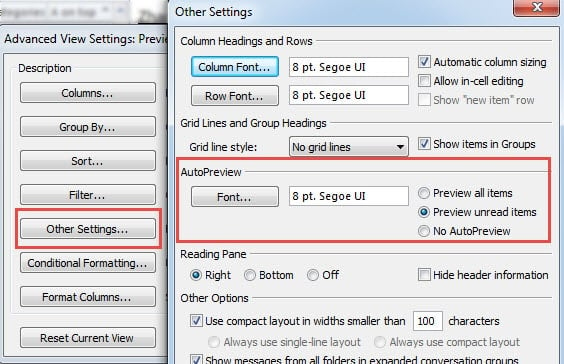
- Ushbu dialog oynasida siz "Avtomatik ko'rib chiqish" yorlig'ini topishingiz kerak, uning ostida "Shriftlar" tugmasini bosishingiz kerak.
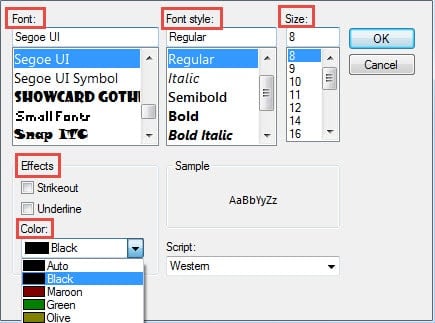
- Keyingi oynada siz barcha shrift sozlamalarini, shu jumladan Shrift, Shrift uslubi, hajmi, effektlari va rangi va boshqalarni ko'rishingiz mumkin. Ulardan birini o'zingizning xohishingizga ko'ra o'zgartirishingiz mumkin.

- Nihoyat, o'zgartirilgan shriftlarni saqlash uchun bir qator "OK" tugmasini bosing.
Shundan so'ng, Outlook oldindan ko'rish ko'rinishini faollashtirsangiz, barcha oldindan ko'rish matnlari yangi shrift o'lchamida bo'lishini ko'rishingiz mumkin. O'zgartirilgan shriftlar faqat oldindan ko'rish uchun qo'llanilishini unutmang, o'qish paneliga emas.
Outlookning zaifligi
Ko'p afzalliklar tufayli Outlook ham firmalar, ham jismoniy shaxslar tomonidan keng qo'llanilgan. U nafaqat bir qator elektron pochta xabarlari bilan shug'ullanishi mumkin, balki u kontaktlarni boshqarish, jadvallarni tartibga solish va hokazolarga qodir. Ko'p imkoniyatlarga ega bo'lishiga qaramay, u boshqa ilovalar kabi korruptsiyaga qarshi zaifdir. Shuning uchun, kutilmagan ma'lumotlarning buzilishiga yo'l qo'ymaslik uchun biz muntazam ravishda zaxira nusxalarini yaratishni odat qilishimiz kerak. Bundan tashqari, biz kabi ta'mirlash vositasini qulay saqlashimiz kerak DataNumen Outlook Repair. Ushbu vosita yuqoriligi tufayli o'z tengdoshlaridan ancha oldinda edi Outlookni tiklash darajasi.
Muallif kirish:
Shirli Chjan ma'lumotlarni qayta tiklash bo'yicha mutaxassis DataNumenMa'lumotlarni qayta tiklash texnologiyalari bo'yicha jahon yetakchisi bo'lgan , Inc sqlni tiklash va Outlook ta'mirlash dasturiy mahsulotlar. Qo'shimcha ma'lumot olish uchun tashrif buyuring www.datanumen.com