
Ushbu postda biz sizga Word hujjatingizdagi keraksiz freymlarni olib tashlashning 4 ta tezkor usulini ko'rsatamiz.
Qaysidir ma'noda, freymlar matn qutilari bilan bir xil, ikkalasi ham hujjatda matnlarni saqlash uchun ishlatiladi. Lekin freymlar matn qutilariga nisbatan ba'zi afzalliklarga ega. Masalan, u ba'zi maydonlarni o'z ichiga olishi mumkin va siz ichkarida izohlar yoki izohlarni boshlashingiz mumkin, bularning har biri matn qutilarida ishlaydi. 
Shunga qaramay, biz endi istamagan ramkalarni olib tashlash zaruratini e'tiborsiz qoldira olmaymiz. Shuning uchun biz sizga quyidagi 4 ta oson, ammo tezkor usulni taklif etamiz:
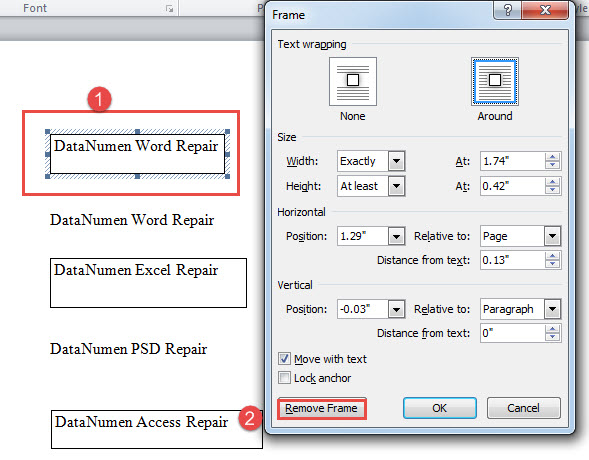
1-usul: ramkalarni qo'lda olib tashlang
- Birinchidan, ramka chegarasini o'ng tugmasini bosing.
- Keyin kontekst menyusida "Format Frame" -ni tanlang.
- Keyingi ochilgan "Frame" oynasida "ramkani o'chirish" yorlig'ini bosing.

2-usul: Tanlangan barcha ramkalarni olib tashlang
Ko'rib turganingizdek, 1-usuldagi qadamlar bilan bir nechta ramkalarni birma-bir olib tashlash zerikarli. Vaqtingizni tejash uchun VBA kodlaridan foydalanish tezroq yondashuv bo'ladi.
- Avvalo, ramkalarni o'z ichiga olgan bir qator matnlarni tanlang.
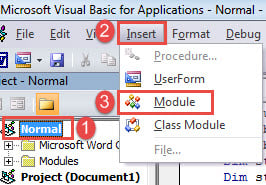
- Ikkinchidan, VBA muharririni ochish uchun “Alt+ F11” tugmasini bosing.
- Keyin "Oddiy" loyihani bosing va keyin "Qo'shish" tugmasini bosing.
- Ochilgan menyuda "Modul" ni tanlang.

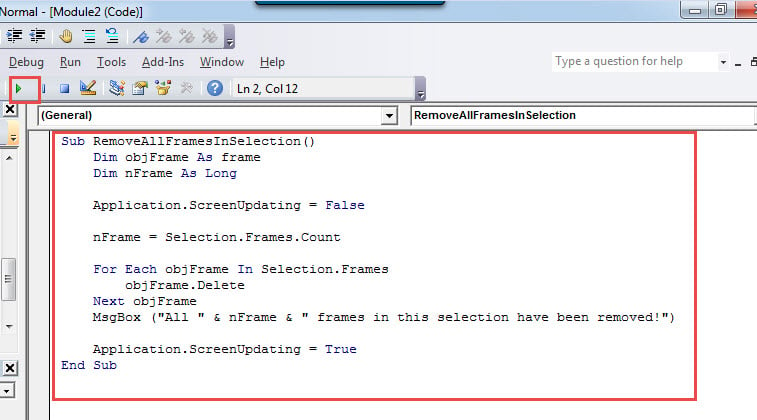
- Ikki marta bosish orqali modulni oching va u erga quyidagi kodlarni joylashtiring:
Sub RemoveAllFramesInSelection()
  Dim objFrame As frame
  Dim nFrame As Long

  Application.ScreenUpdating = False

  nFrame = Selection.Frames.Count

  For Each objFrame In Selection.Frames
    objFrame.Delete
  Next objFrame
  MsgBox ("All " & nFrame & " frames in this selection have been removed!")

  Application.ScreenUpdating = True
End Sub
- Nihoyat, kodlarni bajarish uchun "Ishga tushirish" tugmasini bosing yoki "F5" tugmasini bosing.

Siz natijani ko'rsatadigan xabar oynasini olasiz, masalan: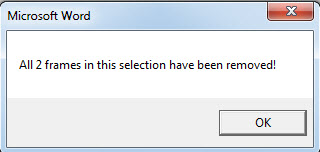
3-usul: Joriy hujjatdagi barcha ramkalarni olib tashlang
Shunday bo'lsa-da, ommaviy ishlov berish uchun bizga makro kerak bo'ladi.
- 2-usuldagi qadamlar bilan makrosni o'rnating va ishga tushiring.
- Keyin ushbu makrosni bu bilan almashtiring:
Sub RemoveAllFramesInDoc()
  Dim objFrame As frame
  Dim nFrame As Long

  Application.ScreenUpdating = False

  nFrame = ActiveDocument.Frames.Count

  For Each objFrame In ActiveDocument.Frames
    objFrame.Delete
  Next objFrame
  MsgBox ("All " & nFrame & " frames in this document have been removed!")

  Application.ScreenUpdating = True
End Sub
Xuddi shunday, jarayon tugashi bilan sizga xabar qutisi bilan xabar beriladi.
4-usul: Bir nechta hujjatlardagi barcha ramkalarni jilddan olib tashlang
Agar sizda hujjatlar to'plami, shu jumladan ramkalar bo'lsa, biz vazifani bajarish uchun makrosni ham taqdim etamiz.
- Ushbu kodlarni VBA moduliga joylashtiring va ishga tushiring:
Sub RemoveAllFramesInAllDocsInFolder()
  Dim objDoc As Document
  Dim dlgFile As FileDialog
  Dim nFile As Integer
  Dim objFrame As frame
  Dim nFrame As Long

  Set dlgFile = Application.FileDialog(msoFileDialogFilePicker)

  With dlgFile
    dlgFile.AllowMultiSelect = True
    If .Show = -1 Then
      For nFile = 1 To dlgFile.SelectedItems.Count
        Documents.Open dlgFile.SelectedItems(nFile)
        Set objDoc = ActiveDocument

        nFrame = ActiveDocument.Frames.Count
        For Each objFrame In ActiveDocument.Frames
          objFrame.Delete
        Next objFrame
        objDoc.Save
        objDoc.Close
      Next nFile
    Else
      MsgBox "No file is selected! Please select a target file."
      Exit Sub
    End If
  End With
End Sub
- Endi siz "Ko'rish" oynasini ishga tushirasiz. Maqsadli hujjatlarni tanlang va "Ochish" tugmasini bosing. Keyin bir necha soniya ichida tanlangan hujjatlardagi barcha freymlar o'chiriladi.
Ma'lumotlar halokatini yengish
Aytishga hojat yo'q, ma'lumotlar halokati hech qanday dahshatli emas. Bu hatto ma'lum darajada martaba tahdidi bo'lishi mumkin. Shunday qilib, ma'lumotlarni himoya qilish va ma'lumotlar yo'qolganidan keyin qanday choralar ko'rish kerakligini bilish juda muhimdir. Tavsiya etilgan chora-tadbirlardan biri a ni ushlab turishdir docx tuzatish oldindan vosita.
Muallif kirish:
Vera Chen - ma'lumotlarni qayta tiklash bo'yicha mutaxassis DataNumenMa'lumotlarni qayta tiklash texnologiyalari bo'yicha jahon yetakchisi bo'lgan , Inc xlsx tuzatish va pdf dasturiy mahsulotlarni ta'mirlash. Qo'shimcha ma'lumot olish uchun tashrif buyuring www.datanumen.com