
Ushbu maqolada biz sizga Word jadvalidagi satr va ustunlarni teng taqsimlashning 4 ta samarali usulini taklif qilmoqchimiz.
Odatiy bo'lib, jadval qo'shganda satr balandligi va ustun kengligi teng taqsimlanadi. Jadval kataklariga matn va raqamli ma'lumotlarni kiritganingizda, har bir satr va ustun turli balandlik va kengliklarni oladi. Bu vizual effektni ko'proq yoki kamroq kamaytiradi. Shuning uchun, biz sizga tirgaklar va ustunlarni teng taqsimlash yondashuvini ko'rsatishdan mamnunmiz.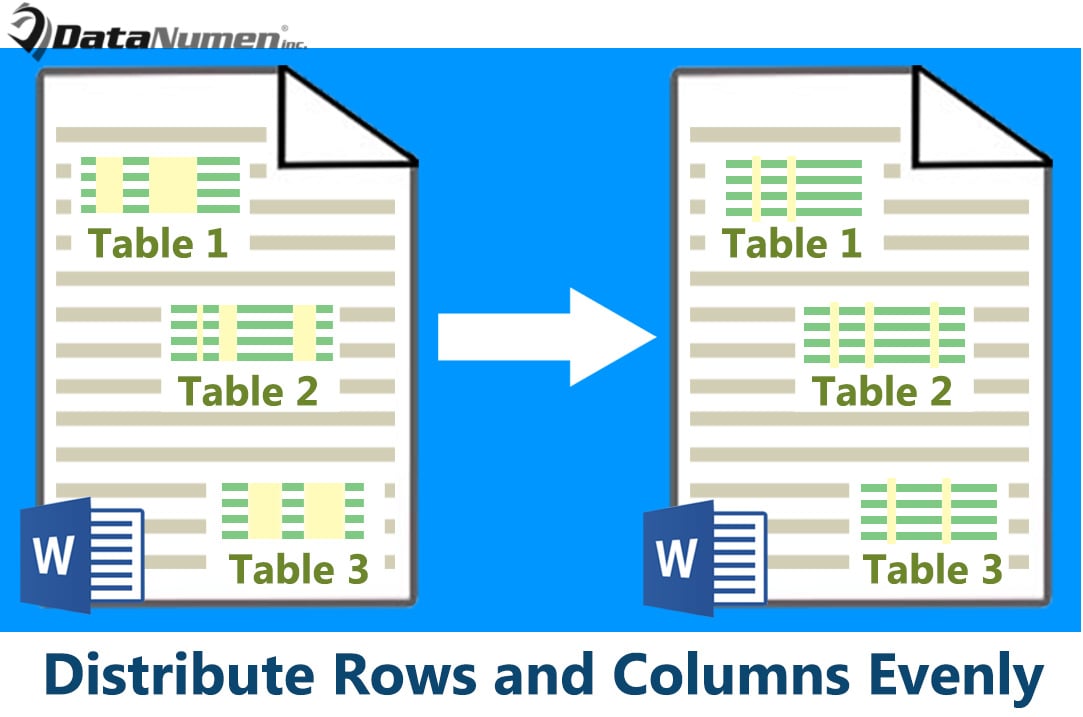
1-usul: Tasmadagi buyruq bilan satr va ustunlarni taqsimlash
- Avvalo, kursorni maqsadli jadval ichiga joylashtiring.
- Keyin uni tanlash uchun jadvalning yuqori chap burchagidagi ortiqcha belgisini bosing.
- Keyin "Jadval asboblari" ostidagi "Layout" ni bosing.
- "Hujayra o'lchami" guruhida qator balandligini teng ravishda o'rnatish uchun "Qatorlarni tarqatish" tugmasini bosing. Va keyin ustun kengligini teng ravishda o'rnatish uchun "Ustunlarni tarqatish" tugmasini bosing.

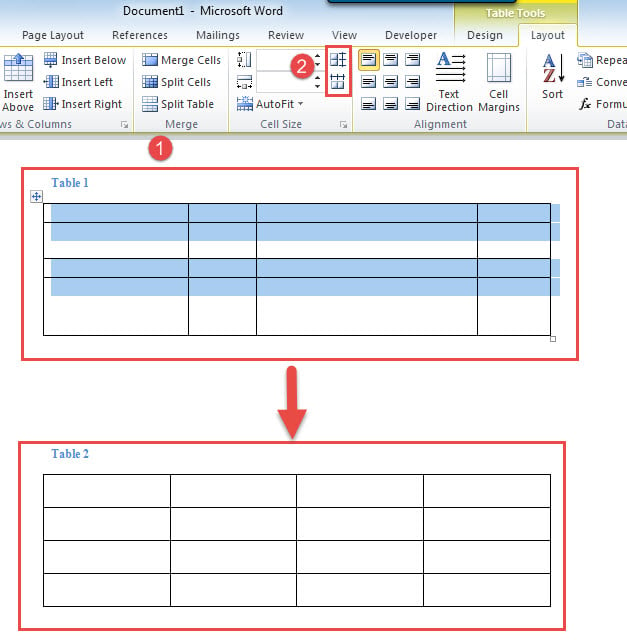
2-usul: satrlar va ustunlarni kontekst menyusi bilan taqsimlash
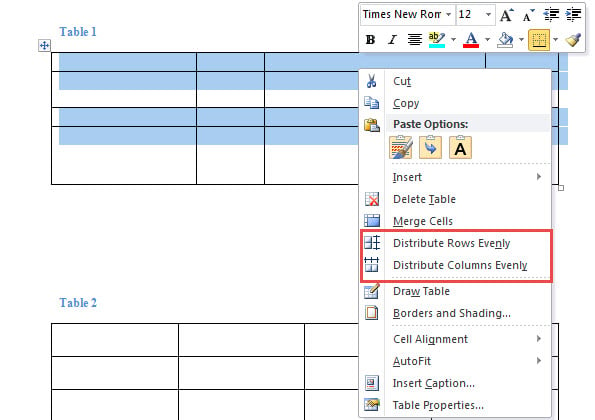
- Jadvalni tanlash uchun 2-usuldagi dastlabki 1 qadamni takrorlang.
- Keyingi o'ng tugmasini bosing va "Qatorlarni teng ravishda taqsimlash" va "Ustunlarni teng ravishda taqsimlash" ni bosing.

3-usul: Balandlik va kenglikni belgilash orqali qatorlar va ustunlarni taqsimlang
- Xuddi shunday, jadvalni tanlash uchun 2-usuldagi dastlabki 1 qadamni takrorlang.
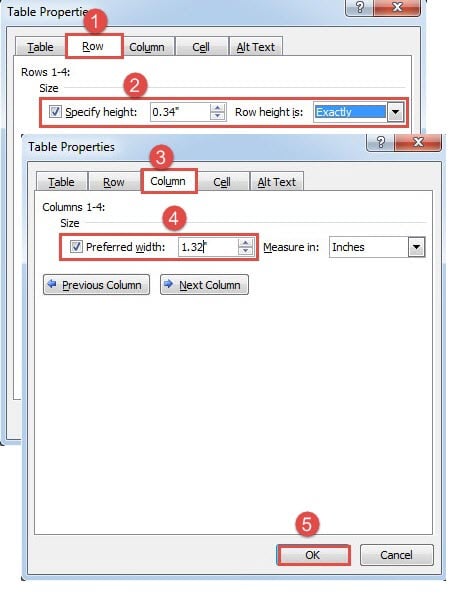
- Keyin kontekst menyusida "Jadval xususiyatlari" ni tanlash uchun jadvalni o'ng tugmasini bosing.
- Ochilgan oynada birinchi navbatda "Qator" yorlig'ini bosing.
- Keyin "Balandlikni belgilang" katagiga belgi qo'ying va qiymatni kiriting.
- Qator balandligi uchun "Aniq" ni tanlashni unutmang.
- Keyin "Ustun" yorlig'ini bosing.
- Xuddi shunday, "Afzal kenglik" katagiga belgi qo'ying va keyin kenglik qiymatini kiriting.
- Nihoyat, "OK" tugmasini bosing.

4-usul: VBA orqali hujjatdagi barcha jadvallardagi qatorlar va ustunlarni taqsimlash
Yuqoridagi 3 ta usul bitta jadvaldagi satr va ustunlarni taqsimlashga qaratilgan. Quyidagi usul sizga bir vaqtning o'zida hujjatdagi barcha jadvallarni to'liq qayta ishlash imkonini beradi.
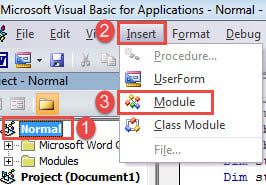
- Boshlash uchun VBA muharririni ishga tushirish uchun "Alt" + "F11" tugmalarini bosing.
- Keyin chap ustundagi "Oddiy" loyihani bosing.
- Keyin "Qo'shish" tugmasini bosing.
- Va ochiladigan menyuda "Modul" ni tanlang.

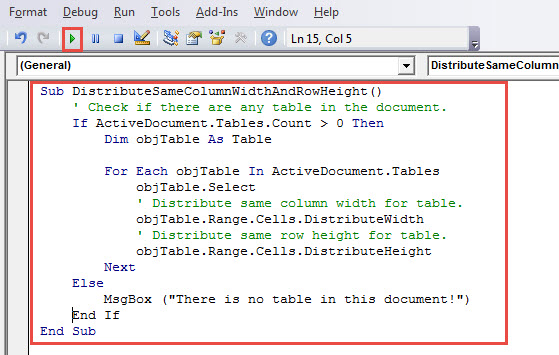
- Yangi modulni ochish uchun uni ikki marta bosing va u erga quyidagi makrosni qo'ying:
Sub DistributeSameColumnWidthAndRowHeight()
  ' Check if there are any table in the document.
  If ActiveDocument.Tables.Count > 0 Then
    Dim objTable As Table

    For Each objTable In ActiveDocument.Tables
      objTable.Select
      ' Distribute same column width for table.
      objTable.Range.Cells.DistributeWidth
      ' Distribute same row height for table.
      objTable.Range.Cells.DistributeHeight
    Next
  Else
    MsgBox ("There is no table in this document!")
  End If
End Sub
- Va nihoyat, "Ishga tushirish" tugmasini bosing.

Keyin siz ushbu hujjatdagi barcha jadvallardagi satrlar va ustunlarni bir tekis taqsimlangan holda topishingiz mumkin.
Word xatolarini hal qilish
Vaqti-vaqti bilan biz Word muammolariga duch kelamiz, masalan buzuq so'z va hujjatlar buzilgan. Bunday sharoitlarda biz ishlamay qolish vaqtini va iqtisodiy xarajatlarni minimallashtirish uchun muammolarni darhol hal qilish choralarini ko'rishimiz kerak. Va bizning eng yaxshi tanlovimiz - ajoyib ta'mirlash vositasini sotib olish.
Muallif kirish:
Vera Chen - ma'lumotlarni qayta tiklash bo'yicha mutaxassis DataNumenMa'lumotlarni qayta tiklash texnologiyalari bo'yicha jahon yetakchisi bo'lgan , Inc xlsx-ni tiklash va pdf dasturiy mahsulotlarni ta'mirlash. Qo'shimcha ma'lumot olish uchun tashrif buyuring www.datanumen.com