
Ushbu maqolada Word hujjatidagi sharh sharlari yoki matnlarining rangini o'zgartirish bo'yicha 4 ta oson maslahat mavjud.
Umuman olganda, hujjatdagi sharh sharlarining rangi tahrirlovchiga ko'ra Word tomonidan tasodifiy ravishda belgilanadi. Xuddi shunday, sharh matnining rangi sukut bo'yicha qora rangda o'rnatiladi. Shunga qaramay, biz standart rangni o'zgartirish uchun ba'zi fokuslarni qo'llashimiz mumkin.
Maslahat 1: Sharh sharlari uchun maxsus rangni qo'llang
Word sharlarni sharhlash uchun ranglarni tasodifiy taqsimlashi haqidagi mashhur bilimdir. Biroq, agar siz bitta rangdan nafratlansangiz, uni o'zgartirishingiz mumkin.
- Avval sharh baloni rangini o'zgartirishingiz kerak bo'lgan Word hujjatini oching.
- Keyin "Ko'rib chiqish" yorlig'i ostidagi "O'zgarishlarni kuzatish" tugmasini bosing.
- Ochiladigan menyuda "O'zgarishlarni kuzatish parametrlari" dialog oynasini ochish uchun "Kuzatuv parametrlarini o'zgartirish" -ni tanlang.
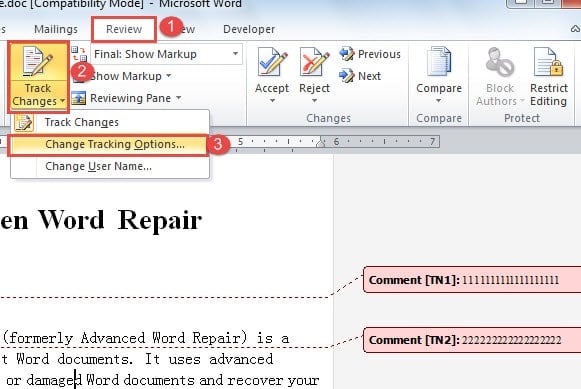
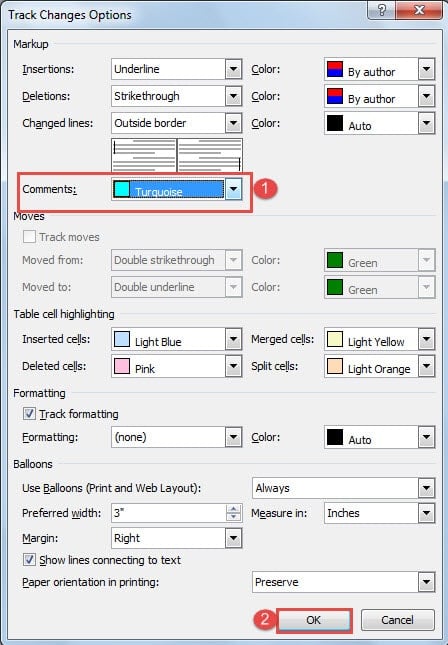
- Endi sharh uchun o'zingizga yoqqan rangni tanlang va uning ishlashi uchun "OK" tugmasini bosing. Joriy hujjatdagi barcha sharh sharlari endi bir xil rangda ekanligini topasiz.

Maslahat 2: Sharh yozing balon rangi mualliflardan farq qiladi
Asosan, har bir sharh yaratuvchisi shar uchun o'z rangini oladi. Ehtiyotkorlik xususiyati! Shunga qaramay, agar siz tasodifan sozlamalarni o'zgartirsangiz, hamma narsa boshqacha bo'lishi mumkin. Bu xususiyatni qaytarishga yordam beradigan qadamlar.
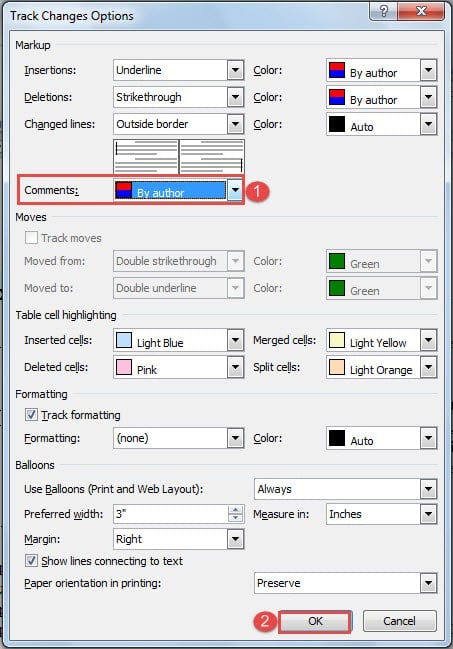
- “Oʻzgarishlarni kuzatish parametrlari” muloqot oynasini ochish uchun 3-maslahatdagi dastlabki 1 qadamni takrorlang.
- "Izohlar" uchun "Muallif tomonidan" ni tanlang.
- "OK" tugmasini bosing.

Maslahat 3: Xuddi shu muallifning sharhlari uchun bir nechta ranglardan foydalaning
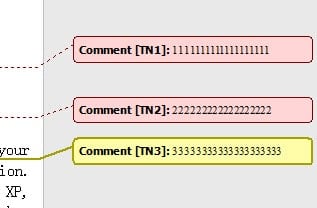
Word turli mualliflar uchun ranglarni ularning bosh harflari bilan belgilaydi, shuning uchun biz bir muallifning sharh sharlari uchun bir nechta rangga ega bo'lish uchun ushbu xususiyatdan foydalanishimiz mumkin.
- Turli rangdagi yangi izoh kiritishdan oldin 3-maslahatdagi 2 qadamni bajaring.
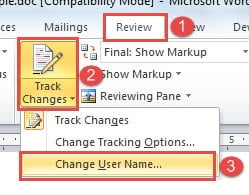
- Yana "Ko'rib chiqish" yorlig'i ostidagi "O'zgarishlarni kuzatish" tugmasini bosing.
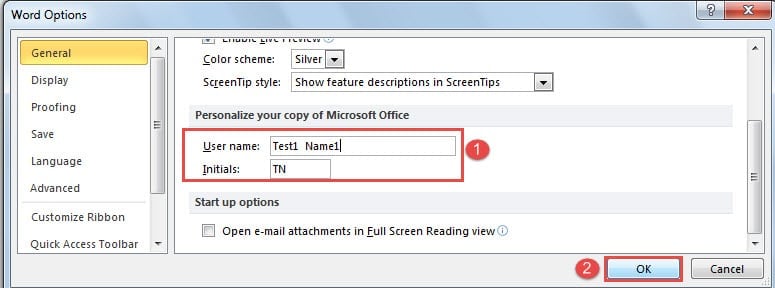
- Keyin "Foydalanish nomini o'zgartirish" -ni tanlang.

- Endi "So'z variantlari" dialog oynasi mavjud. Foydalanuvchi nomini biroz o'zgartiring, masalan, orqaga raqamlar qo'shing va bosh harflar o'zgarmasligiga ishonch hosil qiling.
- "OK" tugmasini bosing.


Maslahat 4: Sharh matni rangini ommaviy ravishda o'zgartiring
Bitta sharhning matn rangini o'zgartirish juda oddiy, ammo biz buni to'plamlarda bajarishga yordam berishimiz mumkin.
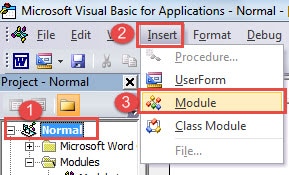
- Avval VBA muharririni tezda ochish uchun “Alt+ F11” tugmasini bosing.
- Keyin "Oddiy" va "Qo'shish" tugmasini bosing.
- "Modul" ni tanlang.

- Kod maydonini ochish uchun modulni ikki marta bosing.
- Keyin ushbu kodlarni u erga joylashtiring:
Sub ChangeCommentsColor()
  Dim objComment As Comment

  '  Change comment's Color
  For Each objComment In ActiveDocument.Comments
  objComment.Range.Font.Color = wdColorDarkRed
  Next objComment
End Sub
- "Ishga tushirish" tugmasini bosing.


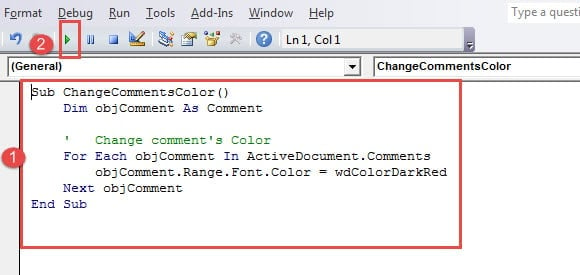
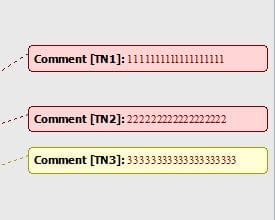
Ular orasida "objComment.Range.Font.Color = wdColorDarkRed" kodlari sharh matnlarini to'q qizil rangda o'rnatishni anglatadi. Ko'proq rang kodlari uchun tashrif buyurishingiz mumkin https://docs.microsoft.com/en-us/previous-versions/office/developer/office-2003/aa195614(v=office.11)
Buzilgan Word hujjatlari
Word hujjatlari vaqti-vaqti bilan buziladi. Agar sizda zaxira nusxalari mavjud bo'lsa, bu sizni chalg'itmasligi mumkin. Biroq, agar yo'q bo'lsa, ehtimol siz ma'lumotlarni qayta tiklashning barcha usullarini sinab ko'rishingiz kerak bo'ladi. A Word hujjatidagi xatolarni tuzatish mahsuloti bunday og'ir vaqtda yordam beradi.
Muallif kirish:
Vera Chen - ma'lumotlarni qayta tiklash bo'yicha mutaxassis DataNumenMa'lumotlarni qayta tiklash texnologiyalari bo'yicha jahon yetakchisi bo'lgan , Inc Excel ta'mirlash vositasi va pdf dasturiy mahsulotlarni ta'mirlash. Qo'shimcha ma'lumot olish uchun tashrif buyuring www.datanumen.com