
Ushbu maqolada biz sizga Word hujjatidagi raqam yoki harfni qanday belgilashni ko'rsatmoqchimiz.
Vaqti-vaqti bilan Word hujjatida raqamni belgilashingiz kerak bo'lishi mumkin. Biroq, shunchaki belgilash belgisini qo'yish sizning ehtiyojingizni qondira olmaydi. Ko'pincha, siz quyidagi natijaga erishmoqchisiz: 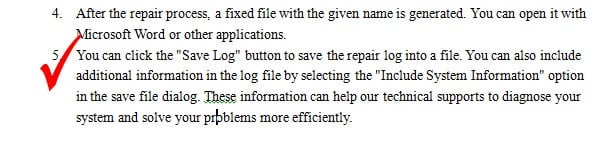
Shuning uchun, keyingi maqolada biz buni amalga oshirishning uchta usulini taklif qilamiz.
1-usul: Belgini qo'ying
- Birinchidan, kursorni hujjatingizdagi bo'sh joyga qo'ying.
- "Qo'shish" tugmasini bosing.
- Keyin, "Symbols" tugmasini bosing.
- "Qo'shimcha belgilar" ni tanlang.
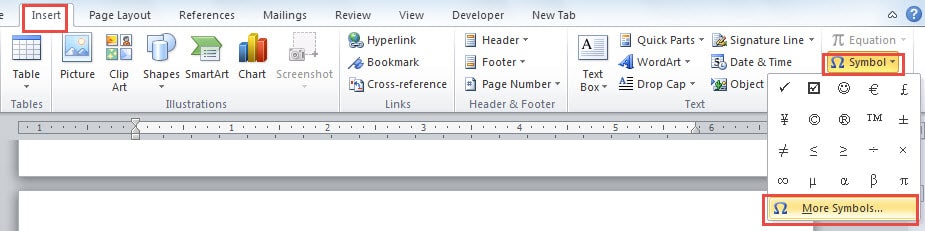
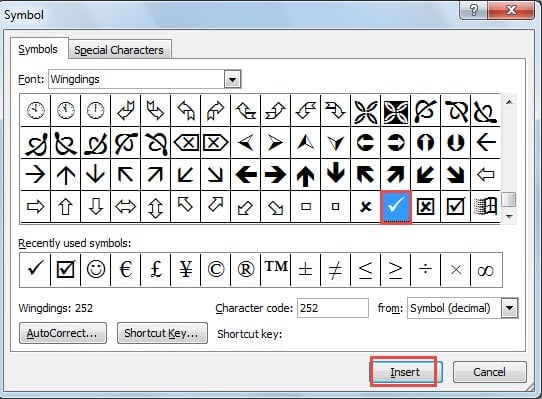
- "Symbol" dialog oynasida belgini toping va bosing.
- "Qo'shish" tugmasini bosing.


- Endi belgini tanlang.
- "WordArt" ni bosing.
- Keyin, "WordArt uslubi 1" ni tanlang.
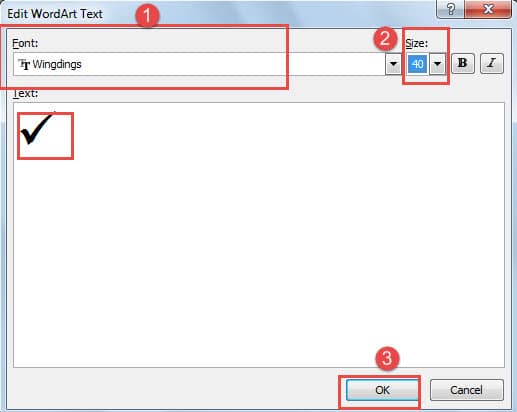
- "WordArt matnini tahrirlash" dialog oynasi ochiladi. "Shrift" uchun "Wingdings" ni tanlang.
- Va o'lchamni tanlang.
- “OK” tugmasini bosing. Siz belgining o'zgarishini sezasiz.

- Belgilangan belgini tanlashda davom eting.
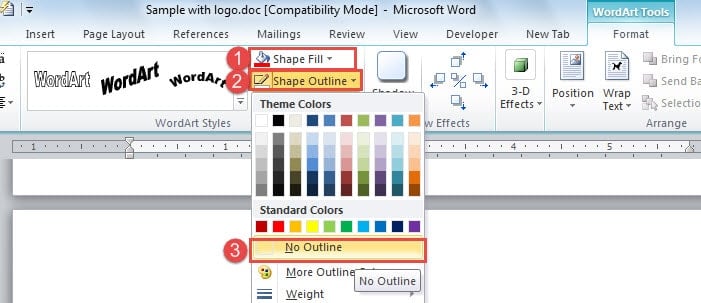
- "Shaklni to'ldirish" tugmasini bosing.
- Rangni tanlang. Bu erda biz qizil rangga o'tamiz.
- Keyin "Shakl konturini" bosing.
- Ochilgan menyuda "Kontur yo'q" ni tanlang.

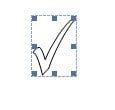
Endi belgi yana quyidagi tarzda o'zgaradi:
- Belgilangan belgini tanlang.
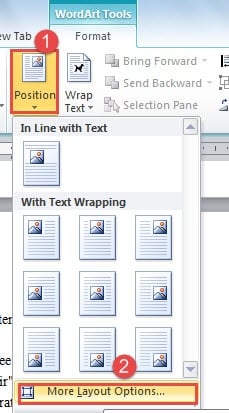
- Bu safar "Joylashuv" tugmasini bosing.
- "Layout" oynasini ochish uchun "Qo'shimcha tartib variantlari" ni tanlang.

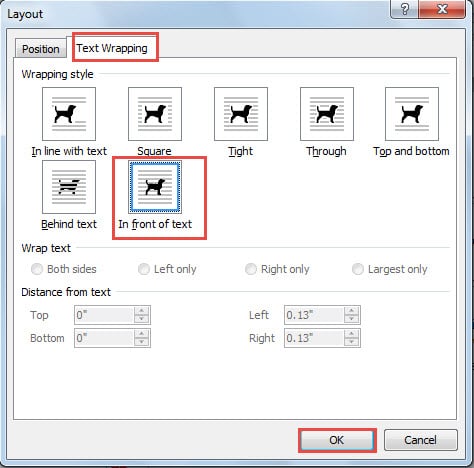
- "Matnni o'rash" tugmasini bosing
- Keyin o'rash uslubi sifatida "Matn oldida" ni tanlang.
- "OK" tugmasini bosing.

- Nihoyat, belgini kerakli joyga sudrab olishingiz mumkin.
2-usul: Matn qutisini joylashtiring
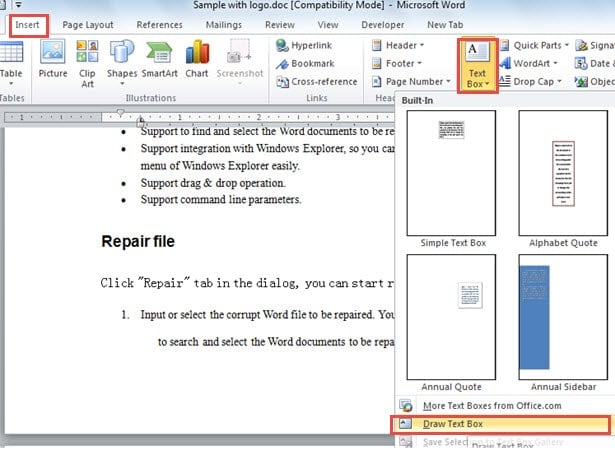
- "Qo'shish" tugmasini bosing.
- Keyin "Matn qutisi" ni bosing.
- "Matn qutisini chizish" ni tanlang.

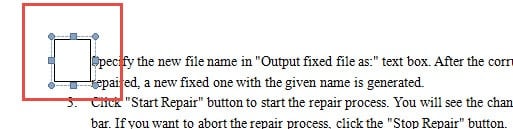
- Endi kursoringiz ortiqcha belgisiga aylanadi. Quyidagi kabi raqamga matn maydonini chizish uchun uni torting:

- Keyin matn maydoniga belgi qo'yish uchun bajaring. Batafsil qadamlar, iltimos, yuqoridagi 2-bosqichdan 6-bosqichga qarang.
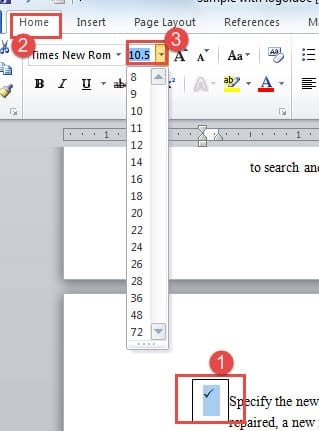
- Belgilangan belgini tanlang.
- "Uy" tugmasini bosing.
- Keyin o'lchamni tanlang.

- Endi matn maydonini o'ng tugmasini bosing.
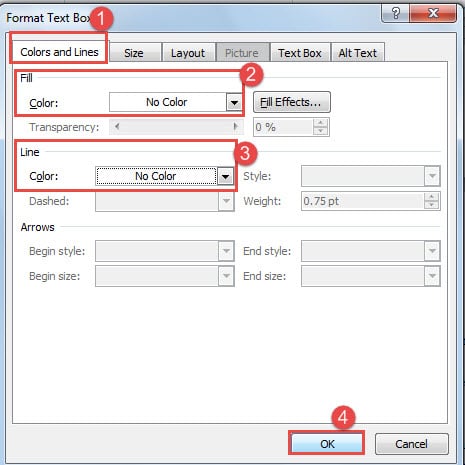
- "Matn qutisini formatlash" opsiyasini tanlang.
- "Matn qutisini formatlash" oynasida birinchi navbatda "Ranglar va chiziqlar" ni tanlang.
- "To'ldirish" uchun "Rangsiz" ni tanlang.
- Va "Chiziq" uchun "Rangsiz" ni ham tanlang.
- "OK" tugmasini bosing.

- O'zingizga yoqqan joyni matn maydoniga torting.

3-usul: Maydonni kiriting
Sizni boshida xabardor qilish uchun 3-usul faqat maydonni kiritish orqali A yoki B harfini belgilashi mumkin.
- Word hujjatiga maydon qo'shish uchun "Ctrl + F9" tugmasini bosing.

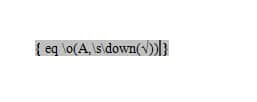
- Maydonga “eq \o(A,\s\down(√))” kiriting.

- Keyin kodlarni o'ng tugmasini bosing.
- "Maydon kodlarini almashtirish" -ni tanlang. Keyin u quyidagi kabi narsaga aylanadi:

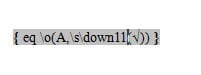
- Agar siz biroz pastdagi belgini olib tashlamoqchi bo'lsangiz, o'ng tugmasini bosing.
- "Maydon kodlarini almashtirish" -ni tanlang.
- Kodlarda "pastga"dan keyin raqamni kiriting.

- Keyin yana o'ng tugmasini bosing.
- Hali ham "Maydon kodlarini almashtirish" ni tanlang.

- Kodlardagi A harfini B ga o'zgartiring va siz B harfi ustiga belgi qo'yishingiz mumkin.



Fayl buzilishiga e'tibor bering
Word bilan ko'plab operatsiyalarni bajarishimiz mumkin bo'lsa-da, u baribir buzilishlarga moyil. Shunday qilib, u har doim fayl xavfsizligiga tahdid soladi. Shuning uchun biz Word foydalanuvchilariga kerak bo'lganda Word-dagi o'rnatilgan tiklash funktsiyasi bilan tanishishlarini tavsiya qilamiz. doc ta'mirlash.
Muallif kirish:
Vera Chen - ma'lumotlarni qayta tiklash bo'yicha mutaxassis DataNumenMa'lumotlarni qayta tiklash texnologiyalari bo'yicha jahon yetakchisi bo'lgan , Inc excel tiklash va pdf dasturiy mahsulotlarni ta'mirlash. Qo'shimcha ma'lumot olish uchun tashrif buyuring www.datanumen.com