
Ushbu postda biz sizga Word hujjatingizga tarkib jadvalini tezda qanday kiritishning 3 usulini ko'rsatamiz.
Word-da hujjatni o'qiyotganda, tarkibni tezda ko'rib chiqishga yordam berish uchun tarkib jadvalidan yoki navigatsiya panelidan foydalanishingiz mumkin. Biroq, chop etish haqida gap ketganda, navigatsiya panelini hujjat bilan birga chop etib bo'lmaydi. Biroq, birinchisi shunday qiladi. Shuning uchun Word hujjatiga mundarijani kiritish kerak, ayniqsa uzun. Quyida 3 ta samarali usul keltirilgan.
1-usul: Mundarijani qo'lda kiriting
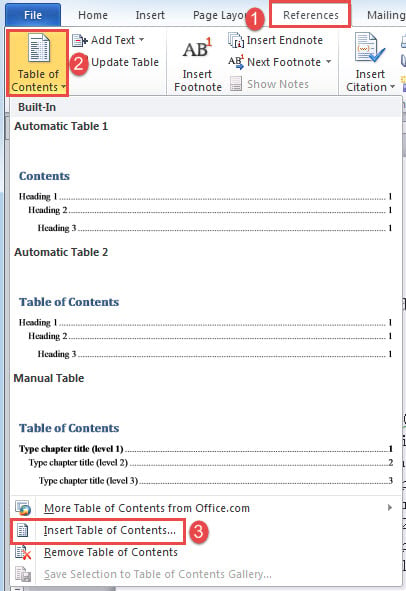
- Birinchidan, kursorni tarkib jadvali o'tmoqchi bo'lgan joyga qo'ying. "Ma'lumotnomalar" yorlig'ini, so'ng "Mundarija" buyrug'ini bosing.
- Keyin "Mundarijani kiritish" -ni tanlang.
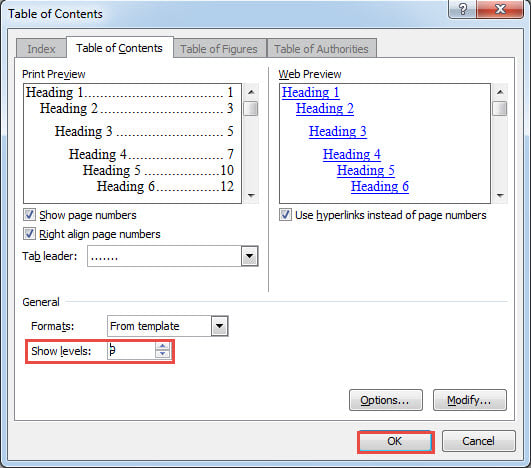
- Ochilgan muloqot oynasida kerakli konfiguratsiyalarni o'rnating, masalan, "Darajalarni ko'rsatish".
- "OK" tugmasini bosing.

Odatda, biz mundarija jadvalini hujjatning birinchi sahifasiga joylashtiramiz. Agar siz ilgari sahifa raqamini kiritgan bo'lsangiz, endi asosiy hujjat 2-sahifadan boshlanishini ko'rasiz. Keyin vaziyat quyidagicha. Ba'zi odamlar asosiy hujjat sahifasi odatdagidek 1-sahifadan boshlanishini, mundarija jadvali esa sahifa raqamlashdan chiqarib tashlanishini xohlashadi. Buning uchun sizga qo'shimcha operatsiyalar kerak bo'ladi. Batafsil ko'rsatmalar uchun ushbu maqolani o'qing: Word dasturida ma'lum bir sahifadan sahifa raqamlashni qanday boshlash kerak
Va barcha o'zgarishlardan so'ng tarkibni yangilashni unutmang.
2-usul: Word makrosini ishga tushiring
Ko'rib turganingizdek, mundarijani qo'lda kiritish biroz zerikarli bo'lib, sahifa raqamlarini tiklash kabi muammolar mavjud. Shu sababli, ushbu vazifani bajarish uchun so'l usuldan foydalanishni tavsiya etamiz. Makros yordamida siz butun jarayonni bir necha soniya ichida avtomatik ravishda bajarishingiz mumkin.
- Avvalo, hujjatning boshiga o'tish uchun "Ctrl + Home" tugmalarini bosing.
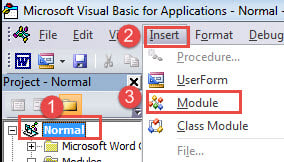
- Keyin VBA muharririni ishga tushirish uchun “Alt+ F11” tugmasini bosing.
- Keyin "Oddiy" va keyin "Qo'shish" ni bosing.
- "Modul" ni tanlang va tahrirlash maydonini ochish uchun ustiga ikki marta bosing.

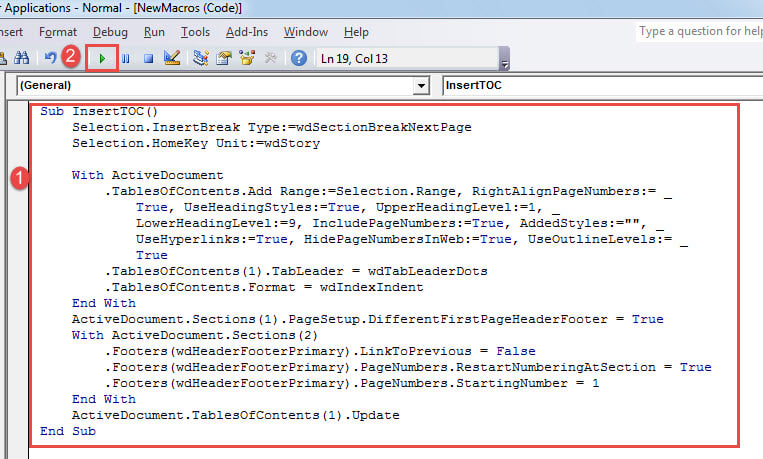
- Keyin u erga quyidagi kodlarni joylashtiring:
Sub InsertTOC()
  Selection.InsertBreak Type:=wdSectionBreakNextPage
  Selection.HomeKey Unit:=wdStory
  With ActiveDocument
    .TablesOfContents.Add Range:=Selection.Range, RightAlignPageNumbers:= _
      True, UseHeadingStyles:=True, UpperHeadingLevel:=1, _
      LowerHeadingLevel:=9, IncludePageNumbers:=True, AddedStyles:="", _
      UseHyperlinks:=True, HidePageNumbersInWeb:=True, UseOutlineLevels:= _True
    .TablesOfContents(1).TabLeader = wdTabLeaderDots
    .TablesOfContents.Format = wdIndexIndent
  End With
  ActiveDocument.Sections(1).PageSetup.DifferentFirstPageHeaderFooter = True
  With ActiveDocument.Sections(2)
    .Footers(wdHeaderFooterPrimary).LinkToPrevious = False
    .Footers(wdHeaderFooterPrimary).PageNumbers.RestartNumberingAtSection = True
    .Footers(wdHeaderFooterPrimary).PageNumbers.StartingNumber = 1
  End With
  ActiveDocument.TablesOfContents(1).Update
End Sub
- Va nihoyat, "Ishga tushirish" tugmasini bosing.

Makros ishga tushirilgandan so'ng, yangi kiritilgan mundarija birinchi sahifaga joylashtiriladi va sahifa raqamlash ikkinchi sahifadan boshlanadi. Shuningdek, mundarija allaqachon yangilangan.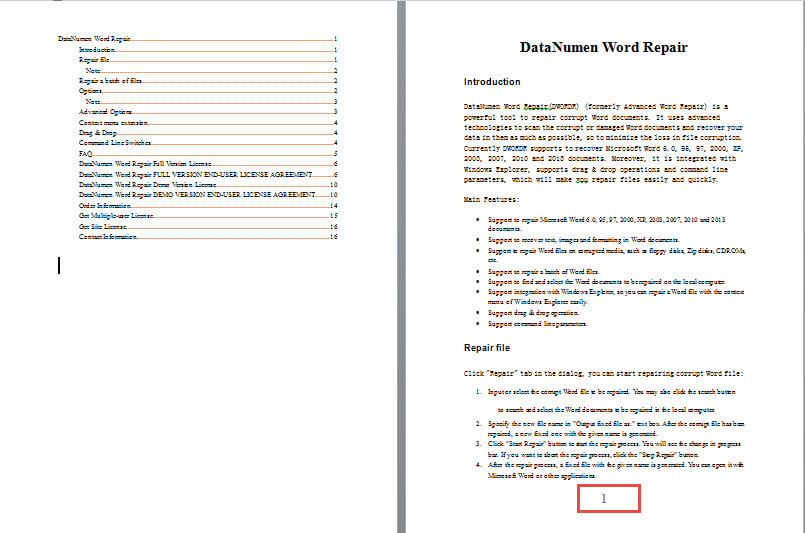
3-usul: Mundarijani bir nechta hujjatlarga kiritish
Agar siz ommaviy qayta ishlash qulayligini yoqtirsangiz, quyidagi makrodan foydalanasiz:
Sub InsertTOCForMultiDoc()
  Dim objDoc As Document
  Dim strFile As String, strFolder As String

  '  Initialization
  strFolder = "C:\Users\Public\Documents\New folder\Test1\"
  strFile = Dir(strFolder & "*.docx", vbNormal)

  '  Precess each document in the folder.
  While strFile <> ""
    Set objDoc = Documents.Open(FileName:=strFolder & strFile)

    Selection.InsertBreak Type:=wdSectionBreakNextPage
    Selection.HomeKey Unit:=wdStory
    With ActiveDocument
      .TablesOfContents.Add Range:=Selection.Range, RightAlignPageNumbers:= _
        True, UseHeadingStyles:=True, UpperHeadingLevel:=1, _
        LowerHeadingLevel:=9, IncludePageNumbers:=True, AddedStyles:="", _
        UseHyperlinks:=True, HidePageNumbersInWeb:=True, UseOutlineLevels:= _
        True.TablesOfContents(1).TabLeader = wdTabLeaderDots
      .TablesOfContents.Format = wdIndexIndent
    End With
    ActiveDocument.Sections(1).PageSetup.DifferentFirstPageHeaderFooter = True
    With ActiveDocument.Sections(2)
      .Footers(wdHeaderFooterPrimary).LinkToPrevious = False
      .Footers(wdHeaderFooterPrimary).PageNumbers.RestartNumberingAtSection = True
      .Footers(wdHeaderFooterPrimary).PageNumbers.StartingNumber = 1
    End With
    ActiveDocument.TablesOfContents(1).Update

    objDoc.Save
    objDoc.Close
    strFile = Dir()
  Wend
End Sub
Makrosni o'rnatish va ishga tushirish uchun 2-usuldagi bir xil amallarni bajaring.
Eslatmalar
- Avval barcha hujjatlarni bitta katalog ostida joylashtirishingiz kerak.
- "C:\Users\Public\Documents\New papka\Test1\" ni haqiqiy papka yo'li bilan almashtirishni hech qachon unutmang. Oxirgi "\" ni unutmang.
Word uchun ta'mirlash vositasi
Word birdan ishlamay qolishi sababli, buning uchun vositani tayyorlash kerak Word ta'mirlash va Word hujjatlari. O'z vaqtida tiklash imkon qadar ko'proq ma'lumotlarni olish imkonini beradi. Shuning uchun, oldindan professional mahsulotni sotib olish tavsiya etiladi.
Muallif kirish:
Vera Chen - ma'lumotlarni qayta tiklash bo'yicha mutaxassis DataNumenMa'lumotlarni qayta tiklash texnologiyalari bo'yicha jahon yetakchisi bo'lgan , Inc Excel tuzatish va pdf dasturiy mahsulotlarni ta'mirlash. Qo'shimcha ma'lumot olish uchun tashrif buyuring www.datanumen.com