
Katta Word hujjatlari uchun hujjatning ma'lum bir qismini aylantirmasdan tezda topishni xohlashimiz mumkin. Ushbu maqolada biz Word-dagi ma'lum bir bo'limga tezda o'tishning 3 usuli bilan tanishamiz.
Siz hech qachon katta Word hujjati ustida ishlaganmisiz va uning ma'lum bir qismiga tezda o'tishni xohlaysizmi? Uni topish uchun matnning katta bloklari bo'ylab aylanib chiqish haqiqatan ham qiyin. Biroq, uzun hujjatlardagi ma'lum bir sahifa, sarlavha yoki bo'limni tezda topish uchun quyidagi 3 usulga murojaat qilishingiz mumkin.
1-usul: Muayyan sahifaga o'tish
"O'tish" buyrug'idan foydalanib, Word kursorni hujjatdagi istalgan sahifaga tezda ko'chirishga imkon beradi. Ushbu xususiyatdan foydalanish uchun siz quyidagi amallarni bajarishingiz mumkin:
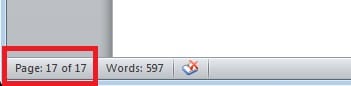
- Word sahifangizning pastki qismidagi “Sahifa: 17/17” tugmasini bosing. Yoki klaviaturada “F5” tugmasini bosishingiz ham mumkin.
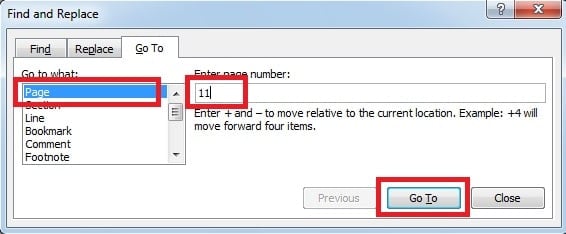
- Keyin Word "Topish va almashtirish" dialog oynasining "O'tish" yorlig'ini ko'rsatadi. Muloqot oynasining chap tomonida "Nimaga o'tish" opsiyasi ostidagi "Sahifa" ni tanlaganingizga ishonch hosil qiling. "Sahifa raqamini kiriting" oynasi ostida siz ko'chirmoqchi bo'lgan sahifa raqamini kiriting. Nihoyat, "O'tish" tugmasini bosing.
2-usul: Navigatsiya paneli orqali sarlavhaga o'ting
Agar siz hujjatingizdagi sarlavhalarga sarlavha uslublarini qo'llagan bo'lsangiz, maqsadli bobga o'tish uchun "Navigatsiya paneli" dan foydalanishingiz mumkin.
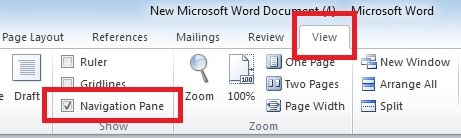
- "Ko'rish" sahifasiga o'ting, "Navigatsiya paneli" katagiga belgi qo'ying.

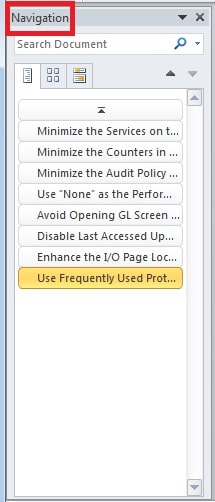
- Sarlavhalar sahifalaringizning chap tomonidagi Navigatsiya panelida paydo bo'ladi. O'zingiz xohlagan sarlavhalarga o'tish uchun Navigatsiya panelidagi ushbu sarlavhani bosing.

3-usul: Wordingizda bo'limni topish uchun xatcho'p qo'shing
Hujjatingizning ma'lum qismini topish uchun sahifalarni pastga aylantirish o'rniga, Word-dagi xatcho'p yordamida unga tezda kirishingiz mumkin.
- Kursorni xatcho'p qo'shmoqchi bo'lgan joyga qo'ying.
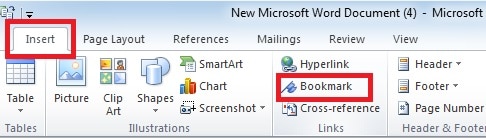
- "Qo'shish" sahifasida "Havolalar" bo'limida "Xatcho'p" ni bosing. Yoki uni ochish uchun "Ctrl + Shift + F5" tugmachalarini ham bosishingiz mumkin.

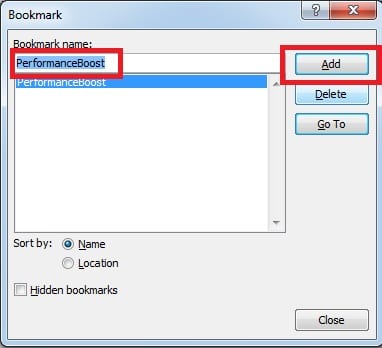
- "Xatcho'p nomi" maydoniga ism kiritishingiz mumkin bo'lgan xatcho'p dialogi paydo bo'ladi. Va keyin "Qo'shish" tugmasini bosing.

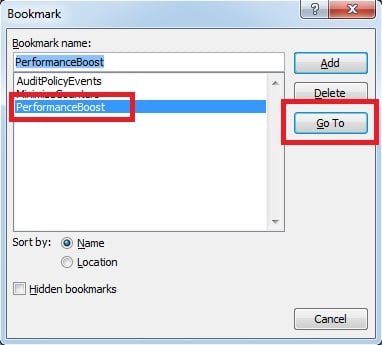
- Shunday qilib, keyingi safar siz qo'ygan xatcho'pga o'tmoqchi bo'lsangiz, shunchaki "Xatcho'p" ni yana bosing yoki dialogni ochish uchun "Ctrl + Shift + F5" tugmasini bosing. Keyin, qaysi xatcho'pga o'tmoqchi bo'lganingizni tanlashingiz mumkin va "O'tish" tugmasini bosing.

Buzilgan Word faylini qanday tiklash mumkin
Word oddiy foydalanuvchilarga katta qulaylik keltiradigan ko'plab foydali xususiyatlar bilan birga keladi. Biroq, Word fayllari ham zarar va buzilishlarga duchor bo'ladi. Word fayllarida turli sabablarga ko'ra xatolar va zararlar paydo bo'lishi mumkin. Bunday stsenariyda, bir usul Word-da o'rnatilgan tuzatish vositasidan foydalanishdir. Yana bir usul - tashqi variantni tanlash doc ta'mirlash shikastlangan Word faylingizni ta'mirlash vositasi. Ushbu vosita sizga yo'qolgan ma'lumotlarni qayta tiklashning eng yaxshi variantini taklif etadi va yuqori ma'lumotlarni tiklash darajasi uchun ajoyib istiqbollarni va'da qiladi.
Muallif Kirish
Kelli Chjao - ma'lumotlarni qayta tiklash bo'yicha mutaxassis DataNumenMa'lumotlarni qayta tiklash texnologiyalari bo'yicha jahon yetakchisi bo'lgan , Inc excel tiklash va pdf dasturiy mahsulotlarni ta'mirlash. Qo'shimcha ma'lumot olish uchun tashrif buyuring www.datanumen.com