
Ushbu maqolada biz siz bilan faqat Word hujjatida kuzatilgan aniq o'zgarishlarni qabul qilishning 3 usulini baham ko'rmoqchimiz.
Odatda, kuzatilgan o'zgarishlarga ega hujjatda siz ularni bir vaqtning o'zida yoki har birini birma-bir qabul qilishingiz mumkin. Ammo ba'zida barcha formatlash o'zgarishlari kabi faqat maxsus o'zgarishlarni qabul qilishingiz kerak bo'lishi mumkin. Buni hal qilish uchun qo'shimcha qadamlar talab qilinadi.
Quyida faqat turli holatlarda kuzatilgan aniq o'zgarishlarni qabul qilishning 3 ta yondashuvi keltirilgan.
1-usul: Muayyan turdagi barcha kuzatilgan o'zgarishlarni qabul qiling
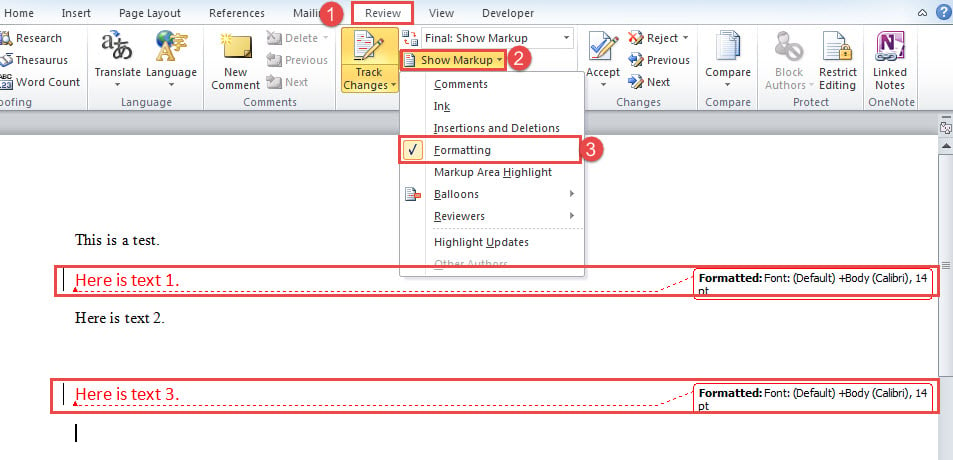
Bu erda, keling, hujjatdagi barcha formatlash o'zgarishlarini qabul qilishimiz kerak, deylik.
- Birinchidan, "Ko'rib chiqish" yorlig'ini bosing.
- Keyin "Belgilashni ko'rsatish" buyrug'ini bosing.
- Keyin ochiladigan menyuda faqat "Formatlash" katagiga belgi qo'ying.

- Endi siz hujjatda faqat formatlash o'zgarishlarini ko'rishingiz mumkin. "Qabul qilish" buyrug'idagi ochiladigan tugmani bosing.
- Va "Ko'rsatilgan barcha o'zgarishlarni qabul qilish" variantini tanlang.

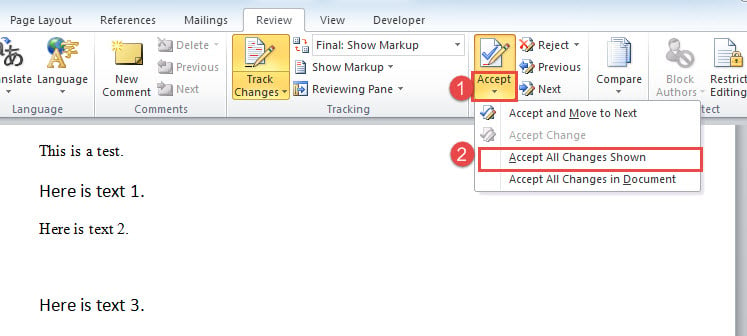
Xuddi shunday, boshqa o'zgarishlarni qabul qilish uchun faqat hujjatdagi o'zgarishlarni ko'rsating va ularni qabul qiling.
2-usul: Faqat o'chirish yoki qo'shishni qabul qiling
Birinchi skrinshotdan ko'rinib turibdiki, qo'shish va o'chirish bir-biriga bog'langan. Shuning uchun, ulardan birini qabul qilish uchun sizga makro kerak.
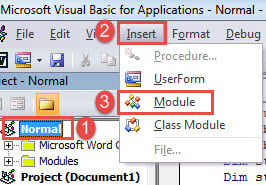
- Avvalo, Word-da VBA muharririni ishga tushirish uchun "Alt + F11" tugmasini bosing.
- Keyin "Oddiy" loyihasini bosing va menyu satrida "Qo'shish" tugmasini bosing.
- Va yangisini kiritish uchun ushbu menyuda "Module" ni tanlang.

- Keyin modulni ochish uchun uni ikki marta bosing va quyidagi kodlarni joylashtiring:
Sub AcceptOnlyDeletionsInDoc()
  Dim objRevision As Revision
  Dim objDoc As Document

  Application.ScreenUpdating = False

  Set objDoc = ActiveDocument

  For Each objRevision In objDoc.Revisions
    With objRevision
      If .Type = wdRevisionDelete Then
        .Accept
      End If
    End With
  Next objRevision

  Application.ScreenUpdating = True
  Set objDoc = Nothing
End Sub
- Nihoyat, kodlarni bajarish uchun "Ishga tushirish" tugmasini bosing yoki shunchaki "F5" tugmasini bosing.

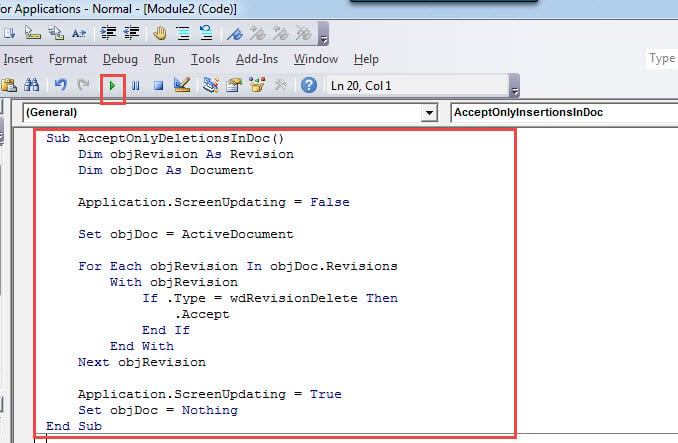
Ushbu makros hujjatdagi barcha o'chirishlarni qabul qiladi. Barcha qo'shimchalarni qabul qilish uchun siz shunchaki ushbu makros bilan almashtirasiz:
Sub AcceptOnlyInsertionsInDoc()
  Dim objRevision As Revision
  Dim objDoc As Document

  Application.ScreenUpdating = False

  Set objDoc = ActiveDocument

  For Each objRevision In objDoc.Revisions
    With objRevision
      If .Type = wdRevisionInsert Then
        .Accept
      End If
    End With
  Next objRevision

  Application.ScreenUpdating = True
  Set objDoc = Nothing
End Sub
3-usul: Tanlovdagi barcha o'zgarishlarni qabul qiling
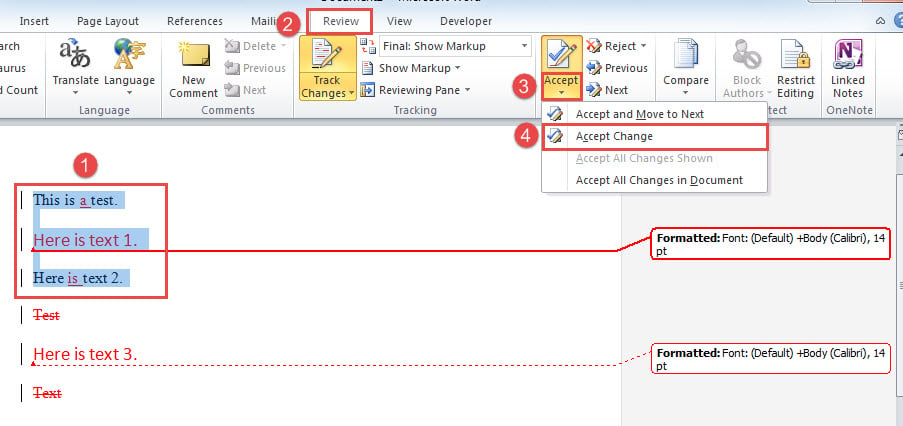
Ushbu usul tanlovdagi har xil turdagi barcha o'zgarishlarni qanday tezda qabul qilishni ko'rsatadi.
- Boshlash uchun, maqsadli diapazon bo'yicha tanlov qiling.
- Keyin tasmadagi "Ko'rib chiqish" yorlig'ini bosing.
- Keyin "Qabul qilish" buyrug'idagi ochiladigan tugmani bosing.
- Ochilgan menyuda "O'zgarishlarni qabul qilish" -ni tanlang. Va shunday.

Ma'lumotlar yo'qolishi hamma joyda
Raqamlashtirish oqimi bilan borish, olish ehtimoli buzilgan doc ortib bormoqda. Ma'lumotlaringizning qiymatini hisobga olgan holda, etarli darajada ta'mirlash vositasini qo'lga kiritish tavsiya etiladi. Shunday qilib, siz hujjatlarni eng qisqa vaqt ichida tiklashingiz mumkin.
Muallif kirish:
Vera Chen - ma'lumotlarni qayta tiklash bo'yicha mutaxassis DataNumenMa'lumotlarni qayta tiklash texnologiyalari bo'yicha jahon yetakchisi bo'lgan , Inc xls ni tuzatish va pdf dasturiy mahsulotlarni ta'mirlash. Qo'shimcha ma'lumot olish uchun tashrif buyuring www.datanumen.com