
Ushbu maqola Word ilovasi va tegishli hujjatlar uchun noto'g'ri belgi muammosini hal qilishning 3 ta ish usulini ko'rib chiqadi.
Vaqti-vaqti bilan ba'zilaringiz quyidagi kabi g'ayritabiiy tarzda ko'rsatilayotgan Word ish stoli belgisi muammosiga duch kelishingiz mumkin: 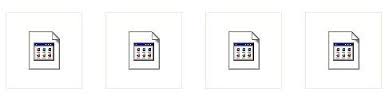
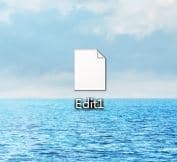
Shunga qaramay, siz bunday vaziyatga tushib qolish uchun nima qilganingiz haqida hech qanday tasavvurga ega emassiz. Ba'zan siz ushbu fayllarni ochishingiz mumkin, ammo o'zingizni yaxshi his qilmaysiz. Shunday qilib, biz sizga Windows 7 muhitidagi muammoning sabablari va echimlari haqida ma'lumot beramiz.
1-usul: To'g'ri bog'langan dasturga ulaning
Birinchi sabab, fayl Word dasturiga ulana olmagan bo'lishi mumkin. Buni tuzatish uchun qadamlar.
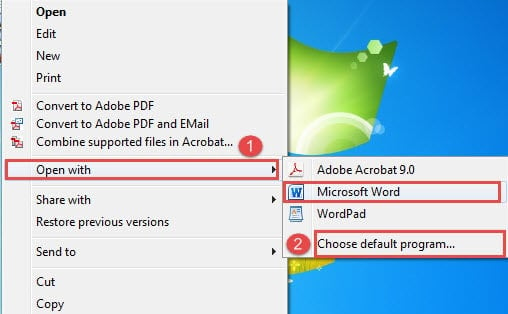
- Birinchidan, faylni o'ng tugmasini bosing.
- Keyin ro'yxat menyusida "Ochish" bandini tanlang. Endi siz "Microsoft Word" kengaytma menyusida mavjudligini ko'rishingiz kerak.
- Agar siz uni ko'rmasangiz, "Standart dasturni tanlang" opsiyasini bosishingiz kerak.

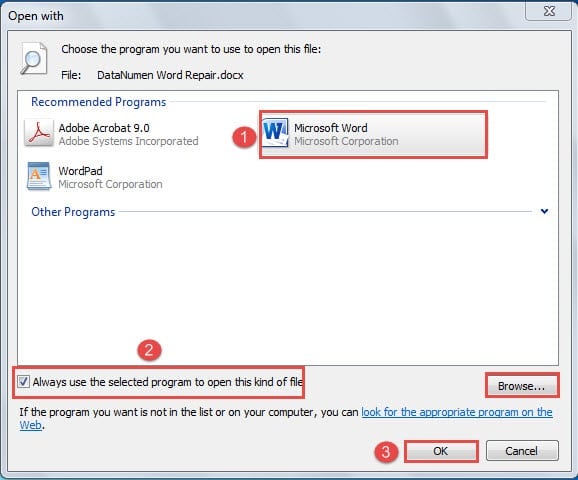
- Va endi siz "Ochish" dialog oynasini ochdingiz. "Tavsiya etilgan dasturlar" bo'limida "Microsoft Word" ni tanlang. Agar uni topa olmasangiz, Word dasturini qo'lda topish uchun o'ng-past burchakdagi "Browse" tugmasini bosishingiz mumkin.
- Keyin "Bunday turdagi faylni ochish uchun har doim tanlangan dasturdan foydalaning" katagiga belgi qo'yishni unutmang.
- Va nihoyat, "OK" tugmasini bosing.

2-usul: Windows piktogrammalarini yangilang
Ikkinchi sabab Windows piktogrammalarida xato bo'lishi mumkin. Shunday qilib, ularni quyidagi ko'rsatmalar bilan yangilashga harakat qilishingiz mumkin.
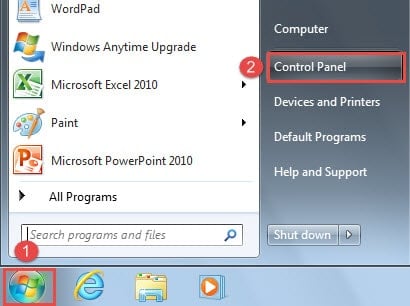
- Boshlash uchun "Boshlash" tugmasini bosing.
- Keyin, "Boshqarish paneli" ni bosing.

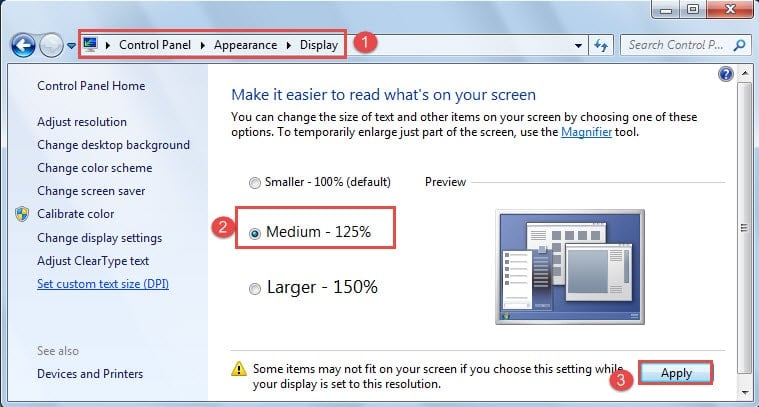
- Keyin "Tashqi ko'rinish" ni bosing.
- Va "Displey" tugmasini bosishni davom eting.
- Endi "O'rta-125%" ni tanlang.
- Keyin "Ilova" tugmasini bosing.

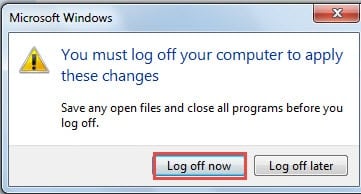
- Siz ogohlantirish xabarini olasiz. "Microsoft Windows" muloqot oynasidagi "Hozir tizimdan chiqish" tugmasini bosing.

- Endi kompyuteringizga qayta kiring va hamma narsa joyiga qaytganini ko'rasiz. Endi siz faqat birinchi 4 qadamni takrorlang.
- Keyin bu safar "Kichikroq-100%" ni tanlang.
- Va piktogramma hajmini standart holatga qaytarish uchun "Ilova" tugmasini bosing.
3-usul: Microsoft Office-ni ta'mirlash
Agar yuqoridagi ikkita usul bosh og'rig'ingizni hal qilmasa, Microsoft Office bilan bog'liq muammo bo'lishi mumkin. Shuning uchun uni ta'mirlashni boshlashingiz mumkin.
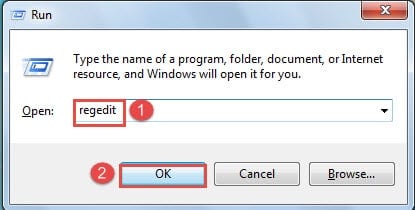
- Avval "Ishga tushirish" oynasini ochish uchun "Windows + R" tugmasini bosing.
- Keyin "Ochish" matn maydoniga "regedit" ni kiriting.
- Va "OK" tugmasini bosing.

- Endi siz "Ro'yxatga olish kitobi muharriri" ni ochasiz. Keyin Word 2007 va 2010 foydalanuvchilari uchun siz quyidagi kalitlarni topishingiz va ularni o'chirishingiz kerak:
HKEY_CLASSES_ROOT\.docx
HKEY_CLASSES_ROOT\Word.Document.12
HKEY_CURRENT_USER\Software\Microsoft\Windows\CurrentVersion\Explorer\FileExts\.docx
Word 2003 foydalanuvchilari uchun esa quyidagi kalitlarni topib oʻchirishingiz kerak:
HKEY_CLASSES_ROOT\.doc
HKEY_CLASSES_ROOT\Word.Document.8
HKEY_CURRENT_USER\Software\Microsoft\Windows\CurrentVersion\Explorer\FileExts\.doc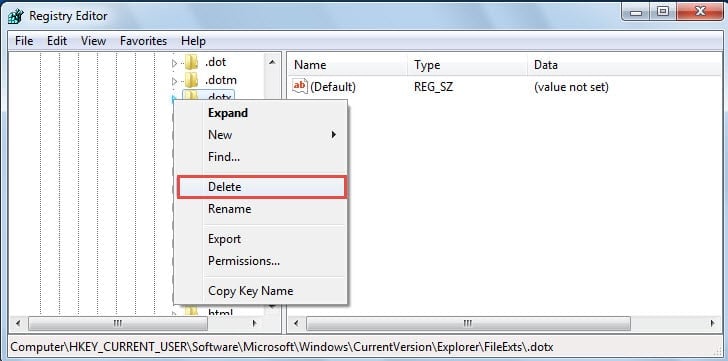
Eslatma: Ushbu kalitlarni o'chirishdan oldin siz avval zaxira nusxasini olishingiz mumkin. Ularni o'ng tugmasini bosing, so'ng "Eksport" ni tanlang va saqlash joyini toping.
- Yuqoridagi amalni tugatgandan so'ng "Registry Editor" ni yoping. Keyin "Start" tugmasini bosing.
- Keyin yana "Boshqarish paneli" ni bosing.
- Keyin "Dasturlar" ni bosing.
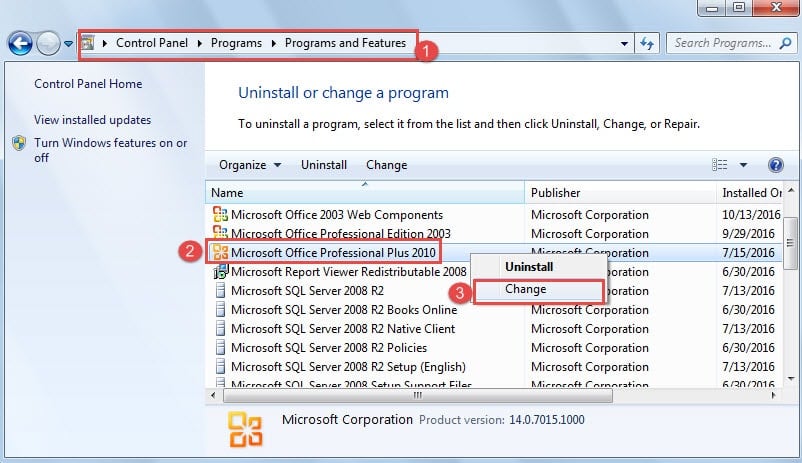
- Keyin "Dastur va xususiyatlar" bo'limiga o'ting.
- Endi siz "Dasturni o'chirish yoki o'zgartirish" sahifasidasiz. Siz foydalanadigan Microsoft Office versiyasini toping va ustiga o'ng tugmasini bosing.
- Keyin "O'zgartirish" ni tanlang.

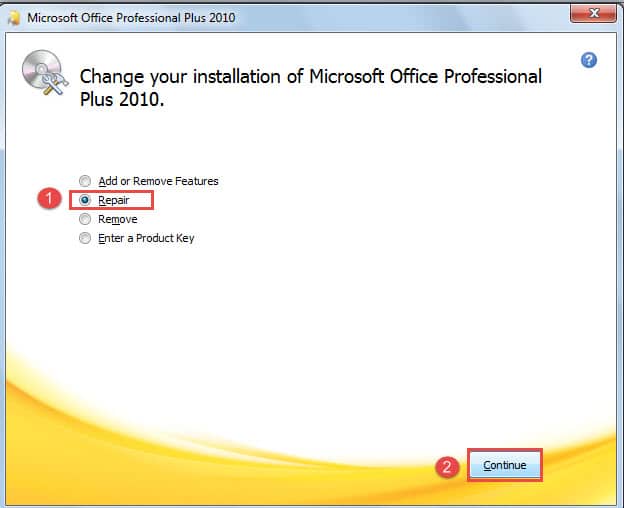
- Endi dialog oynasi ochiladi, shunchaki "Ta'mirlash" ni tanlang.
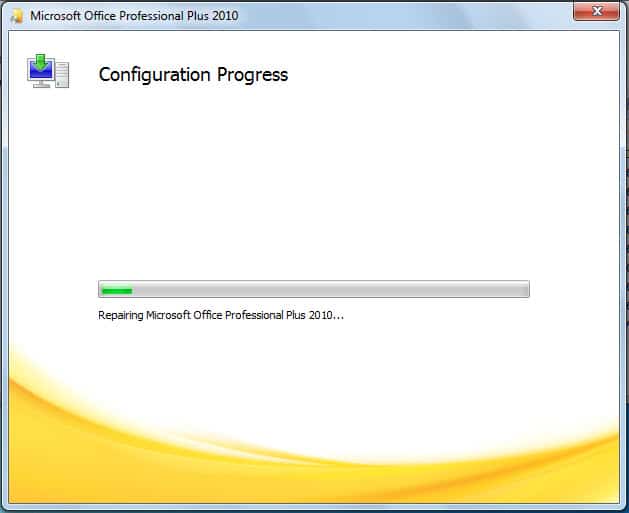
- Keyin konfiguratsiya jarayoni tugashini kutish uchun "Davom etish" tugmasini bosing.


Faylingiz ishlayotganiga ishonch hosil qiling
Xulosa qilib aytadigan bo'lsak, siz ikonka muammosini hal qilishning 3 usulini qo'lladingiz. Ba'zi fayllarni noma'lum piktogrammada ochishingiz mumkinligini aytib o'tgan bo'lsak-da, sizga doimo omad kulib boqmaydi. Haqiqat shundaki, agar Word belgisi g'ayritabiiy ko'rsatilsa, faylingiz ham xavf ostida. Shuning uchun, bu sizga kerak bo'ladigan vaqt shikastlangan Word tuzatish vositasi
Muallif kirish:
Vera Chen - ma'lumotlarni qayta tiklash bo'yicha mutaxassis DataNumenMa'lumotlarni qayta tiklash texnologiyalari bo'yicha jahon yetakchisi bo'lgan , Inc xlsx zararni tuzatish vositasi va pdf dasturiy mahsulotlarni ta'mirlash. Qo'shimcha ma'lumot olish uchun tashrif buyuring www.datanumen.com