
Quyidagi tarkibda biz sizga Word hujjatida o'rnatilgan Ob'ekt piktogrammalari ko'rsatilmasligi muammosini hal qilish uchun 3 ta echimni ko'rsatishni rejalashtirmoqdamiz.
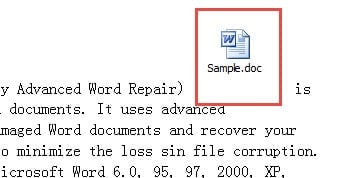
Vaqti-vaqti bilan fayl ob'ektini kiritishingiz va uni hujjatingizda belgi sifatida ko'rsatishingiz kerak bo'lishi mumkin.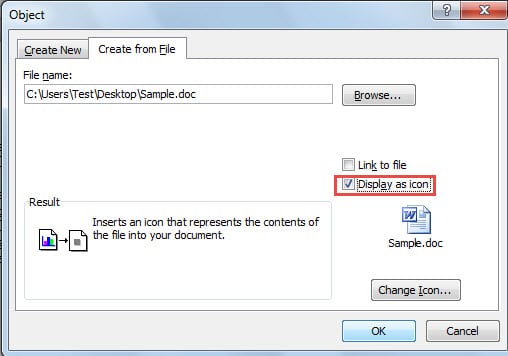
Uning yordamida siz faylingizni toza saqlashingiz mumkin va tinglovchilaringiz tafsilotlarning qaerdaligini aniq ko'rishadi. Biroq, o'rnatilgan belgi yo'qolgan quyidagi holatlarga duch kelganmisiz?
O'rnatilgan ob'ekt belgisi ko'rsatilmasligining 2 ta holati mavjud. Birinchisi, siz uni hech qanday joyda topa olmaysiz, masalan, quyida:
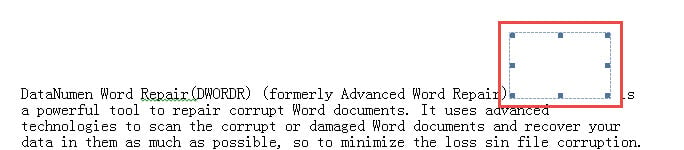
Ikkinchi holat shunday bo'lsa-da: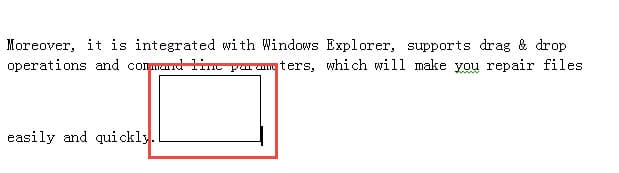
Shuning uchun, biz 2 xil holatga e'tibor qaratamiz va mos ravishda ularni tuzatishni sizga taqdim etamiz.
Vaziyat 1: Belgi butunlay yo'qolgan
Ob'ekt belgisini kiritganingizdan so'ng, uni hech qanday joyda ko'rmaysiz. Sizda faqat bo'sh joy bor va uni bosganingizdan so'ng, faqat nuqta chiziqlari bo'lgan quti paydo bo'ladi.
Buning sababi odatda qator oralig'i bilan bog'liq. Agar ob'ekt belgisi joylashgan paragrafning qator oralig'i uchun "Aniq" ni o'rnatgan bo'lsangiz, siz muammoga duch kelishingiz mumkin.
Shunday qilib, chora qandaydir aniq.
Yechim 1: Satr oralig‘ini o‘zgartiring
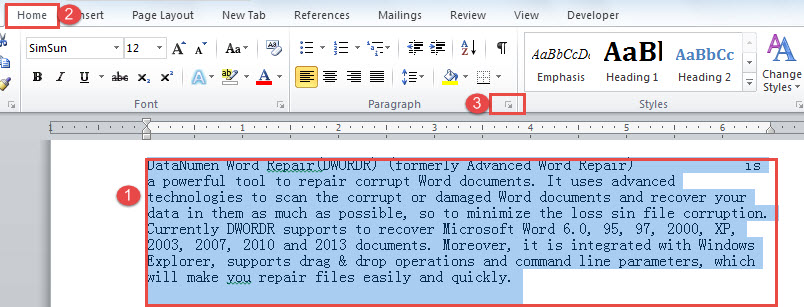
- Birinchidan, butun paragrafni tanlang.
- Keyin "Uy" yorlig'i ostidagi "Paragraf" guruhidagi pastga o'q tugmasini bosing.

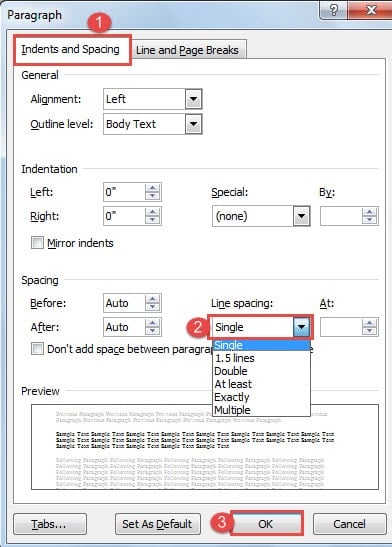
- "Paragraf" dialog oynasida "Indents and Spacing" yorlig'i yoqilganligiga ishonch hosil qiling.
- Keyin, "Bo'shliq" qismida, faqat bittasini tanlang, lekin "Qator oralig'i" uchun "Aniq".
- Nihoyat, "OK" tugmasini bosing. Va sizda ekranda ikonka bo'ladi.


Yechim 2: O‘rash uslubini o‘zgartiring
- Birinchidan, belgining nuqtali ramkalarini ko'rsatish uchun bo'sh joyni bosing.

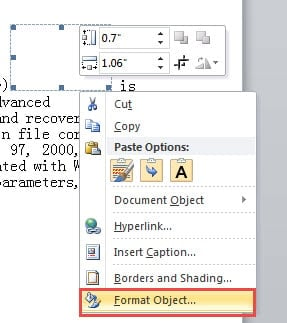
- Chiziqni o'ng tugmasini bosing va "Ob'ektni formatlash" -ni tanlang.

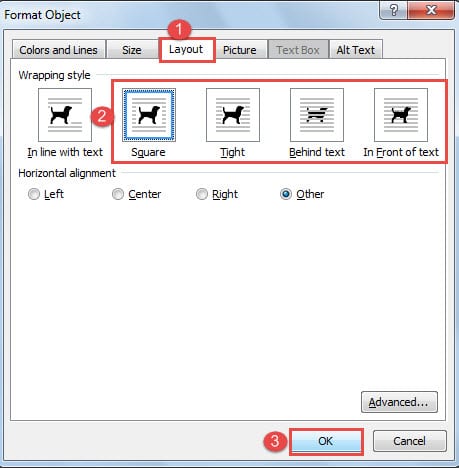
- Muloqot oynasida avval "Layout" tugmasini bosing.
- Keyin "Matnga mos" o'rash uslubini tanlang.
- Nihoyat, "OK" tugmasini bosing. Xuddi shu effektga erishasiz.

Vaziyat 2: Faqat ramkalarni ko'rsatish
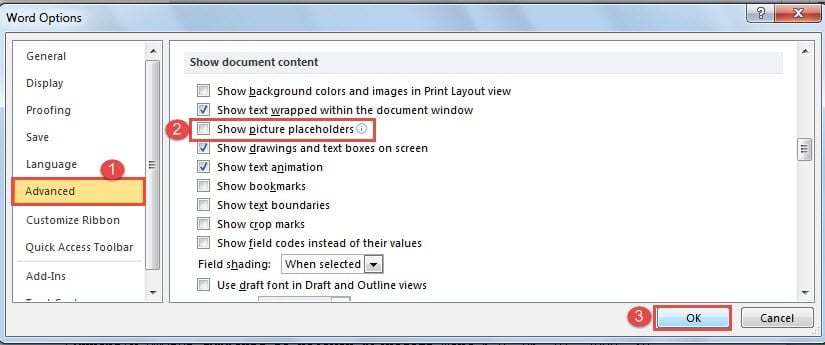
Ob'ektning faqat ramkalarini ko'rsangiz, piktogramma emas, bu "Rasm joylashtiruvchilarini ko'rsatish" opsiyasini yoqqaningiz uchun bo'lishi mumkin.
- "Fayl" yorlig'ini, so'ng "Tanlovlar" ni bosib, "So'z parametrlari" dialog oynasini oching.
- Keyin chap panelda "Kengaytirilgan" tugmasini bosing.
- Keyin "Hujjat tarkibini ko'rsatish" bo'limiga o'ting va "Rasm to'ldiruvchilarini ko'rsatish" oynasini olib tashlang.
- Va nihoyat, mavjud bo'lish uchun "OK" tugmasini bosing. Endi hammasi yana normal holatga qaytdi.

Ta'mirlash xizmati hozir zarur
Ba'zan zaifligiga qaramay, Word hozirgi kunda eng ko'p ishlatiladigan ofis dasturlaridan biridir. Shuning uchun, vaqti-vaqti bilan o'zingizdan muhim fayllarning zaxira nusxasini yaratganmisiz, deb so'rashingiz kerak. Agar siz samarali zaxira rejasini yaratmagan bo'lsangiz, xizmat yoki dasturni oldingizmi? shikastlangan Word faylini tuzatish? Fayl yo'qolishi, albatta, bir joyda va qachondir sodir bo'lishi uchun, vaqt kelishidan oldin tayyorgarlik ko'rishingiz kerak.
Muallif kirish:
Vera Chen - ma'lumotlarni qayta tiklash bo'yicha mutaxassis DataNumenMa'lumotlarni qayta tiklash texnologiyalari bo'yicha jahon yetakchisi bo'lgan , Inc xlsx faylni tuzatish vositasi va pdf dasturiy mahsulotlarni ta'mirlash. Qo'shimcha ma'lumot olish uchun tashrif buyuring www.datanumen.com