
Ushbu maqolada Word doc-ni docx fayllariga va aksincha o'zgartirishning 3 ta tezkor usuli mavjud.
Umuman olganda, Word-ning turli versiyalari fayllarni .doc yoki .docx kabi kengaytmalari bilan har xil turdagi saqlashi ma'lum. Jamoa ishida turli a'zolar Wordning turli xil versiyalaridan foydalanishi mumkin. Binobarin, bu almashish fayllarini ochish va tahrirlashda qiyinchiliklarga olib keladi. Misol uchun, siz docx fayllarini Word-da 2007-yildan oldingi versiyasi bilan ocholmaysiz. Bundan tashqari, siz Word-da 2007 va undan yuqori versiyadagi doc fayllarni ochishingiz mumkin, biroq baʼzi opsiyalarni cheklab qoʻyish mumkin. tahrirlash.
Shunday qilib, Word doc va docx fayllari o'rtasida konvertatsiya qilish yo'llarini topish juda zarur, agar u ommaviy qayta ishlashga erisha olsa yaxshi.
1-usul: Word Doc-ni Docx fayllariga ommaviy aylantirish
- Avvalo, barcha fayllarni bitta fayl papkasida qayta ishlash uchun tartiblang.
- Keyin Word-ni oching va VBA muharririni ochish uchun "Alt + F11" tugmasini bosing.
- Endi "Oddiy" loyihasini bosing va undan keyin "Qo'shish" tugmasini bosing.
- Keyin loyihaga yangi modul kiritish uchun "Module" ni tanlang.
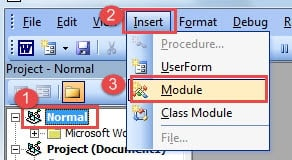
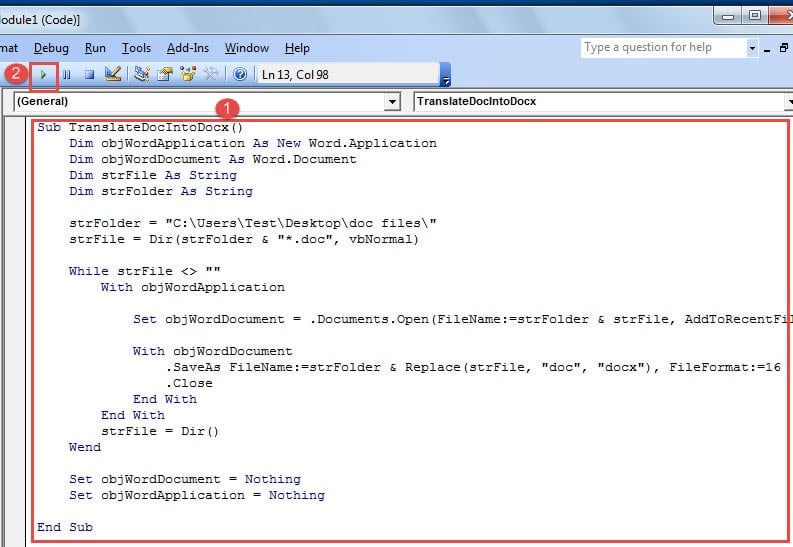
- Keyin tahrirlash maydonini ochish uchun modulni ikki marta bosing va quyidagi kodlarni joylashtiring:
Sub TranslateDocIntoDocx()
  Dim objWordApplication As New Word.Application
  Dim objWordDocument As Word.Document
  Dim strFile As String
  Dim strFolder As String

  strFolder = "E:\Temp\"
  strFile = Dir(strFolder & "*.doc", vbNormal)

  While strFile <> ""
    With objWordApplication
      Set objWordDocument = .Documents.Open(FileName:=strFolder &strFile, AddToRecentFiles:=False, ReadOnly:=True, Visible:=False)

      With objWordDocument
        .SaveAs FileName:=strFolder & Replace(strFile, "doc", "docx"), FileFormat:=16
        .Close
      End With
    End With
    strFile = Dir()
  Wend

  Set objWordDocument = Nothing
  Set objWordApplication = Nothing
End Sub
- Nihoyat, "Ishga tushirish" tugmasini bosing.

Bir necha soniyadan so'ng, barcha doc fayllari docx fayllariga aylantirilganligini topasiz.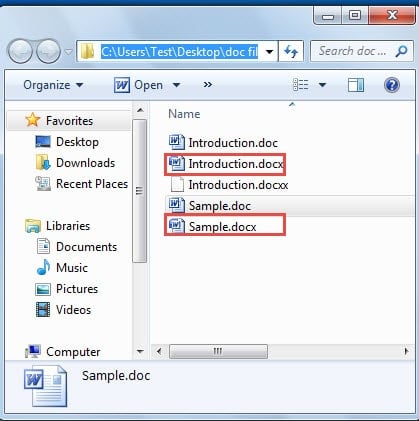
Eslatma:
Kod qatorida "strFolder = “E:\Temp\””, o'zgartirishingiz kerak "E:\Temp” fayl papkangiz joylashuvi bilan.
2-usul: Word Docx fayllarini doc fayllarga to'plamli aylantirish
- Boshlash uchun barcha docx fayllarini bitta fayl papkasiga joylashtiring.
- Xuddi shunday, VBA muharririni ochish uchun "Alt + F11" tugmasini bosing.
- Keyin yangi modulni kiritish va uni ochish uchun 1-usulda xuddi shunday qiling.
- Keyin u erga quyidagi kodlarni joylashtiring:
Sub TranslateDocxIntoDoc()
  Dim objWordApplication As New Word.Application
  Dim objWordDocument As Word.Document
  Dim strFile As String
  Dim strFolder As String

  strFolder = "E:\Temp\"
  strFile = Dir(strFolder & "*.docx", vbNormal)

  While strFile <> ""
    With objWordApplication
      Set objWordDocument = .Documents.Open(FileName:=strFolder & strFile, AddToRecentFiles:=False, ReadOnly:=True, Visible:=False)

      With objWordDocument
        .SaveAs FileName:=strFolder & Replace(strFile, "docx", "doc"), FileFormat:=0
        .Close
      End With
    End With
    strFile = Dir()
  Wend

  Set objWordDocument = Nothing
  Set objWordApplication = Nothing
End Sub
- Nihoyat, konvertatsiya qilishni boshlash uchun "Ishga tushirish" tugmasini bosing.

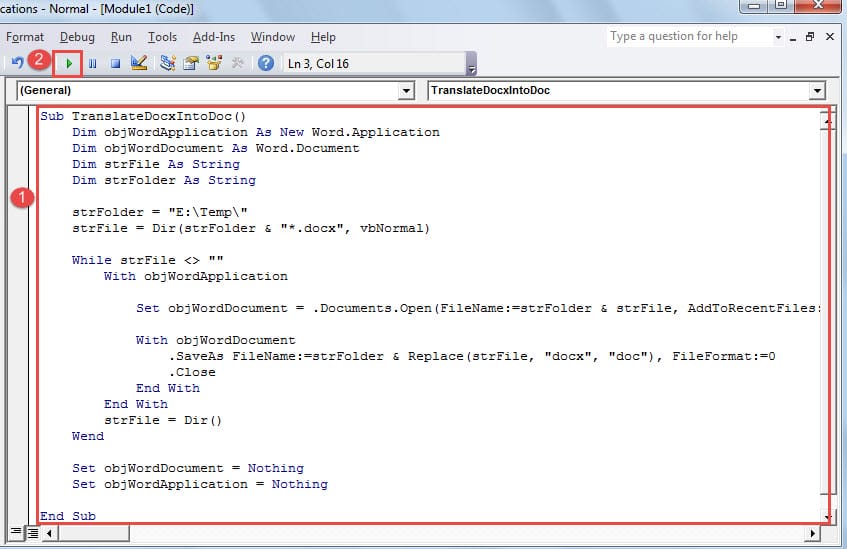
Hali ham o'zgartirishni unutmasligingiz kerak "E:\Temp"kod qatorida"strFolder = "E: \ Temp \"” fayl jildingizning haqiqiy yoʻliga.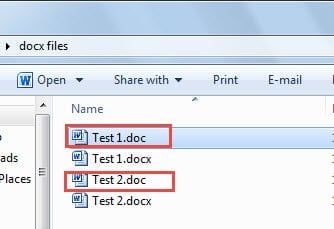
3-usul: “Boshqa saqlash” usulidan foydalaning
- Birinchidan, barcha doc yoki docx fayllarini bitta papkaga joylashtiring.
- Ikkinchidan, "Ctrl" tugmasini bosing va barcha fayllarni tanlash uchun bosing.
- Keyingi o'ng tugmasini bosing va menyuda "Boshqa saqlash" ni tanlang.
- Endi bir nechta "Boshqacha saqlash" oynalari paydo bo'ladi, shuning uchun fayl turi uchun doc yoki docx ni tanlang.
- Nihoyat, barcha oynalarni yopish uchun "Saqlash" tugmasini bosing.
Biroq, Windows yoki Office versiyalarining xilma-xilligi tufayli kontekst menyusida "Boshqacha saqlash" opsiyasi mavjud bo'lmasligi mumkin. Shuning uchun, vazifani bajarish uchun ikkita so'l yo'lni qo'llash tavsiya etiladi.
Faylingizning yaxlitligiga e'tibor bering
Biz Word doc va docx fayllari o‘rtasida konvertatsiya qilishning 3 ta usulini taqdim etgan bo‘lsak-da, bu fayllar inson xatolari yoki noto‘g‘ri ishlash tufayli buzilishlarga juda moyil. Shuning uchun, siz tez-tez zaxira nusxasini yaratishingiz va a saqlashingiz kerak Word hujjati muammolarini tuzatish uchun yordam dasturi zararlar yuzaga kelgan taqdirda.
Muallif kirish:
Vera Chen - ma'lumotlarni qayta tiklash bo'yicha mutaxassis DataNumenMa'lumotlarni qayta tiklash texnologiyalari bo'yicha jahon yetakchisi bo'lgan , Inc Excel ma'lumotlar xatosini tuzatish vositasi va pdf dasturiy mahsulotlarni ta'mirlash. Qo'shimcha ma'lumot olish uchun tashrif buyuring www.datanumen.com