
Ushbu postda sizga Word hujjatingizdagi joriy sahifani tanlashning 3 ta tezkor usulini taqdim etishdan mamnunmiz.
Ba'zan siz tarkibni nusxalash yoki ajratib olish uchun joriy sahifani tanlashga ehtiyoj sezasiz. Odatda, biz kursorni sahifaning boshiga qo'yamiz va butun sahifani tanlash uchun sichqonchaning chap tugmachasini bosib ushlab turamiz. Lekin tan olishingiz kerakki, bu usul har doim ham yaxshi ishlamaydi, chunki xatolar yuz berishi mumkin. Bu ishni bajarish juda oson bo'lmasa-da, tezroq usullarni qo'llash orqali vaqtingizni tejashingiz mumkin.
Mana bizning 3 ta yechimimiz.
1-usul: Bir sahifali hujjat uchun klaviatura yorliqlari
Hujjatda faqat bitta sahifa mavjud bo'lsa, siz nima qilishingiz kerak bo'lsa, qo'shish ko'rsatkichini hujjatning istalgan joyiga qo'ying va "Ctrl + A" tugmasini bosing.
2-usul: Ko'p sahifali hujjat uchun klaviatura yorliqlari
Endi ko'p sahifali hujjat haqida gapirganda, siz quyidagi amallarni bajarishingiz mumkin:
- Birinchidan, kiritish ko'rsatkichini maqsadli sahifaning boshiga joylashtiring.
- Keyin "Shift" tugmasini bosing.
- Keyin sahifaning pastki qismiga o'ting va sahifaning oxirini bosing.
3-usul: Word makrosini ishga tushiring
- Avvalo, maqsadli sahifani bosing.
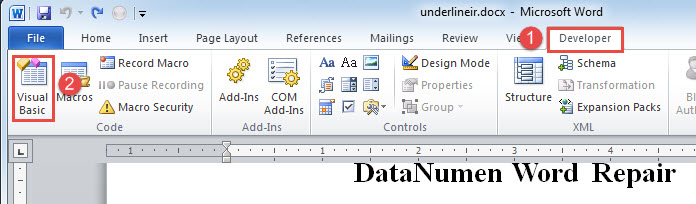
- Keyin "Tuzuvchi" yorlig'ini bosing.
- Keyin VBA muharririni ochish uchun "Visual Basic" tugmasini bosing. Yoki buni amalga oshirish uchun "Alt + F11" tugmasini bosing.

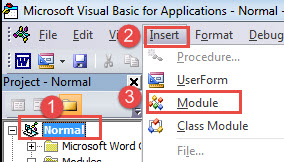
- Endi "Oddiy" loyihani va keyin "Qo'shish" yorlig'ini bosing.
- Ochilgan menyuda "Module" ni tanlang.

- Keyin kodlash maydonini ochish uchun yangi kiritilgan modulni ikki marta bosing.
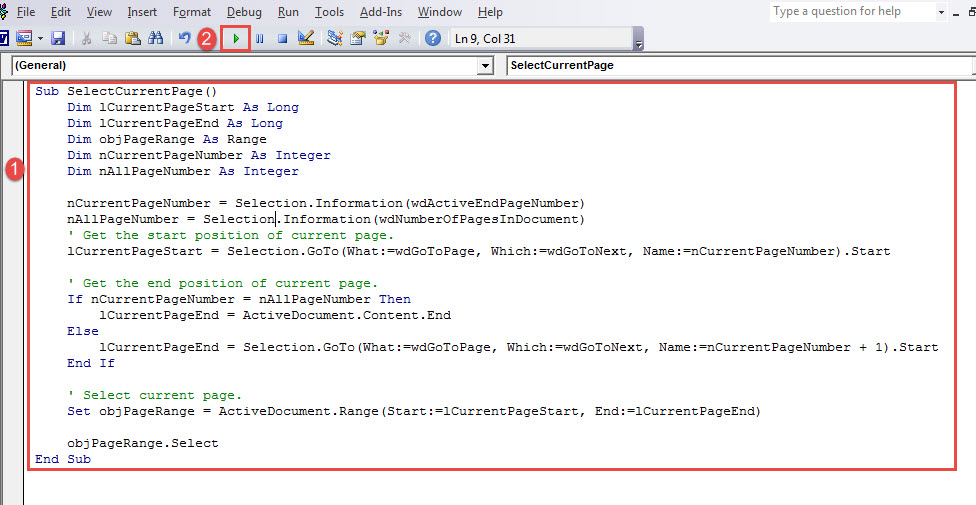
- U erda quyidagi kodlarni joylashtiring:
Sub SelectCurrentPage()
  Dim lCurrentPageStart As Long
  Dim lCurrentPageEnd As Long
  Dim objPageRange As Range
  Dim nCurrentPageNumber As Integer
  Dim nAllPageNumber As Integer

  nCurrentPageNumber = Selection.Information(wdActiveEndPageNumber)
  nAllPageNumber = Selection.Information(wdNumberOfPagesInDocument)
  '  Get the start position of current page.
  lCurrentPageStart = Selection.GoTo(What:=wdGoToPage, Which:=wdGoToNext, Name:=nCurrentPageNumber).Start

  '  Get the end position of current page.
  If nCurrentPageNumber = nAllPageNumber Then
    lCurrentPageEnd = ActiveDocument.Content.End
  Else
    lCurrentPageEnd = Selection.GoTo(What:=wdGoToPage, Which:=wdGoToNext, Name:=nCurrentPageNumber + 1).Start
  End If

  '  Select current page.
  Set objPageRange = ActiveDocument.Range(Start:=lCurrentPageStart, End:=lCurrentPageEnd)

  objPageRange.Select
End Sub
- Nihoyat, "Ishga tushirish" tugmasini bosing yoki "F5" tugmasini bosing. O'sha sahifadagi barcha matnlar endi tanlangan.

Word hujjatlarini tiklash
Word hujjatlarining buzilganligini topish juda og'riqli bo'lib, sizni ma'lumotlaringizga kirish imkoni bo'lmaydi. Albatta, hech kim ega bo'lishni xohlamaydi buzilgan doc. Biroq, u kutilmaganda sodir bo'lganda, qolgan yagona imkoniyat - o'rnatilgan yoki uchinchi tomon vositasi yordamida ma'lumotlarni qaytarib olish.
Muallif kirish:
Vera Chen - ma'lumotlarni qayta tiklash bo'yicha mutaxassis DataNumenMa'lumotlarni qayta tiklash texnologiyalari bo'yicha jahon yetakchisi bo'lgan , Inc buzilgan Excel va pdf dasturiy mahsulotlarni ta'mirlash. Qo'shimcha ma'lumot olish uchun tashrif buyuring www.datanumen.com